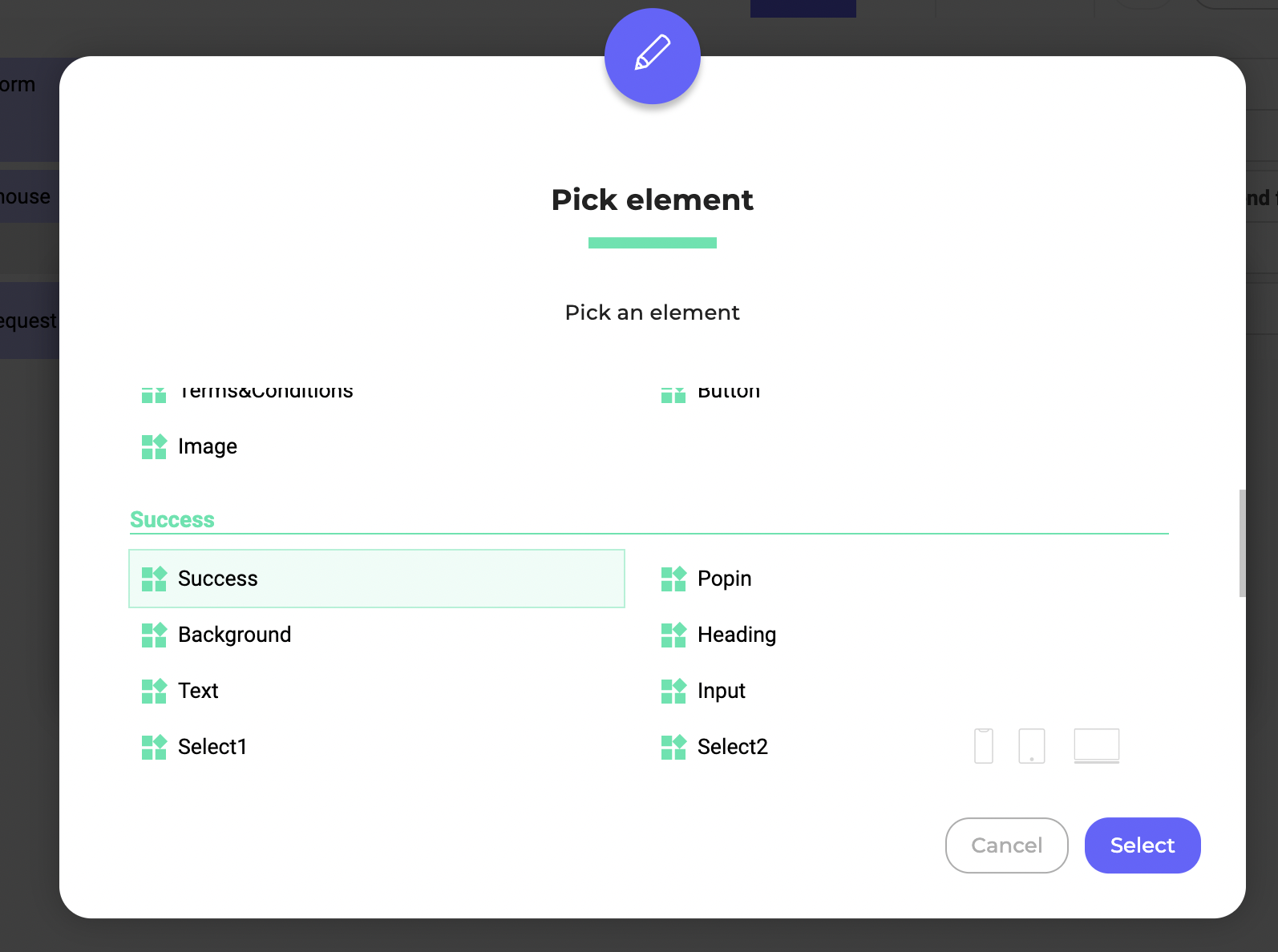
Diseñar su pantalla
Para diseñar su pantalla:- Haga clic en el nombre de su widget en la parte superior izquierda del Widget Studio.
- Haga doble clic en Añadir pantalla para crear una pantalla de validación o una pantalla de error.
- Diseñe su pantalla como desee.
Configurar eventos
Después de crear sus pantallas, debe configurar los eventos para mostrar la pantalla adecuada según si el envío de datos del visitante tiene éxito o falla. Para configurar los eventos:- Haga clic en Evento > Añadir evento.
- Seleccione Respuesta HTTP.
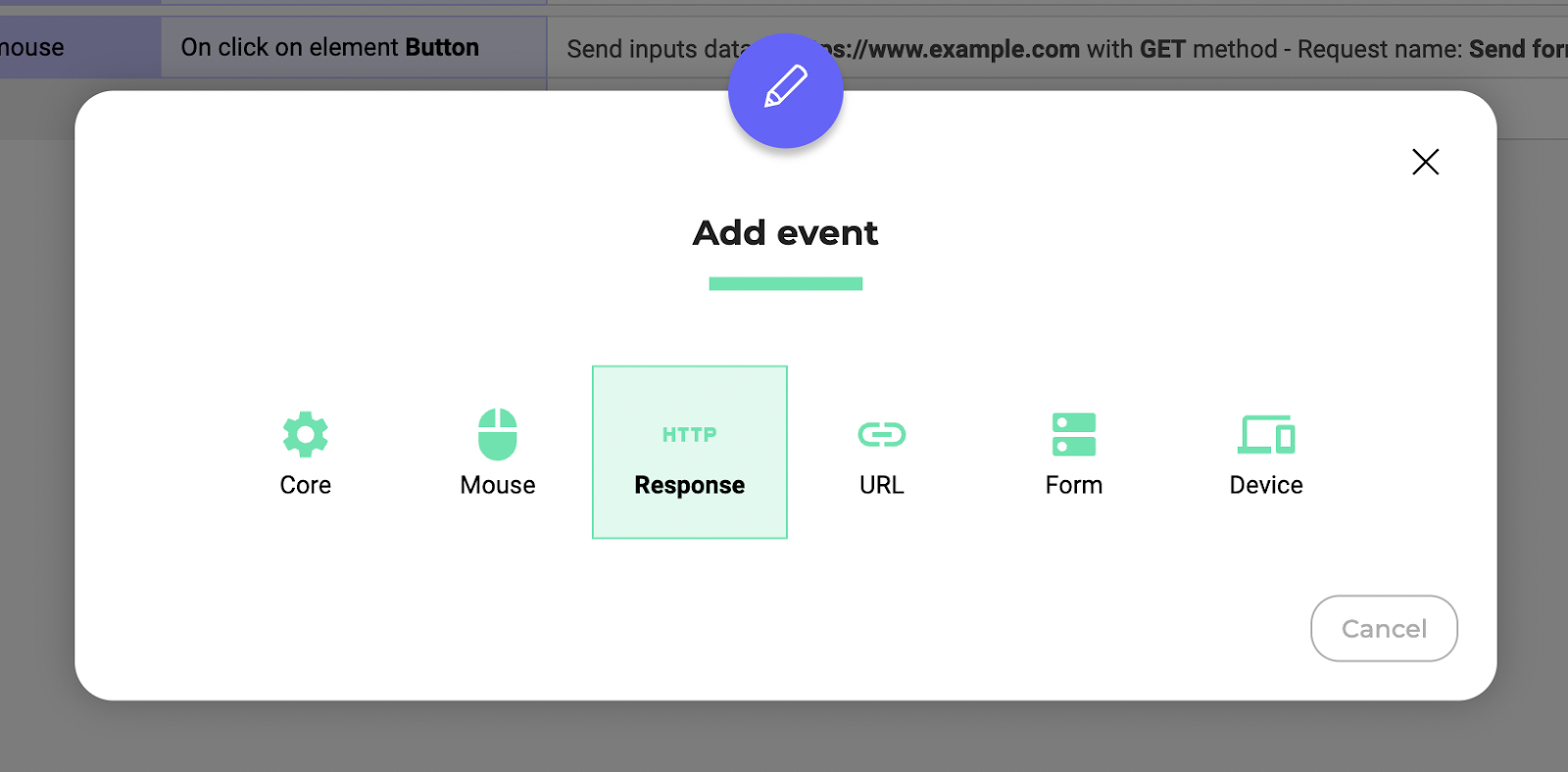
- Seleccione En éxito o En error según la pantalla que desee mostrar.
- Seleccione el nombre de la solicitud vinculada a su Respuesta HTTP en el menú Nombre de la respuesta.
- Haga clic en Añadir acción > Elementos > Mostrar elemento.
- Seleccione Pantalla de éxito o Pantalla de fallo según la pantalla que desee mostrar.