

Migración de contenido de personalizaciones heredadasKameleoon migrará las configuraciones de personalización heredadas a los nuevos tipos de contenido de personalización de la siguiente manera:
El tipo de contenido migrado coincide con el tipo de experimento original. Puede editar aún más el contenido en la personalización.
Acceder al creador de personalizaciones
Para crear una nueva personalización:- Inicie sesión en la aplicación Kameleoon.
- Vaya a Experiences > Personalization.
- Haga clic en New personalization.
Paso 1: Añadir contenido
En el primer paso, defina el contenido que desea mostrar a sus visitantes.
- Haga clic en Add content.
- Seleccione uno de los siguientes métodos para crear su contenido.
- Using prompt: abre la interfaz de prompt-based experimentation (PBX). Puede diseñar su contenido utilizando instrucciones impulsadas por IA. Más información sobre el uso de PBX.
- With the graphic editor: abre el Graphic editor. Puede diseñar su contenido visualmente directamente en su sitio web. Más información sobre el Graphic editor
- With the code editor: abre el Code editor. Puede diseñar su contenido utilizando HTML, CSS y JavaScript. Más información sobre el Code editor.
-
From an existing experiment: duplica contenido de un experimento existente. Tras importar el contenido, este permanece independiente del experimento original.
- Si selecciona esta opción:
- Seleccione el experimento deseado de la lista.
- Elija el contenido que desea utilizar (no puede ser la versión Control del experimento).
- Haga clic en Select.
- Si selecciona esta opción:
-
Using Widget: importa o crea un widget.
- Si selecciona esta opción:
- Introduzca la URL de la página principal donde desea que aparezca su widget.
- Elija un widget de su biblioteca o cree uno nuevo. Si crea un widget nuevo, se abre Widget Studio. Más información sobre Widget Studio
- Defina cómo posicionar su widget en la página:
- Above the page: define la posición del widget en Widget Studio.
- Inside the page: la posición del widget depende del elemento seleccionado. Más información sobre cómo Kameleoon utiliza selectores CSS
- Si selecciona esta opción:
Gestionar el contenido
Una vez que añada contenido, este aparece en su lista de contenidos. Kameleoon muestra la fuente debajo del nombre (por ejemplo, Created from PBX).
- Editar: haga clic en el icono del lápiz para volver a abrir el editor asociado a ese contenido.
- Opciones: haga clic en el menú de tres puntos para Renombrar, Previsualizar, Duplicar o Eliminar el contenido.
Paso 2: Definir reglas de targeting
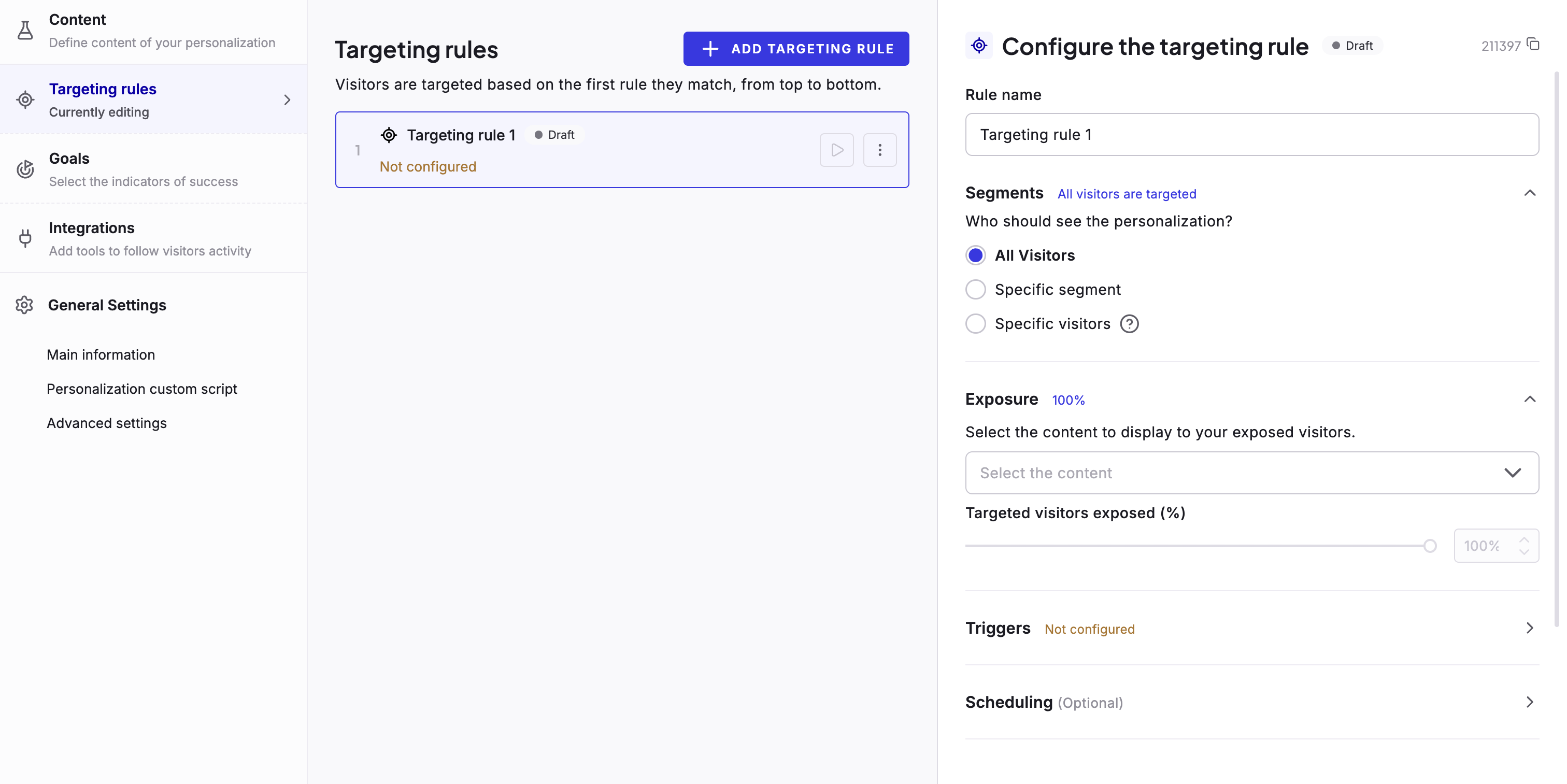
Las reglas de targeting determinan quién ve su personalización, dónde la ve y cuándo aparece. Puede configurar varias reglas de targeting para una sola personalización y definir condiciones de rollback automático.Cómo evalúa Kameleoon las reglas de targeting
Kameleoon evalúa las reglas de targeting secuencialmente en el orden en que aparecen. Un visitante solo ve una regla por evaluación de personalización. Para cada regla de targeting, Kameleoon sigue este proceso:- Evaluar las condiciones de targeting: el sistema verifica si el visitante cumple los criterios definidos en segmentos y disparadores.
- Evaluar la elegibilidad de exposición: si el visitante cumple las condiciones, el sistema comprueba la asignación de tráfico, la configuración de visualización (capping) y los escenarios.
- Determinar la exposición:
- Si el visitante reúne los requisitos, ve el contenido asignado y la evaluación se detiene.
- Si el visitante no reúne los requisitos, el sistema continúa con la siguiente regla de targeting.
Para cambiar el orden de sus reglas de targeting, haga clic y arrastre el lado izquierdo de una tarjeta de regla.
Segmentos
Defina qué segmentos de visitantes son elegibles para esta regla.- All visitors: dirige la regla a todos los visitantes de su sitio.
- Specific segment: seleccione un segmento existente de la lista desplegable o haga clic en Create a new segment.
- Specific visitors: defina condiciones de targeting para visitantes específicos sin tener que crear un segmento. Por ejemplo, seleccione Custom data como tipo de condición para dirigirse a visitantes en función de sus datos personalizados. Más información sobre datos personalizados.
- AI Targeting: si su proyecto dispone del complemento Contextual Bandit & AI Targeting Premium, seleccione Likelihood to convert como tipo de condición para dirigirse a visitantes según su probabilidad de conversión predicha en tiempo real para un objetivo específico. Más información sobre AI Targeting.
Exposición y contenido
- Exposure: utilice el control deslizante o introduzca un número en el campo de texto para definir el porcentaje de su público objetivo que verá la personalización.
- Select the content: utilice la lista desplegable para elegir qué contenido concreto (creado en el Paso 1) se mostrará para esta regla.
Disparadores
Expanda la sección Triggers para definir cuándo se activa la personalización.- When a web page is reached: se activa en una URL específica, fragmentos de URL o en todo el sitio.
- When a specific trigger occurs: seleccione un disparador existente o cree uno nuevo.
- When a combination of triggers occurs: combine varios disparadores utilizando la lógica If any (OR) o If all (AND).
Programación (opcional)
Expanda la sección Scheduling para establecer un marco temporal para su personalización configurando una fecha Start on y End on.Configuración de visualización (opcional)
Expanda Display settings para controlar la frecuencia y el capping.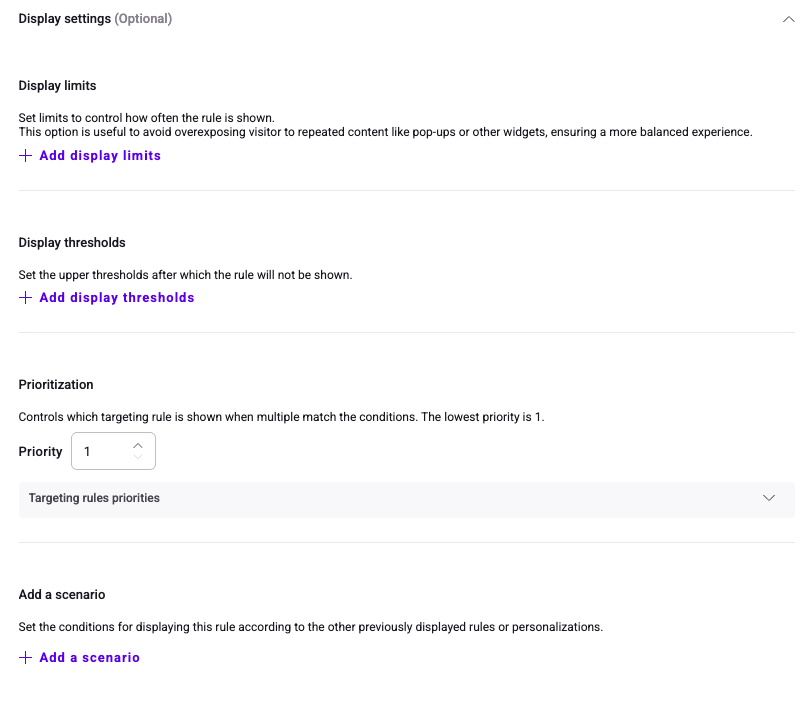
Límites de visualización
Haga clic en Add display limits para restringir la frecuencia de exposición durante la misma visita, para el mismo visitante a lo largo del tiempo o mediante intervalos de visualización consecutivos, lo que evita que un visitante esté sobrecargado con contenido repetido, como ventanas emergentes u otros widgets.Umbrales de visualización
Haga clic en Add display thresholds para pausar la regla cuando alcance un umbral superior, como un número total de visitantes expuestos o un número específico de completadas de objetivo, fallos o conversiones por visitante.Priorización
Utilice esta configuración para priorizar reglas de targeting entre distintas campañas de personalización. Si un visitante coincide con las condiciones de targeting de reglas en varias campañas, Kameleoon muestra primero la regla con el valor de prioridad más alto. La priorización no afecta a reglas dentro de la misma campaña. Kameleoon evalúa las reglas dentro de una sola campaña según su orden en la lista, de arriba abajo. Para establecer la prioridad, introduzca un valor numérico en el campo Priority. Un valor de 1 representa la prioridad más baja.Escenarios
Los escenarios deciden si un visitante debe ver una personalización en función de su exposición a otras personalizaciones.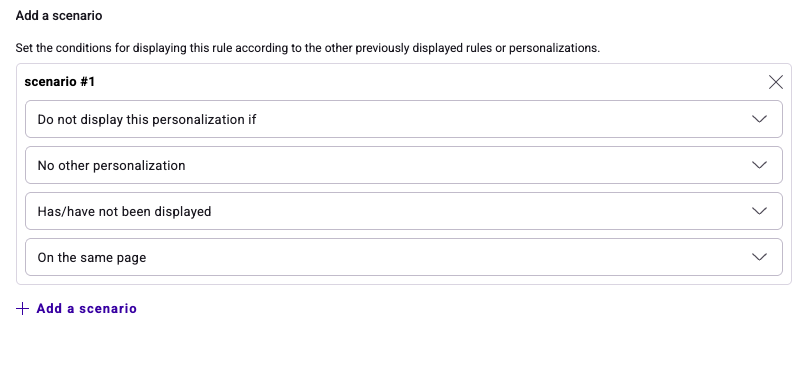
- Haga clic en Add a scenario.
- Configure la lógica:
- Action: elija Display this personalization if o Do not display this personalization if.
- Quantity (Scope): elija No other personalization, At least one other personalization o All other personalizations.
- State: elija Has/have been displayed o Has/have not been displayed.
- Timeframe: elija On the same page, During the current visit, During a previous visit o During the current visit and previous ones.
- Haga clic en Add a scenario de nuevo para definir escenarios adicionales.
Condiciones de rollback
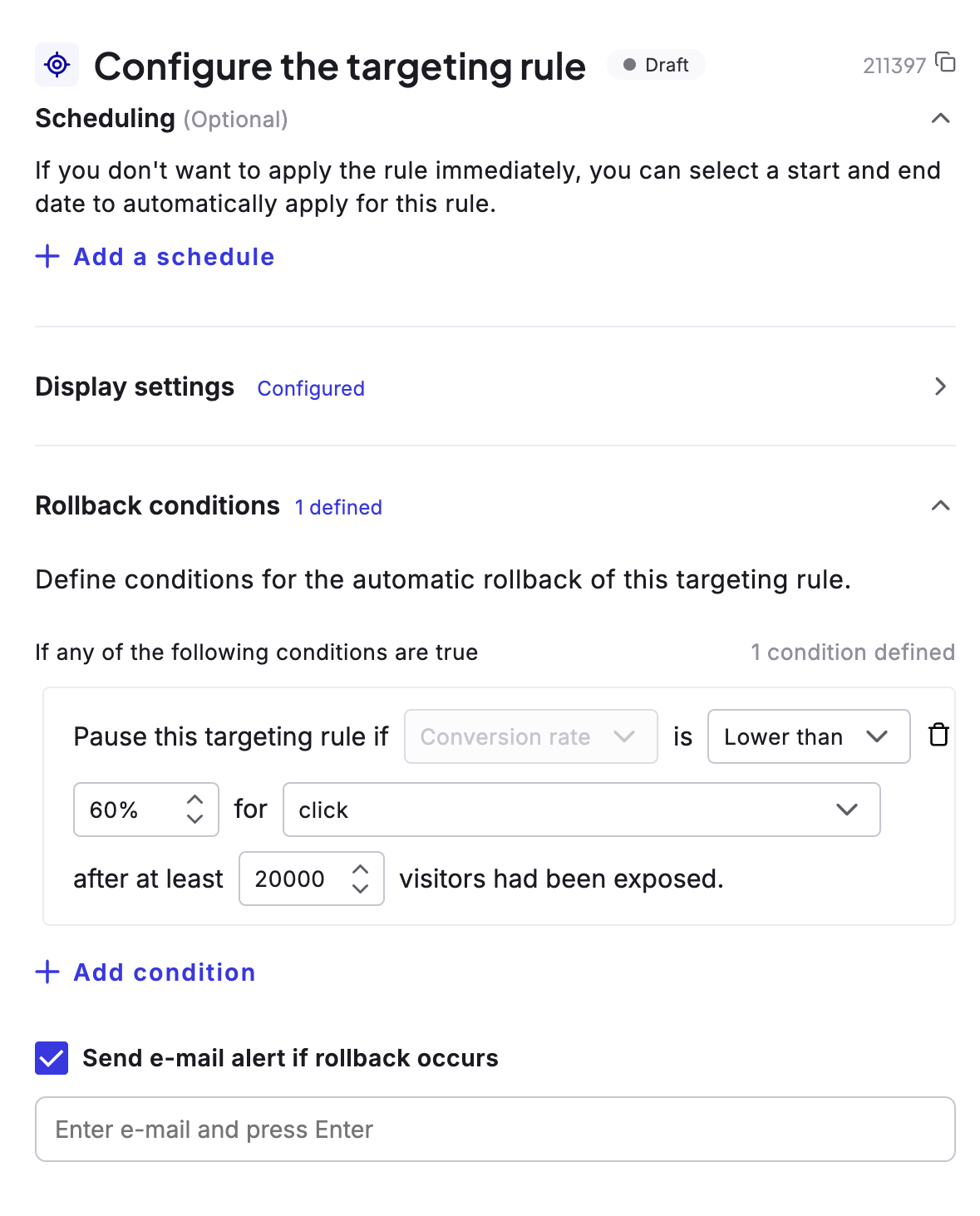
Kameleoon puede pausar automáticamente una regla si su rendimiento es deficiente.- Haga clic en Rollback conditions en la parte inferior del panel de configuración de la regla.
- Haga clic en Add condition.
- Seleccione el indicador de rendimiento a comprobar, como Conversion rate.
- Establezca la comparación: elija si el indicador is higher than o is lower than un porcentaje e introduzca ese porcentaje.
- Seleccione el objetivo o evento al que se aplica este indicador, como click.
- Introduzca el número mínimo de visitantes que la regla debe exponer antes de que Kameleoon evalúe la condición.
Configurar alertas de correo electrónico
Para recibir un correo electrónico cuando se produce un rollback, seleccione Send e-mail alert if rollback occurs en el panel de condiciones de rollback, luego introduzca una dirección de correo electrónico y presione Entrar. Repita para añadir más destinatarios.Paso 3: Configurar los informes
Objetivos
- Vaya al menú Goals.
- Seleccione el objetivo que desea hacer seguimiento. Más información sobre objetivos.
Integraciones
- Haga clic en Integrations.
- Seleccione las herramientas de analítica de terceros (p. ej., GA4, Mixpanel) a las que desea enviar datos.
Paso 4: Configurar los ajustes generales (opcional)
- Simulation URL: cambie la URL de vista previa predeterminada.
- Tags & Description: añada etiquetas organizativas y notas internas.
- Custom script: añada código JavaScript que se ejecute independientemente de las condiciones de targeting.
- Advanced settings: configure una ventana de atribución personalizada.
Lanzar
- Haga clic en Save para guardar su trabajo.
- Haga clic en Simulate para previsualizar el comportamiento.
- Haga clic en Launch en la cabecera para publicar.