

Descripción general
Antes de lanzar experimentos en su sitio web o aplicación móvil, debe instalar el script de Kameleoon. Este script, que contiene el código único de su proyecto, debe añadirse a la etiqueta<head> del código fuente.
Si su plan lo permite, puede gestionar varios sitios o aplicaciones desde su cuenta de Kameleoon, lo cual es útil para realizar pruebas en entornos de staging o preproducción.
Existen varias opciones de configuración. Su secuencia sigue este patrón:
Configuración del proyecto
En la aplicación de Kameleoon verá una lista de sus proyectos. De forma predeterminada, tendrá una tarjeta de proyecto para el sitio web o la aplicación móvil que indicó al registrarse.Configurar un proyecto existente
Para modificar la configuración de un proyecto:- Haga clic en Setup en la tarjeta del proyecto.
- Revise la configuración del proyecto y haga clic en Modify setup.
- En la ventana emergente que aparece, haga clic en Modify de nuevo para acceder a sus ajustes.
Crear un nuevo proyecto
Para crear un nuevo proyecto:- Haga clic en New project.
- Introduzca la URL de su sitio y, opcionalmente, un nombre y una descripción.
- Haga clic en Add.
Su capacidad para crear proyectos adicionales depende de su plan de Kameleoon.
Elija la configuración de su implementación
Al configurar un nuevo proyecto, se le pedirá que elija la configuración de implementación. Para obtener detalles técnicos, incluido cómo instalar Kameleoon mediante un gestor de etiquetas o cómo implementar tipos de scripts personalizados, consulte este artículo.Consentimiento
Antes de instalar el script de Kameleoon en su sitio web, asegúrese de que su configuración cumpla con la política de gestión del consentimiento de su organización. Si utiliza una Plataforma de Gestión del Consentimiento (CMP), puede integrarla con Kameleoon para controlar cuándo se activan los experimentos y la recopilación de datos. Para más detalles, consulte el artículo sobre gestión del consentimiento de Kameleoon.Configuración del dominio
Puede definir qué dominios y subdominios pueden cargar el script de Kameleoon y acceder a sus funcionalidades.- En Domain configuration, haga clic en Add a domain/subdomain para incluir dominios en la lista permitida para el seguimiento entre dominios.
- Esto le permite utilizar el Graphic editor de Kameleoon y almacenar/recuperar datos de visitantes entre dominios.
- Si intenta utilizar Kameleoon en un dominio que no esté en la lista, la carga fallará debido a las políticas de seguridad del navegador (CORS).
Seguimiento entre dominios
El seguimiento entre dominios le permite:- Hacer seguimiento del mismo visitante en distintos dominios y subdominios (por ejemplo,
example.comyexample.org). - Evitar que los usuarios sean reclasificados como “nuevos visitantes” cuando se desplazan entre dominios.
- Ofrecer experiencias coherentes de personalización y experimentación entre propiedades.
Debería habilitar el seguimiento entre dominios si planea unificar los datos de sesión en varios dominios.
Autorizaciones
Si está segmentando subdominios, debe configurar los siguientes encabezados HTTP:Obtenga más información sobre la Intelligent Tracking Prevention (ITP) de Apple, que restringe el seguimiento entre sitios en Safari, en esta documentación de ITP.
Alojamiento de recursos
Puede elegir si Kameleoon aloja sus recursos públicos o si prefiere autoalojarlos.- Seleccione una opción en el menú desplegable de la página de configuración.
- Si elige autoalojamiento, proporcione la URL de su red de entrega de contenido (CDN).
Instalar el script de Kameleoon
Después de definir la URL de su sitio, Kameleoon genera un script para la instalación.- Copie el fragmento de código proporcionado.
- Péguelo inmediatamente después de la etiqueta
<head>en el código fuente de su sitio. - Guarde y suba la página o páginas actualizadas a su servidor.
- Haga clic en Validate en Kameleoon.
Para obtener los mejores resultados, instale el script lo antes posible en el proceso de carga de la página.
Prevención del parpadeo
Cuando se carga una página web, los usuarios pueden ver brevemente la versión original antes de que se aplique la variación. Este destello momentáneo se denomina efecto de parpadeo o “flickering”. El parpadeo se produce cuando los cambios de la variación se retrasan, generando un cambio visible entre el contenido original y el modificado. El parpadeo puede afectar a la experiencia del usuario y a la fiabilidad del experimento, especialmente en pruebas A/B.Pautas para evitar el parpadeo
Implementación
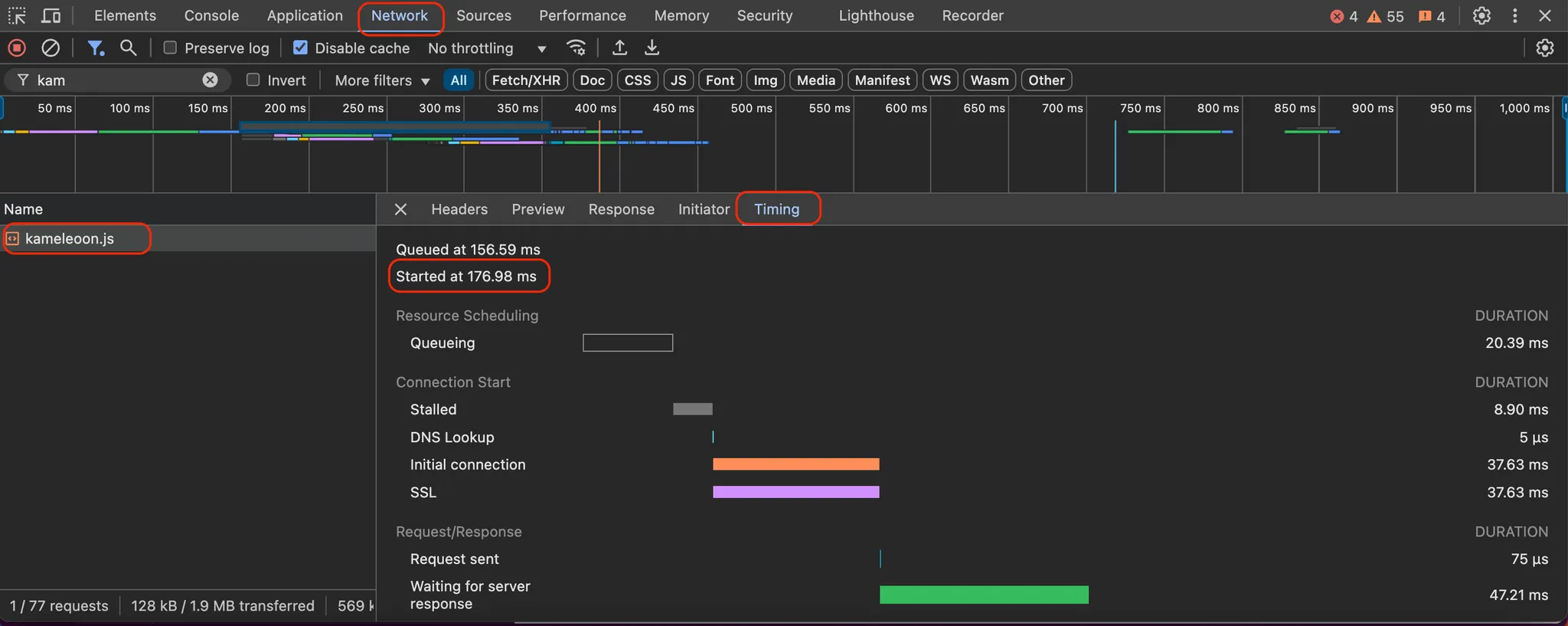
Coloque el script de Kameleoon lo más alto posible en la etiqueta<head>. Asegúrese de que el script se carga en menos de un segundo, idealmente por debajo de 500 ms. Para comprobar el tiempo de carga de Kameleoon, utilice la pestaña Network en las herramientas de desarrollo de su navegador.
Consentimiento
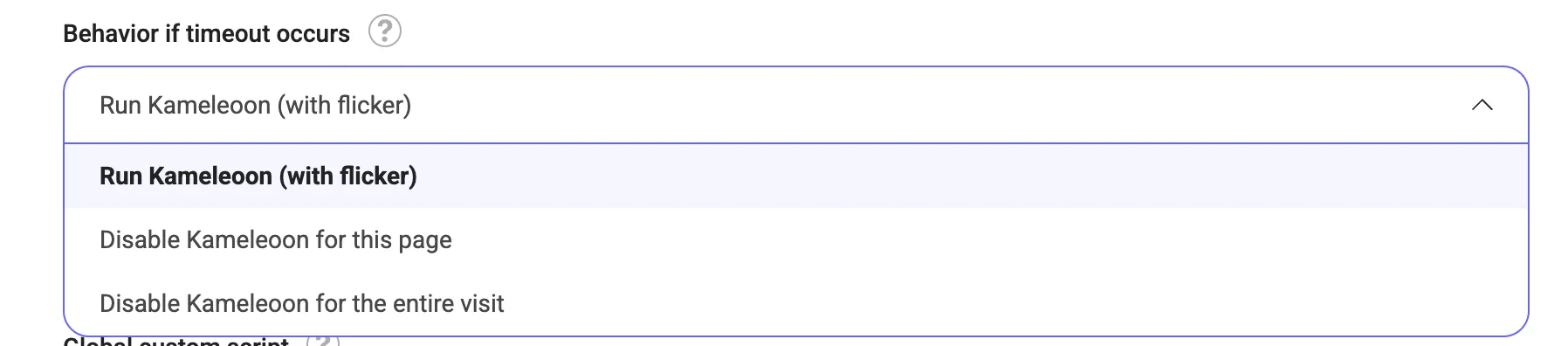
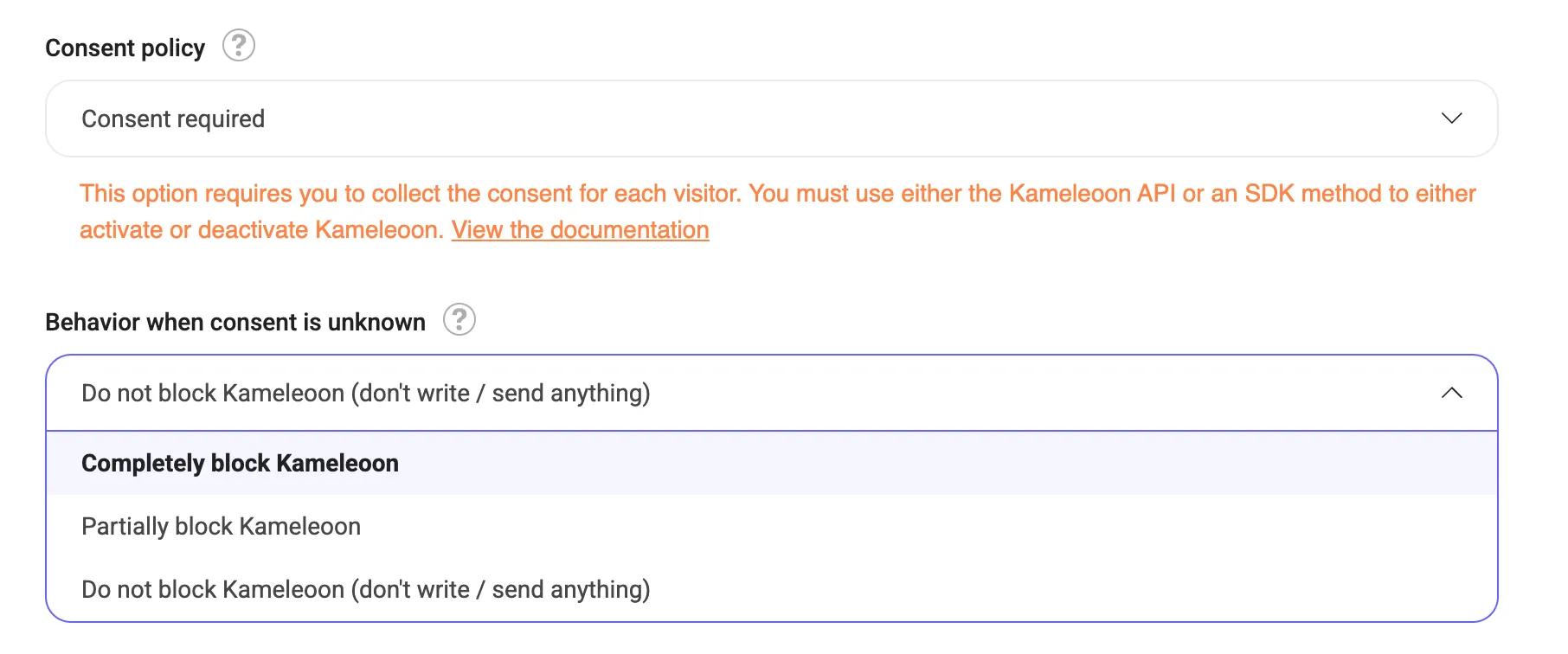
Si su política de consentimiento está configurada como consent required, el parpadeo puede producirse en la primera vista de página cuando el visitante aún no haya otorgado su consentimiento. Este parpadeo se produce si elige bloquear parcial o totalmente Kameleoon cuando el consentimiento es desconocido. Para prevenir el parpadeo, no debería bloquear Kameleoon, de modo que los experimentos puedan mostrarse antes de que se otorgue el consentimiento en la página de aterrizaje del visitante. Este enfoque cumple plenamente con normativas de privacidad como el GDPR, la CCPA y otros marcos importantes en el Reino Unido, Canadá y Estados Unidos, ya que no se realiza ningún seguimiento ni almacenamiento de datos (cookies/localStorage) antes de que se otorgue el consentimiento.
Para explorar las opciones disponibles, consulte la captura de pantalla siguiente.
Segmentación
Utilice información de carga temprana
Para obtener el mejor rendimiento, base la segmentación en datos que estén disponibles inmediatamente al cargar la página, como:- URL de la página
- Tipo de navegador
- Tipo de dispositivo
cookies/localStorage
dataLayer. Dado que estos pueden cargarse de forma asíncrona, utilizarlos para la segmentación puede retrasar la ejecución de la variación. Si un segmento depende de una condición JS personalizada o de datos personalizados que a su vez dependen del dataLayer, también podría producirse parpadeo.
Para minimizar el parpadeo, asegúrese de que todas las condiciones utilizadas para la segmentación se resuelvan lo antes posible en el ciclo de vida de la página.
Para más información sobre todas las condiciones de segmentación en el Segment Builder, consulte este artículo.
Código de variación
Utilice CSS en lugar de JavaScript para los cambios visuales
Utilizar CSS en lugar de JavaScript garantiza un renderizado más rápido y fluido. CSS debería utilizarse para:- Ocultar o modificar elementos
- Intercambiar bloques
- Cambiar estilos o texto
Optimice la ejecución de JavaScript con la Activation API
Si es necesario usar JavaScript, utilice la Activation API de Kameleoon para asegurarse de que las variaciones se apliquen en el momento adecuado:runWhenConditionTrue: ejecuta el código cuando se cumple una condición específica.runWhenElementPresent: garantiza que la variación se muestre en cuanto el elemento segmentado se cargue en la página. Utilizar estos métodos evita los retrasos provocados por elementos que se cargan de forma asíncrona.