

Acceder al Creador de segmentos
Desde la aplicación
Para acceder al Creador de segmentos en la aplicación de Kameleoon, haga clic en Configuración > Segmentos. Haga clic en Nuevo segmento. Kameleoon abrirá la ventana emergente de creación de segmentos.Desde el flujo de finalización A/B
Puede crear un nuevo segmento directamente desde el flujo de finalización de la prueba A/B, lo que abre la ventana emergente de creación de segmentos.Crear un nuevo segmento
Tipos de segmentación
Kameleoon gestiona dos tipos de segmentación:- Segmentación a posteriori se produce después de la prueba. La segmentación a posteriori solo muestra si el rendimiento de una variación ha aumentado en un segmento determinado. Kameleoon no gestiona este tipo de segmentación. Su solución de análisis web (por ejemplo, Google Analytics, KISSmetrics o AT Internet) suele encargarse de ello.
- Segmentación a priori se dirige a un fragmento específico de su tráfico porque la prueba solo se aplica a este segmento. Por ejemplo, si tiene un sitio web con usuarios internacionales, es posible que desee ejecutar un experimento solo para los usuarios de Francia. De manera similar, podría probar una oferta que solo se muestre a un segmento específico (por ejemplo, los visitantes primerizos). Kameleoon gestiona este tipo de segmentación.
Introducir información del segmento
Rellene:- El nombre de su segmento.
- El sitio para el que está creando este segmento.
- El tipo de campaña para la que está creando este segmento:
- Experimento web/Personalización
- Feature flag/Experimento de SDK
- Todos los tipos de experimento
Las condiciones disponibles en el siguiente paso dependen del tipo de campaña que elija.
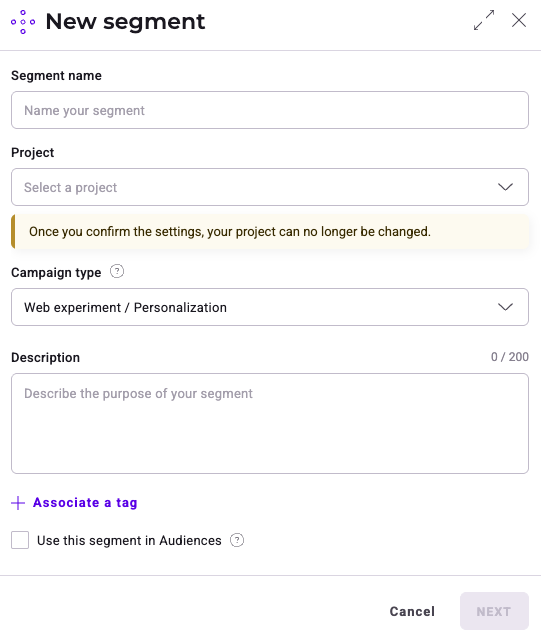
Puede actualizar la información de su segmento en el paso final del proceso de creación dentro del panel de resumen.
Seleccionar y configurar una condición
Para añadir una condición, arrastre y suelte una condición desde la lista de la izquierda al campo de la derecha.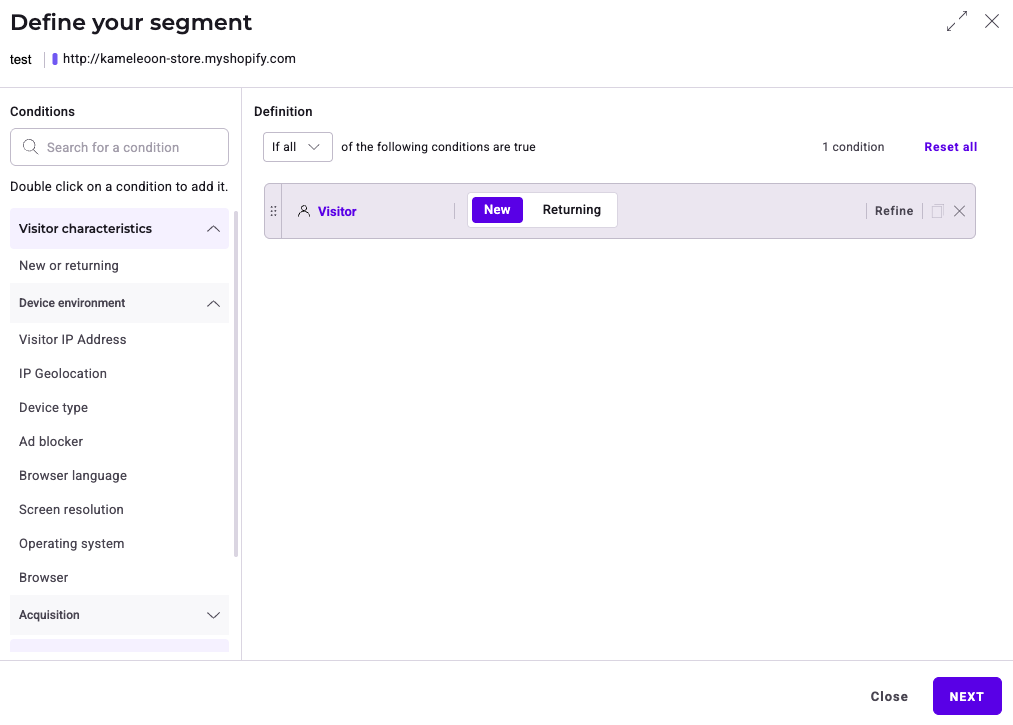
Eliminar una condición
Haga clic en el icono X para eliminar una condición.Restringir o añadir una nueva condición
Para añadir una nueva condición cuando ya ha seleccionado una, hay dos opciones disponibles:- Restringir una condición existente: Especifica aún más una condición, similar al uso de paréntesis matemáticos: (Condición A y Condición B) y Condición C.
- Añadir una nueva condición: Añade una condición al mismo nivel: Condición A y Condición B y Condición C.
Añadir condiciones rápidamente
Puede añadir rápidamente varias condiciones del mismo tipo haciendo clic en el pequeño icono + en el lado derecho de la condición. Esta función está disponible para condiciones que se utilizan con frecuencia en grandes cantidades.

Utilizar enlaces lógicos entre condiciones
Cree segmentos de segmentación eficaces combinando varias condiciones para definir su audiencia. El uso de los operadores lógicos AND/OR es crucial en este proceso. Además, comprender la distinción entre las condiciones “incluir” y “excluir” es esencial para una configuración precisa del segmento.Operadores lógicos: AND vs. OR
Operador AND: Utilice el operador AND (seleccione Si todas en el menú desplegable) cuando desee que el visitante cumpla todas las condiciones especificadas para incluirlo en su segmento. Este operador restringe su audiencia objetivo a aquellos que cumplen todos los criterios definidos.- Ejemplo: Si establece una condición AND para “Nuevos visitantes” Y “En móvil”, Kameleoon solo incluirá a los visitantes que sean nuevos en su sitio y accedan a él a través de un dispositivo móvil.
- Ejemplo: Si establece una condición OR para “Nuevos visitantes” O “En móvil”, Kameleoon incluirá a los visitantes que sean nuevos en su sitio o accedan a él a través de un dispositivo móvil.
Kameleoon prioriza AND sobre OR.
Condiciones Es vs. No es
Condición Es: Seleccione una condición Es para incluir en su segmento objetivo a los visitantes que cumplan criterios específicos.- Verdadero: El visitante posee la característica (por ejemplo, el tipo de dispositivo de escritorio es verdadero).
- Falso: El visitante no posee la característica (por ejemplo, el tipo de dispositivo de escritorio es falso).
- Verdadero: El visitante no posee la característica (por ejemplo, el tipo de dispositivo de escritorio es falso, lo que significa que el tipo de dispositivo no es de escritorio, por lo que se incluye).
- Falso: El visitante posee la característica (por ejemplo, el tipo de dispositivo de escritorio es verdadero, lo que significa que el tipo de dispositivo es de escritorio, por lo que se excluye).
Ejemplos prácticos y errores comunes
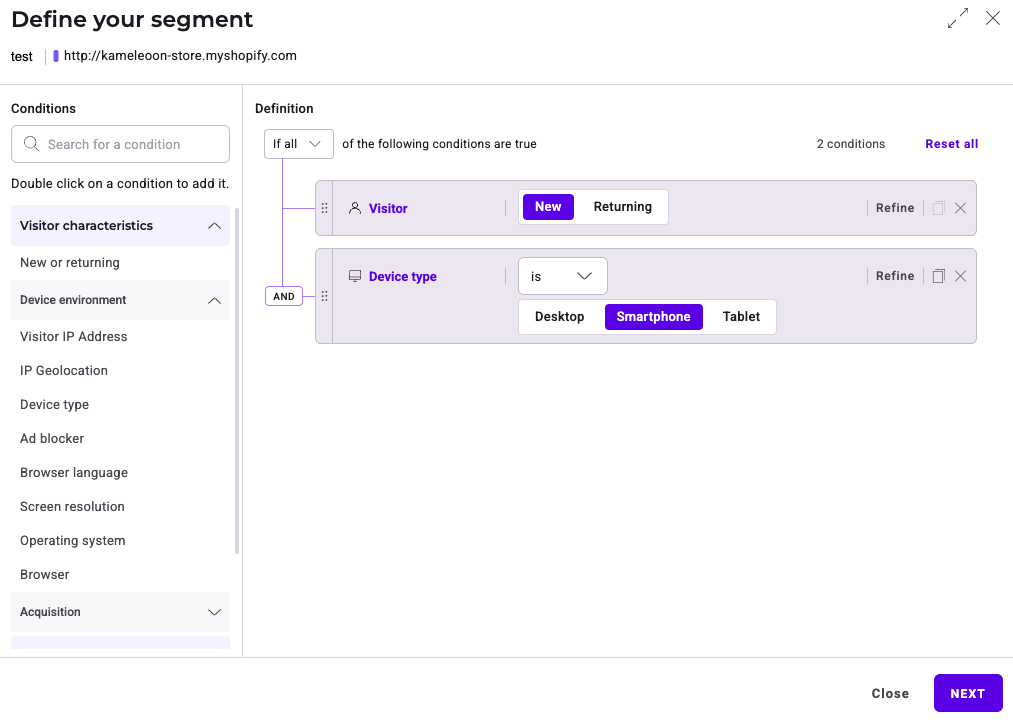
- Incluir nuevos visitantes en smartphone:
- Condición 1: Nuevo visitante (Es)
- Condición 2: En smartphone (Es)
- Enlace lógico: AND
- Resultado: Kameleoon incluye solo a los nuevos visitantes que acceden al sitio desde dispositivos móviles.
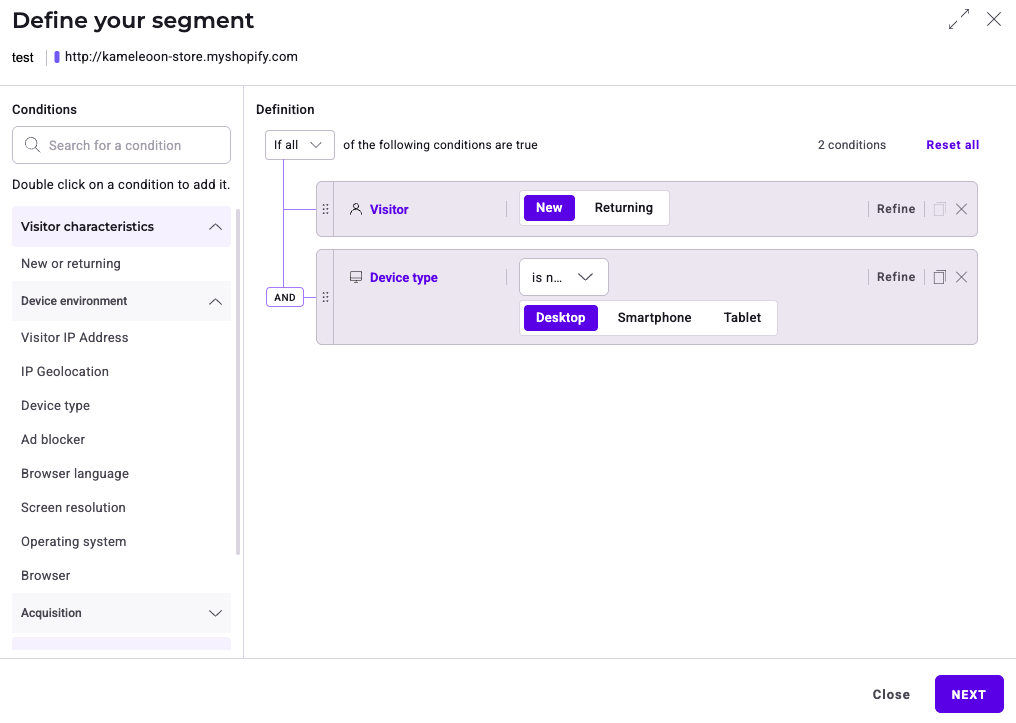
- Excluir visitantes recurrentes en escritorio:
- Condición 1: Nuevos visitantes (Es)
- Condición 2: En escritorio (No es)
- Enlace lógico: AND
- Resultado: Kameleoon excluye a los visitantes recurrentes en escritorio.
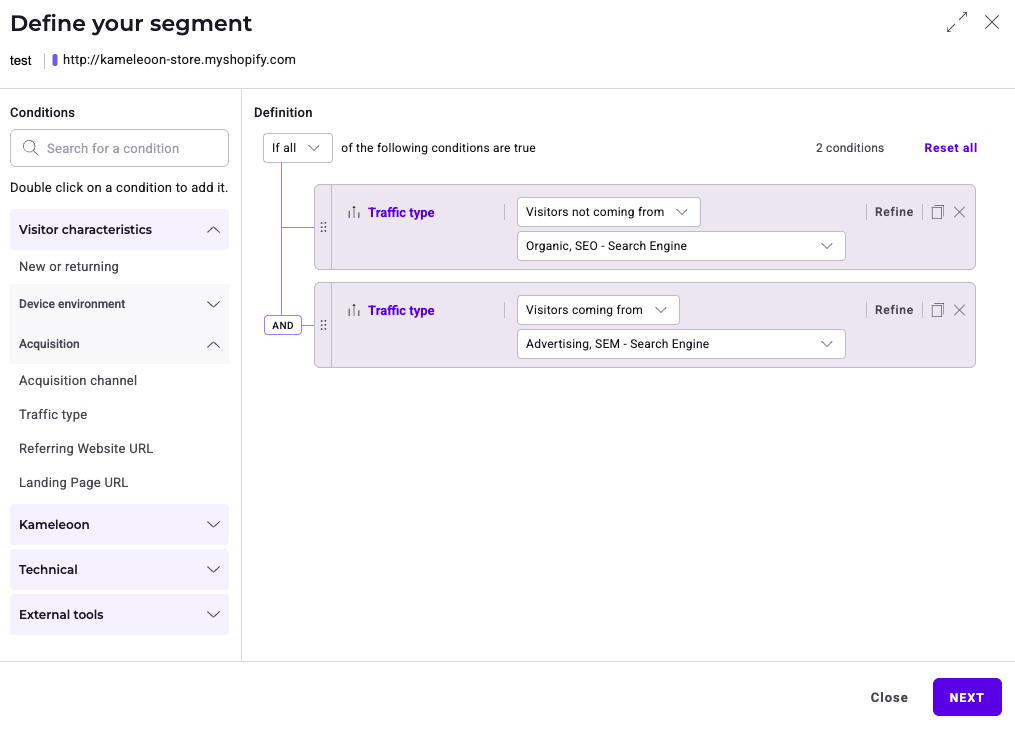
- Incluir visitantes de canales de adquisición específicos:
- Condición 1: El canal de adquisición es SEO (No es)
- Condición 2: El canal de adquisición es SEA (Es)
- Enlace lógico: AND
- Resultado: Kameleoon incluye solo a los visitantes que llegan a través de campañas SEA (excluyendo SEO).
- Excluir páginas del proceso de pago:
- Condición 1: La URL contiene /cart (No es)
- Condición 2: La URL contiene /login (No es)
- Condición 3: La URL contiene /payment (No es)
- Enlace lógico: OR
- Resultado: Kameleoon excluye las páginas relacionadas con el proceso de pago.
Revisar y guardar
Después de hacer clic en Siguiente, se abre un panel de resumen a la derecha. Revise la configuración y la definición.- Configuración: Muestra el nombre del segmento, el proyecto, el tipo de campaña, la descripción, las etiquetas y si el segmento se utiliza en una audiencia. Haga clic en el icono del lápiz para editar cualquiera de estos parámetros, luego haga clic en Guardar cambios.
- Definición: Muestra la definición de su segmento. Puede ver un resumen visual en la pestaña Resumen en bloques o un resumen textual en la pestaña Resumen escrito.
Condiciones de segmentación
Kameleoon ofrece condiciones de segmentación para incluir o excluir tipos específicos de visitantes.Las condiciones de segmentación que ofrece el Creador de segmentos dependen del tipo de campaña elegido.
Características del visitante
- Tipo de dispositivo: incluye o excluye a los visitantes en función de su dispositivo (tableta, smartphone, ordenador). También puede encontrar esta función en el flujo de creación de personalizaciones.
- Navegador: incluye o excluye a los visitantes en función de su navegador web. Puede especificar la versión del navegador o segmentar versiones más nuevas o más antiguas que otras versiones.
- Geolocalización: incluye o excluye a los visitantes según los datos de geolocalización (país, estado, ciudad).
- Segmento de Kameleoon: Esta condición le permite incluir o excluir a los visitantes en función de su segmento. Puede importar un segmento existente al Creador de segmentos, lo que asocia sus condiciones de segmentación al nuevo segmento que está creando. Por ejemplo, supongamos que importa el segmento de Kameleoon Visitantes recurrentes en móvil que ha creado y utiliza con frecuencia como base. Lo adapta a una campaña específica añadiendo la condición Objetivo convertido y crea este nuevo segmento.
- Nota: No puede modificar las condiciones que conforman el segmento importado: Kameleoon considera el segmento como un todo. Cuando utilice el mismo segmento como base en varios segmentos asociados a campañas activas, cualquier cambio afecta a todas las campañas relevantes. Por lo tanto, tenga cuidado al modificar su segmento principal. Solo puede anidar segmentos un nivel en profundidad. No puede añadir un segmento que ya contenga un segmento de Kameleoon dentro de otro. Puede utilizar la condición Segmento de Kameleoon varias veces para combinar varios segmentos.
- Dirección IP del visitante: incluye o excluye a los visitantes en función de su dirección IP.
- Nuevo o recurrente: incluye solo a los nuevos visitantes (primera visita) o a los que vuelven a su sitio web.
- Resolución de pantalla: incluye o excluye a los visitantes en función del tamaño de su pantalla (en píxeles).
- Sistema operativo: incluye o excluye a los visitantes en función de su sistema operativo (por ejemplo, Windows, MacOS).
- Idioma del navegador: incluye o excluye a los visitantes en función del idioma configurado en su navegador.
- Bloqueador de anuncios: incluye o excluye a los visitantes que utilizan un bloqueador de anuncios.
Exposición a campañas
- Experimento web: incluye o excluye a los visitantes que hayan sido expuestos a un experimento específico y hayan visto una variación específica o cualquiera de las variaciones (incluida la original). La condición tiene en cuenta la visita actual o las anteriores. El experimento seleccionado puede estar En línea, en Pausa o Detenido.
- Personalización: incluye o excluye a los visitantes que hayan sido expuestos a una personalización específica. La condición tiene en cuenta la visita actual o las anteriores. La personalización seleccionada puede estar En línea, en Pausa o Detenida.
- Feature Flag: incluye o excluye a los visitantes que hayan sido expuestos a un feature flag específico.
- Campaña exclusiva: excluye a los visitantes que ya participan en un experimento, una personalización o ambos:
- Si un visitante ya ha sido expuesto a otra campaña (en la visita actual o en una anterior), este visitante no será elegible para su experimento actual.
- Otros experimentos que no tengan la condición Campaña exclusiva pueden seguir segmentando a un visitante, incluso si actualmente forma parte de una campaña exclusiva. En otras palabras, la condición Campaña exclusiva no impide la participación en otros experimentos; solo evita que los visitantes participen en experimentos que compartan el mismo requisito de exclusividad.
No puede eliminar una campaña o variación que un segmento utiliza como condición de segmentación.
Conversiones
- Objetivo convertido: incluye o excluye a los visitantes según si convirtieron un determinado objetivo durante la visita actual o durante las visitas anteriores.
- Probabilidad de conversión: Los algoritmos de aprendizaje automático de Kameleoon predicen en tiempo real la intención de compra o interacción de cada visitante. Puede utilizar esta condición para activar automáticamente campañas de personalización. Para obtener más información, consulte la documentación de AI Targeting.
Técnico
-
JS personalizado: Defina una función JavaScript personalizada que devuelva true o false para determinar si Kameleoon incluye a un visitante en un experimento. Hay tres opciones disponibles:
- Ejecutar la condición en bucle hasta que devuelva True, False o Timeout: La función se ejecuta lo antes posible y continúa ejecutándose hasta que devuelve una decisión. Se ejecuta cada 75 milisegundos antes de DOM Ready, y luego cada 250 milisegundos después de DOM Ready. Para detener la ejecución, devuelva
truepara segmentar al visitante o devuelvafalsepara excluirlo. Por ejemplo:
-
Esperar hasta que se cargue la página: Kameleoon solo comprueba la condición después de DOM Ready, ejecutándose cada 250 milisegundos hasta que devuelve una decisión. Para detener la ejecución, devuelva
truepara segmentar al visitante o devuelvafalsepara excluirlo. Si la función devuelveundefined, sigue ejecutándose en bucle en los intervalos definidos. -
Ejecutar la condición de forma asíncrona: Utilice esta opción cuando espere una respuesta de una API o servicio externo antes de determinar si se debe incluir a un visitante. En lugar de devolver un valor, llame a
setTargeting(true)osetTargeting(false). Por ejemplo:
- Ejecutar la condición en bucle hasta que devuelva True, False o Timeout: La función se ejecuta lo antes posible y continúa ejecutándose hasta que devuelve una decisión. Se ejecuta cada 75 milisegundos antes de DOM Ready, y luego cada 250 milisegundos después de DOM Ready. Para detener la ejecución, devuelva
- Datos personalizados: Este conjunto de condiciones le permite incluir o excluir visitas basadas en datos personalizados. Para obtener más información, consulte el artículo sobre herramientas avanzadas de segmentación. Si establece valores al crear sus datos personalizados, puede seleccionarlos en el Creador de segmentos. Elija está entre los valores en el menú desplegable y marque los valores.
- Cookie del navegador: incluye o excluye a los visitantes en función de la presencia de una cookie en su navegador y, si es posible, su valor.
- Tipo de SDK: incluye o excluye a los visitantes en función del tipo de SDK utilizado.
- Versión de la aplicación: incluye o excluye a los visitantes en función de la versión de la aplicación.
Adquisición
- URL de la página de aterrizaje: incluye o excluye a los visitantes en función de la URL de su página de aterrizaje.
- Tipo de tráfico: incluye o excluye a los visitantes en función del sitio web del que proceden, como un motor de búsqueda, un enlace de correo electrónico u otro sitio web de referencia.
- La condición tipo de tráfico depende de la URL de la página de aterrizaje o de la URL del referente:
- Emailing si la URL de la página de aterrizaje contiene el patrón
utm_medium=email or utm_medium=newsletter. - Motor de búsqueda (publicidad, SEM) si la URL de la página de aterrizaje es de un dominio de Google y tiene
aclkcomo ruta, o tiene el parámetroaclken la consulta. - Motor de búsqueda (orgánico, SEO) si la URL del referente contiene
google,bing,yahoo,yandexobaidu. - Directo si la URL del referente está vacía (
null). - Sitios de referencia (afiliación) si tiene una URL de página de aterrizaje y una URL de referente que no contiene
google,bing,yahoo,yandexobaidu.
- Emailing si la URL de la página de aterrizaje contiene el patrón
- La condición tipo de tráfico depende de la URL de la página de aterrizaje o de la URL del referente:
- URL del sitio web de referencia: incluye o excluye a los visitantes en función de la URL de referencia.
- Canal de adquisición: incluye o excluye a los visitantes en función de la fuente de marketing o de referencia que los llevó a su sitio web.
La URL de la página de aterrizaje y la URL del sitio web de referencia admiten el operador coincide con la expresión regular para la coincidencia de patrones. Consulte Expresiones regulares para conocer la sintaxis admitida.
FAQ
¿Cuál es la diferencia entre “AND” y “OR” en los segmentos?
¿Cuál es la diferencia entre “AND” y “OR” en los segmentos?
Cuando crea un segmento, puede utilizar AND u OR para definir las condiciones.Definiciones
- AND: el visitante cumple ambas condiciones A y B para activar la personalización.
- OR: el visitante cumple al menos una condición (A u B) para activar la personalización.
- Condición A y Condición B: el visitante cumple ambas condiciones.
- Condición A y Condición B y Condición C: el visitante cumple las tres condiciones.
- Condición A o Condición B: el visitante cumple al menos una condición.
- Condición A o Condición B o Condición C: el visitante cumple al menos una condición.
- Condición A y (Condición B o Condición C): el visitante cumple la condición A y al menos una de las otras dos.
- (Condición A y Condición B) o Condición C: el visitante cumple A y B, o cumple solo C.
¿Qué precisión tiene la condición de segmentación por “geolocalización”?
¿Qué precisión tiene la condición de segmentación por “geolocalización”?
Kameleoon segmenta a los visitantes en función de datos de geolocalización con la siguiente precisión media:
- País: 99,8 % de precisión
- Región: 80 % de precisión
- Ciudad: 68 % de precisión en un radio de 50 kilómetros
- La precisión varía según el país y el tipo de dispositivo.
- La geolocalización por IP es más precisa para direcciones de banda ancha que para redes móviles (dispositivos móviles).
- La geolocalización para direcciones IPv6 puede ser menos precisa, ya que menos países la admiten.
¿Cómo defino el peso de una condición?
¿Cómo defino el peso de una condición?
No puede establecer el peso de una condición en la aplicación Kameleoon. El Creador de segmentos ya no tiene un campo de peso. Aún puede establecer el peso de una condición a través de la Automation API, donde cada condición incluye un campo
weight de tipo entero. La referencia de API describe las condiciones de mayor importancia como teniendo valores mayores, y el valor predeterminado es 1. Para ver una solicitud de ejemplo, consulte Crear un segmento para dirigirse a visitantes por URL de página.El orden de las condiciones en el Creador de segmentos no establece su prioridad. La primera condición no se ejecuta primero y no anula las otras condiciones.