

- Sus variaciones o personalizaciones se muestran correctamente.
- El targeting de su campaña está configurado correctamente y, si no, entender por qué.
- Los objetivos que ha establecido están convirtiendo.
- Sus visitantes ven el contenido adecuado para ellos, en el momento adecuado.
Recopilación de datos en el modo de simulación
El modo de simulación desactiva las solicitudes de red del motor de Kameleoon, por lo que Kameleoon no envía datos sobre sus visitas y conversiones simuladas. Si la página se carga antes de que la simulación se aplique por completo, aún pueden enviarse algunas solicitudes durante ese breve retraso. Si la sincronización en tiempo real de las visitas está activa, el motor sigue enviando las solicitudes de red que necesita esa opción, para que pueda reproducir y probar su comportamiento en el modo de simulación. Kameleoon envía esas solicitudes al entorno de pruebakameleoon.net, nunca a kameleoon.io ni a ningún otro endpoint de producción.
Abrir el panel de simulación
Desde el Graphic editor
Se abrirá una nueva ventana del navegador que muestra la simulación con un panel de control en la parte inferior de la pantalla. Este panel ofrece varias opciones. Para maximizar la vista de la página web simulada, haga clic en Hide para contraer el panel. Para volver a abrir el panel, haga clic en Show.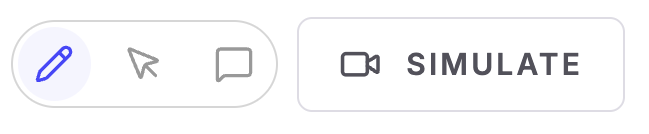
Desde el Code editor
Para simular su experimento en el Code editor, haga clic en Simulate en la esquina superior derecha de la página. Se abrirá una nueva ventana del navegador que muestra la simulación del experimento con un panel de control. Contraiga el panel haciendo clic en Hide y vuélvalo a abrir con Show.Desde la página de creación de personalización
Kameleoon le permite revisar su personalización, los criterios de targeting y las configuraciones de visualización antes del despliegue. El creador de personalizaciones utiliza el mismo botón Simulate que los experimentos web para iniciar una vista previa. Haga clic en Simulate para abrir la simulación en una nueva ventana del navegador. Aparece un panel de control en la parte inferior de la ventana, que ofrece varias opciones. Para ampliar la vista de la página web simulada, haga clic en Hide. Para restaurar el panel de control, haga clic en Show.Desde los dashboards
Puede iniciar la simulación desde sus dashboards (Experiment y Personalization). Para ello, acceda a las acciones secundarias asociadas a una tarjeta de campaña.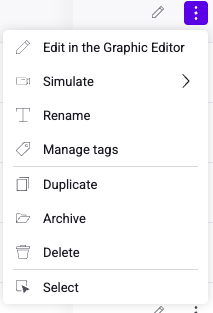
Estructura del panel de simulación
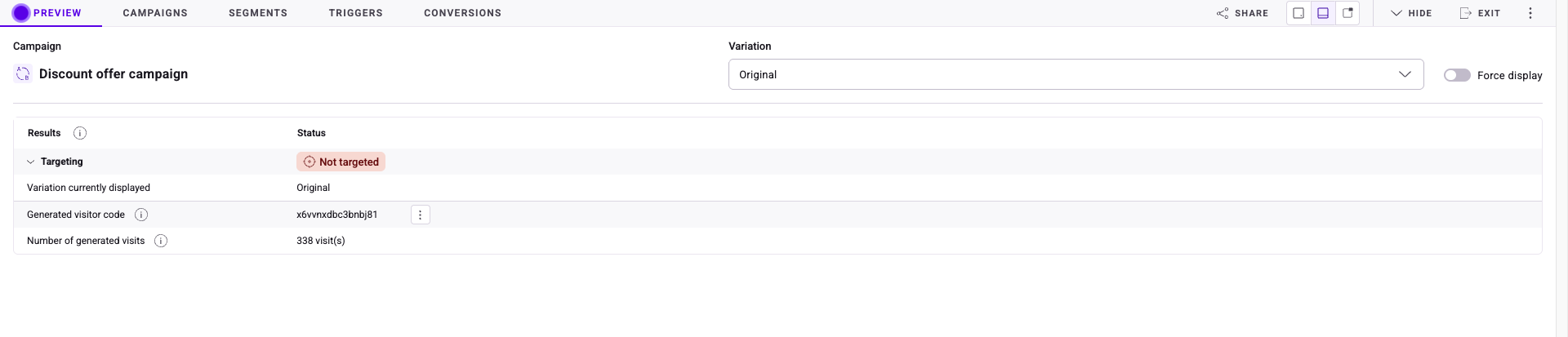
De forma predeterminada, el panel de simulación se abre en una vista emergente compacta que muestra el nombre de la campaña, la variación mostrada y el resultado del targeting.
- Preview
- Campaigns
- Segments
- Triggers
- Conversions
Preview
La pestaña Preview le permite simular cómo se comportará su campaña antes de publicarla en producción. Muestra qué variación se está mostrando actualmente, si se cumplen las condiciones de targeting y detalles sobre la sesión del visitante generada.Secciones clave
- Selector de variación:
- Utilice el desplegable en la parte superior derecha para seleccionar qué variación (por ejemplo, Original, Variation 1) desea previsualizar.
- Interruptor Force display:
- Por defecto, las variaciones solo se muestran si se cumplen las condiciones de targeting. Cambiar Force display a on anula las reglas de targeting y fuerza el renderizado de la variación elegida. Status también cambiará a Targeted.
- Results:
- Muestra si su campaña está segmentada para la simulación actual.
- Por ejemplo, Not targeted indica que el visitante/sesión actual no cumple las condiciones de targeting.
- Haga clic en Targeting para ver más detalles sobre el targeting de su visita actual.
- Variación mostrada actualmente:
- Indica qué variación se está renderizando en la vista previa.
- Visitor code generado:
- Cada simulación genera un visitor code único, que puede utilizar para reproducir o compartir la misma sesión de vista previa.
- Haga clic en el menú de tres puntos para generar una nueva visita o restablecer los datos de visita.
- Cada simulación genera un visitor code único, que puede utilizar para reproducir o compartir la misma sesión de vista previa.
- Número de visitas generadas:
- Muestra cuántas veces el visitante simulado ha visitado el sitio. Puede generar una nueva visita o restablecer los datos de visita utilizando el menú de tres puntos junto al visitor code.

Casos de uso típicos
- Comprobar si una campaña segmenta correctamente a la audiencia prevista.
- Previsualizar distintas variaciones de una campaña.
- Depurar problemas de targeting.
- Forzar la visualización de una variación independientemente del targeting.
Campaigns

Secciones clave
- Campaña simulada:
- Muestra la campaña que está simulando actualmente.
- Type: indica si es un experimento o una personalización.
- Status: muestra si la campaña está actualmente segmentada (Not targeted si el visitante de la simulación no cumple las condiciones).
- Currently assigned: desplegable para elegir qué variación se muestra.
- Segment: lista del segmento de visitantes al que se dirige.
- Force display: anula las reglas de targeting para mostrar la variación seleccionada.
- Muestra la campaña que está simulando actualmente.
- Otras campañas en la página:
- Lista todas las campañas adicionales que también se ejecutarían en la página actual. Para cada campaña:
- Type: experimento o personalización.
- Status: si la campaña está segmentada o no.
- Currently assigned: desplegable para previsualizar una variación específica.
- Segment: el segmento al que se dirige esa campaña.
- Botón Simulate: le permite ejecutar una simulación de esa campaña de forma aislada.
- Exclude: haga clic en el menú de tres puntos > Exclude para excluir una campaña de la simulación. Haga clic en el menú de tres puntos > Undo exclusion para volver a incluirla.
- Lista todas las campañas adicionales que también se ejecutarían en la página actual. Para cada campaña:
Casos de uso típicos
- Comprobar qué campañas están activas para una página determinada y por qué algunas pueden no estar segmentadas.
- Ver cómo interactúa la campaña simulada con otras en la página.
- Asignar manualmente variaciones entre varias campañas para reproducir escenarios específicos.
- Verificar campañas superpuestas y ajustar el targeting o la prioridad según sea necesario.
Segments
Secciones clave
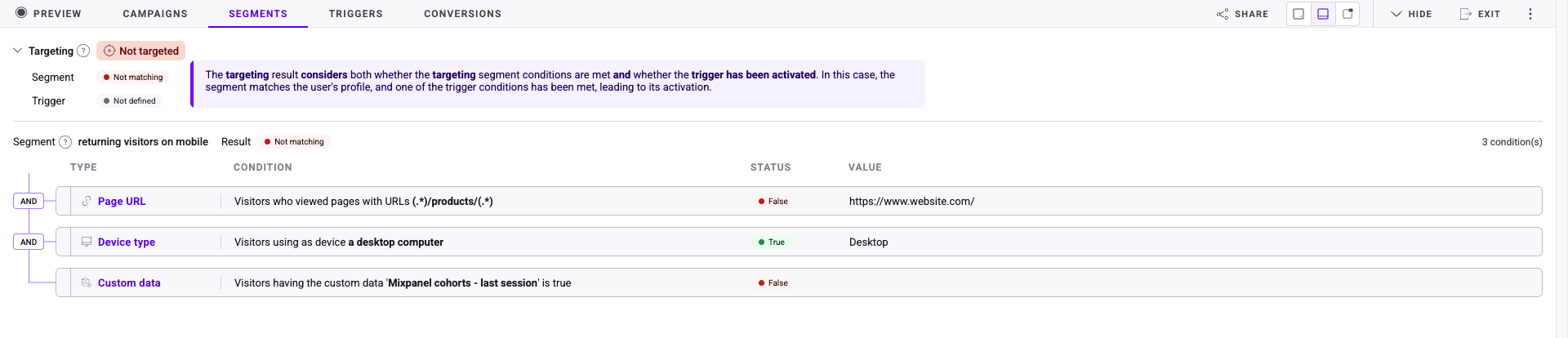
- Type: muestra el tipo de segmento.
- Condition: la condición que los visitantes deben cumplir para ser segmentados.
- Status: el estado del visitante actual según si cumple los criterios de la condición.
- Value: el valor de la visita actual para cada condición (Desktop si el visitante está en escritorio).
- Operadores booleanos: los operadores booleanos del segmento se muestran a la derecha de las condiciones. Si es AND, todas las condiciones deben cumplirse para que un visitante sea segmentado como parte del segmento. Si es OR, solo debe cumplirse un número limitado de condiciones.
Casos de uso típicos
- Ver la interacción de los segmentos de su experimento.
- Ver si una visita coincide con los criterios de sus segmentos.
- Asegurarse de que sus segmentos están correctamente definidos.
Triggers
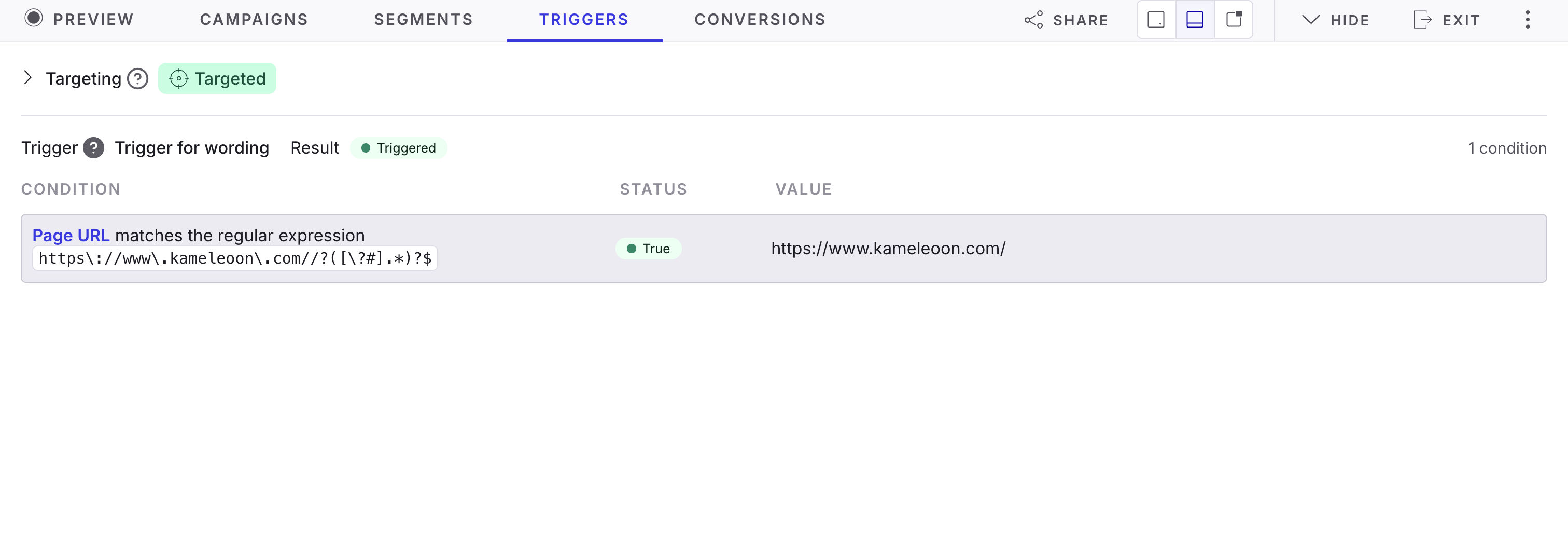
Secciones clave
- Targeting status: los resultados generales del targeting (Targeted o Not targeted). Esta sección muestra rápidamente si el visitante simulado cumple las reglas de targeting de la campaña.
- Lista de disparadores:
- Cada disparador aparece con los siguientes detalles:
- Name: la etiqueta asignada al disparador.
- Type: el tipo de disparador.
- Condition: la regla que debe cumplirse para que el disparador se aplique.
- Status: indica si la condición se cumple actualmente (True o False).
- Value: el valor medido para el visitante simulado.
- Cada disparador aparece con los siguientes detalles:
Casos de uso típicos
- Asegurarse de que su campaña se active solo cuando se cumplan las condiciones correctas.
- Simular visitantes que casi —pero no del todo— cumplen un disparador, para confirmar el comportamiento esperado.
- Detectar rápidamente por qué una campaña no se activó comprobando los valores de las condiciones (por ejemplo, no hay suficientes vistas de página).
Conversions
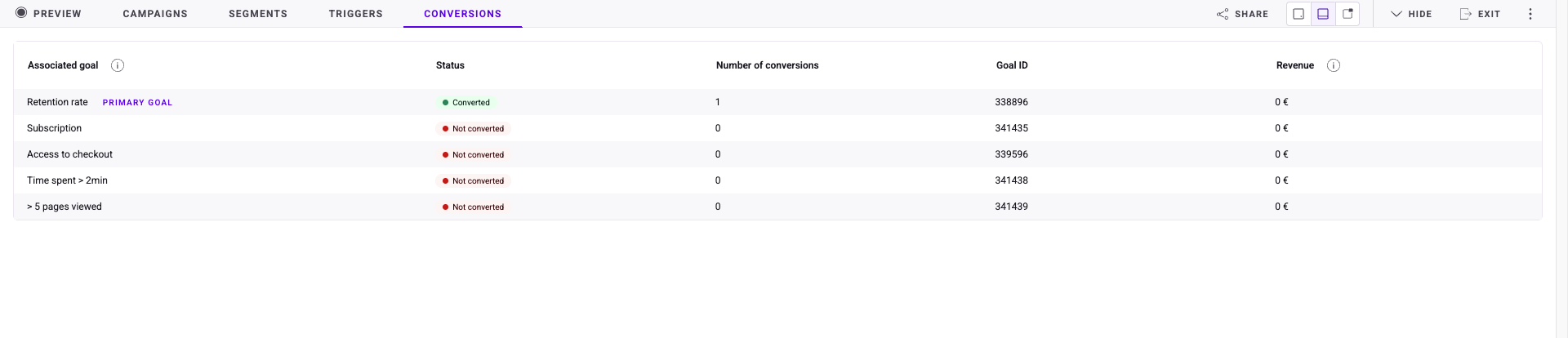
Secciones clave
- Associated goals: muestra todos los objetivos vinculados a la campaña, incluido el Primary goal (resaltado como tal).
- Status: muestra si cada objetivo se ha cumplido durante la simulación.
- Converted (verde) si el visitante simulado ha activado el objetivo.
- Not converted (rojo) si el visitante no lo ha hecho.
- Número de conversiones: indica cuántas veces el visitante simulado ha activado el objetivo (útil para objetivos que pueden ocurrir varias veces, como las vistas de página).
- Goal ID: el identificador único de cada objetivo, útil para la resolución de problemas o para referencias cruzadas en informes e implementación.
- Revenue: muestra los ingresos atribuidos al objetivo (si el seguimiento de ingresos está configurado).
Casos de uso típicos
- Confirmar que los objetivos se activan correctamente cuando se cumplen sus condiciones.
- Asegurarse de que el objetivo principal está correctamente establecido y medido junto a los demás.
- Si un objetivo no convierte como se esperaba, usar la simulación para identificar por qué.
- Verificar que los ingresos se capturan correctamente y se vinculan a las conversiones.
Barra de herramientas

Compartir
Haga clic en Share para acceder a las opciones para compartir su simulación. Puede compartir mediante:- URL: haga clic en Copy para copiar la URL en el portapapeles.
- Código QR: cambie a QR para obtener un código QR escaneable que enlaza con su simulación.
Vistas
Haga clic en una de las tres opciones de vista para cambiar el tamaño del panel de simulación: emergente, ampliada o personalizable. La vista emergente es la predeterminada y no muestra las pestañas descritas en Estructura del panel de simulación. Seleccione la vista ampliada o personalizable para acceder a esas pestañas.Ocultar
Haga clic en Hide para ocultar el panel de simulación. Haga clic en el icono azul de simulación para volver a abrir el panel.Salir
Haga clic en Exit para salir del modo de simulación. Volverá al dominio que está simulando.Acciones secundarias
Haga clic en el menú de tres puntos para acceder a las acciones secundarias disponibles:- Language: haga clic en Language para editar el idioma del panel de simulación. Seleccione el idioma en el menú desplegable y haga clic en Save.
- Generate new visit: haga clic en Generate new visit para añadir una nueva visita simulada a su sitio. Los datos de conversión y visita se actualizarán en consecuencia.
- Reset visitor: haga clic en Reset visitor para restablecer todos los datos de visita. Las conversiones y las visitas se restablecen a cero.