

Finalizar un experimento
Vea este vídeo en la Kameleoon Academy para conocer las diferencias entre pruebas A/B y multivariante.Acceder a la página de finalización
Tras crear sus variaciones, está listo para lanzar su experimento. En el lado derecho del header, haga clic en Finalize. Esto abre la página de finalización, donde completará estos pasos antes del lanzamiento: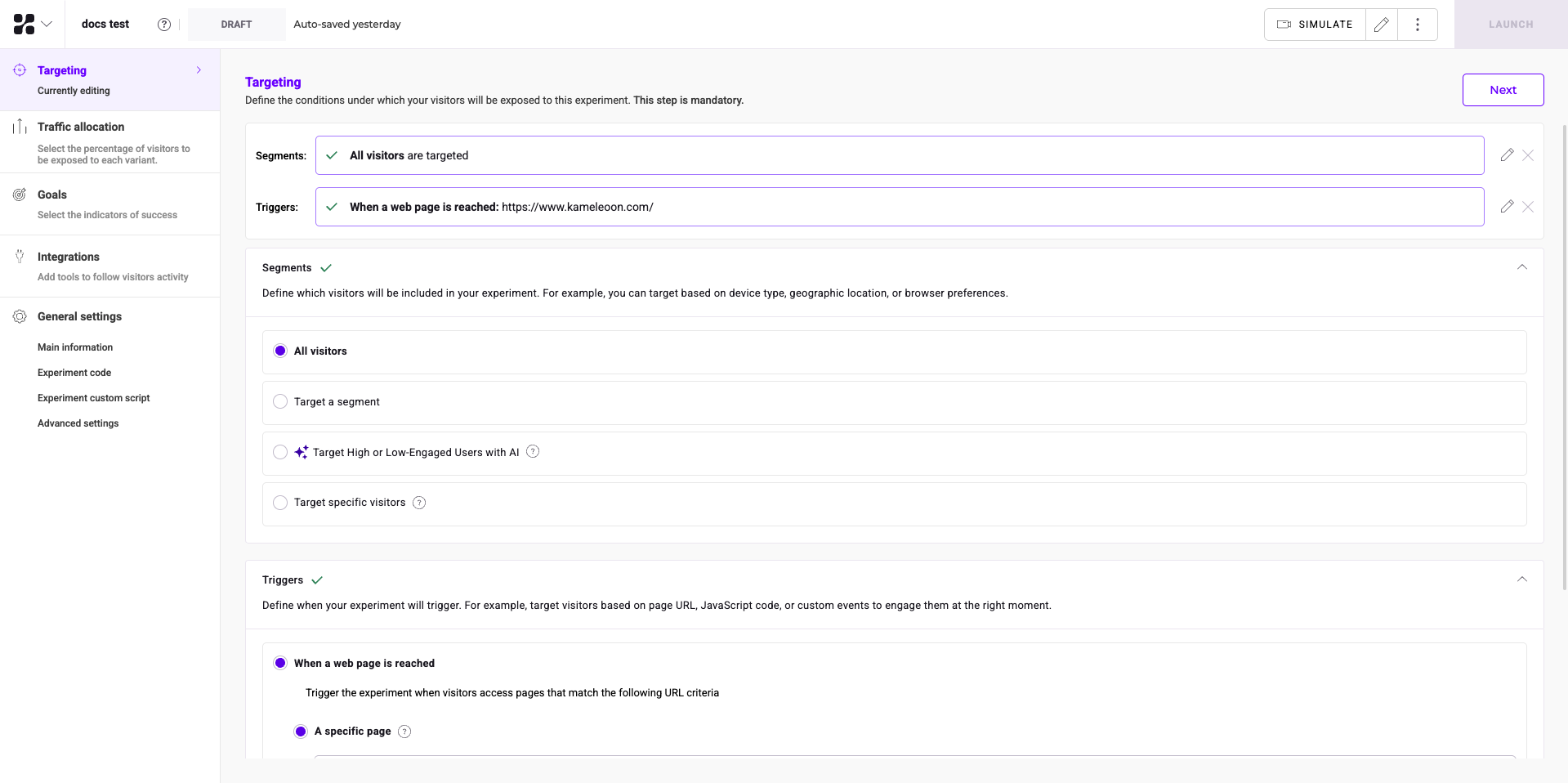
- Definir el targeting
- Asignar tráfico a las variaciones
- Definir objetivos (obligatorio, salvo que configure integraciones)
- Asociar integraciones (obligatorio, salvo que configure objetivos)
- Simular su experimento (opcional)
- Estimar la duración del experimento
- Programar el experimento
Definir el targeting
El targeting es el primer paso para finalizar su experimento A/B. Para más información, consulte Definir el targeting de su experimento.Distribuir el tráfico
El segundo paso es la asignación de tráfico. Por defecto, Kameleoon distribuye el tráfico de forma equitativa entre las variaciones, pero puede cambiar esta configuración.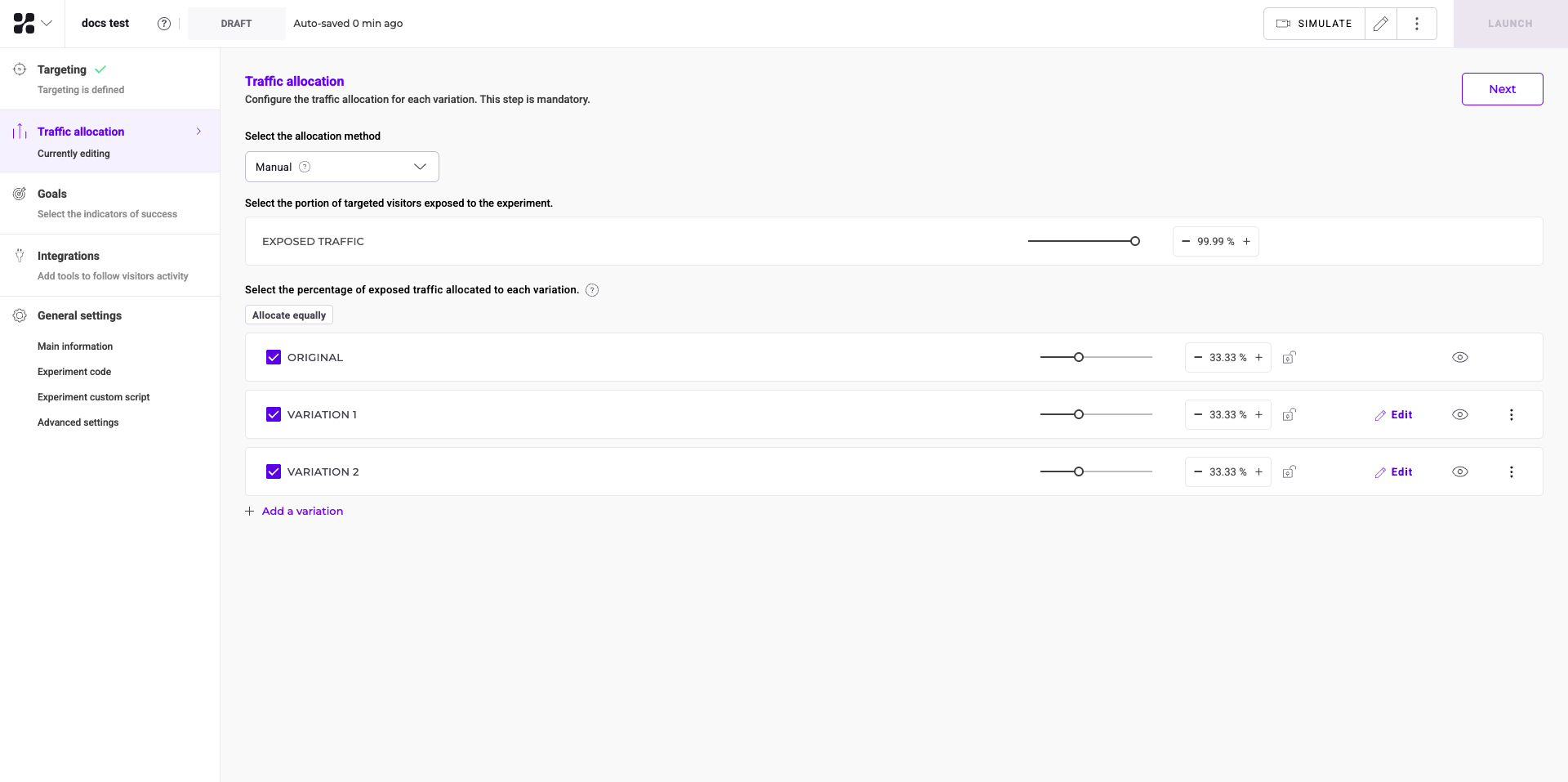
- Haga clic y arrastre el control deslizante junto a una variación.
- O haga clic en el número junto a un control deslizante e introduzca un porcentaje.
Tráfico excluido
Kameleoon asigna automáticamente el tráfico no asignado a una variación a Excluded traffic. Estos visitantes ven la versión original de su página.Asignación equitativa por variación
Especifique el porcentaje total de tráfico que desea desviar a las variaciones del experimento. Por ejemplo, si tiene tres variaciones y establece un desvío del 75 %, Kameleoon asigna el 25 % del tráfico total a la página original y el 25 % a cada variación.Asignación diferente por variación
Para asignar porcentajes distintos a cada variación, utilice los controles deslizantes para ajustar los valores.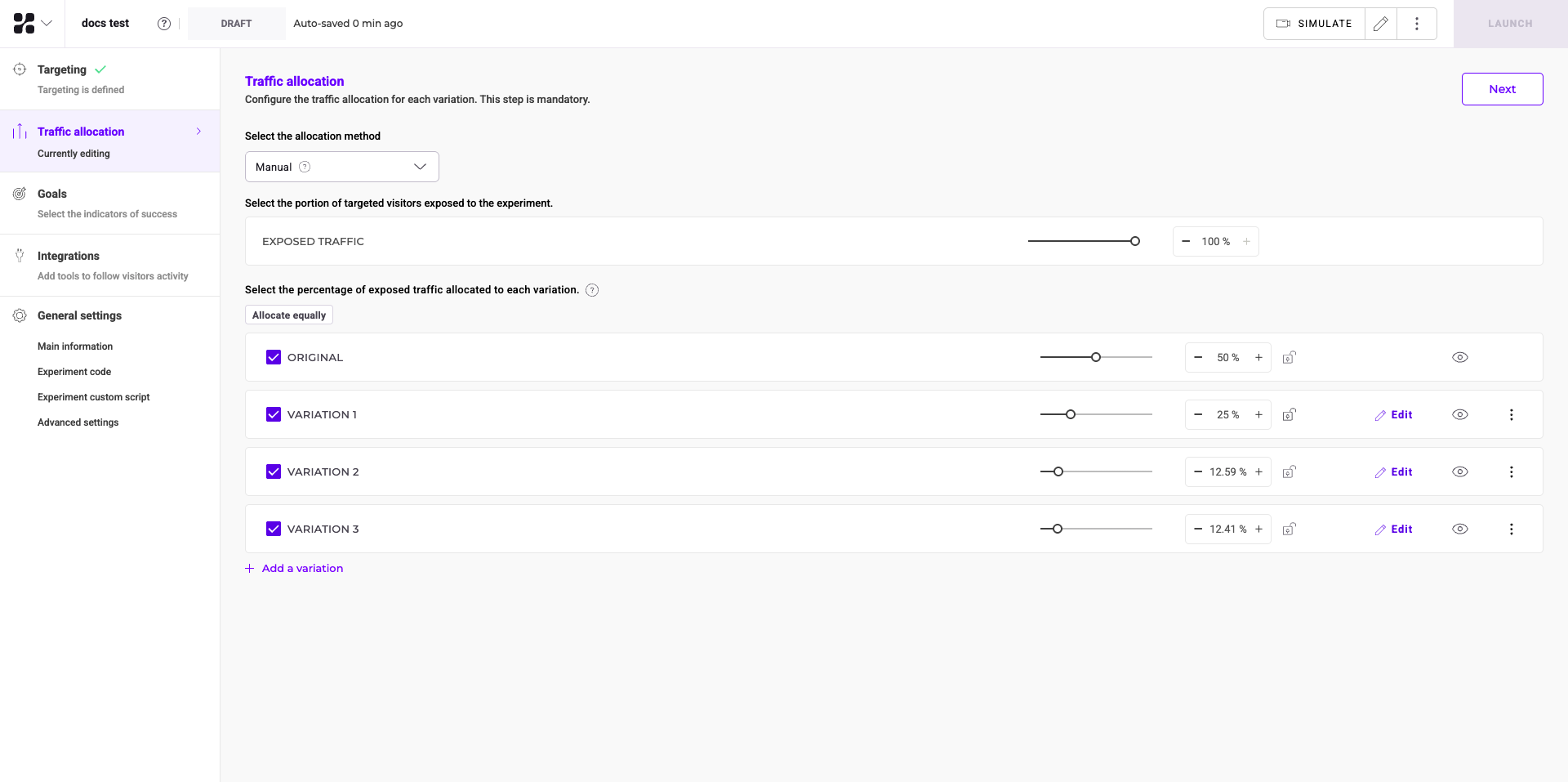
Método de asignación
- Manual: establece manualmente una asignación de tráfico estática para sus visitantes.
- Multi-armed bandit: Kameleoon ajusta automáticamente la asignación de tráfico en función del rendimiento de las variaciones.
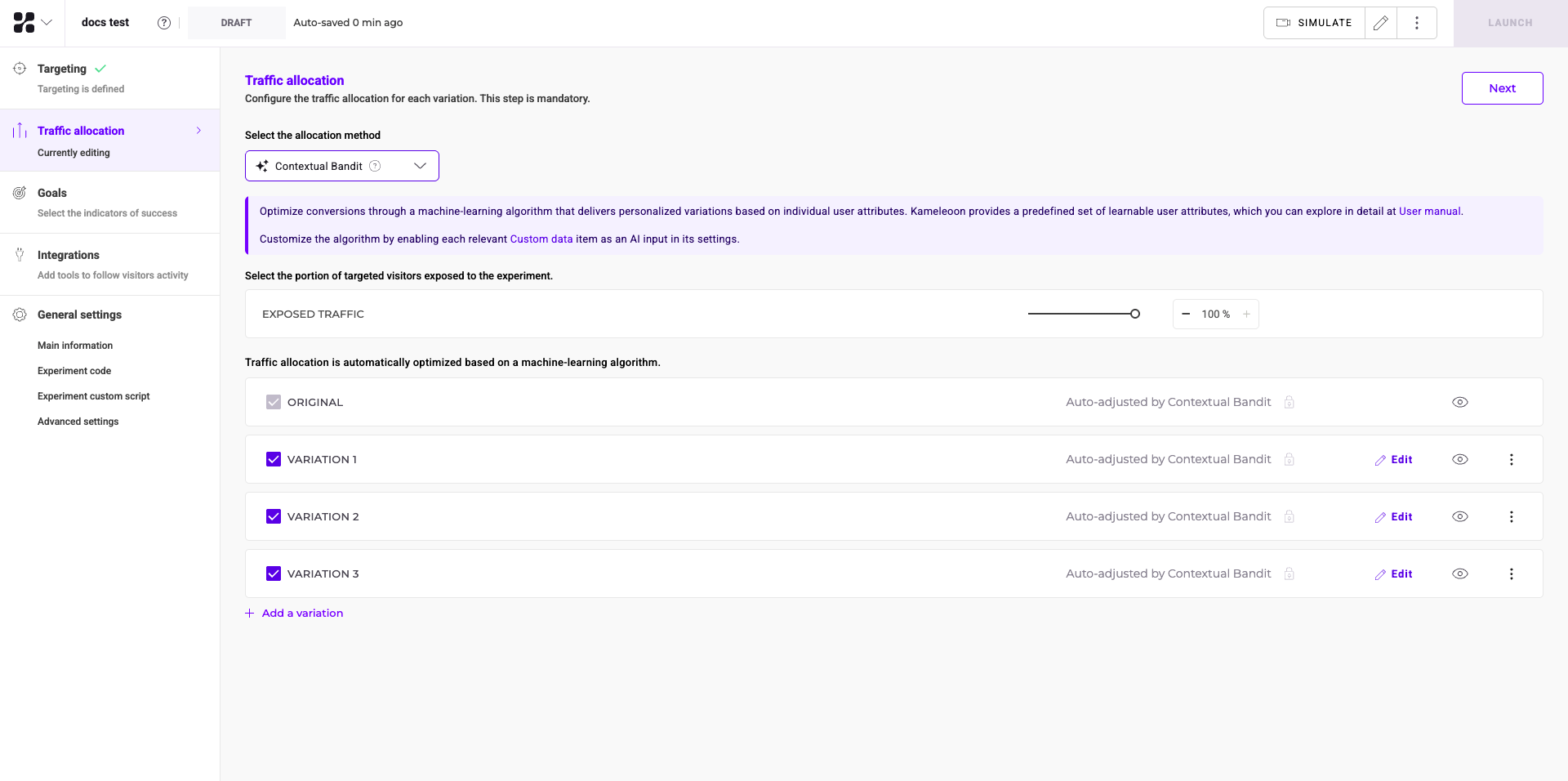
- Contextual Bandit: Kameleoon personaliza las variaciones según atributos específicos del visitante y selecciona dinámicamente la mejor variación para cada uno.
Contextual Bandit requiere el complemento Contextual Bandit & AI Targeting Premium. Póngase en contacto con su Customer Success Manager para más información. Utilizar datos personalizados como entrada del modelo (Custom Data Premium) requiere también el complemento Contextual Bandit & AI Targeting Premium.
Contextual bandits
Los contextual bandits utilizan machine learning para optimizar dinámicamente la asignación de tráfico. Se adaptan en tiempo real para redistribuir el tráfico en función del rendimiento de la variación y del contexto del usuario. Comprender las diferencias entre multi-armed bandits y contextual bandits le ayuda a elegir el mejor método para sus experimentos:- Multi-armed bandits:
- Optimizan la distribución del tráfico entre variaciones para maximizar un objetivo específico, como clics o conversiones.
- Tratan a todos los usuarios por igual y no distinguen entre atributos de usuario.
- Ideales cuando los datos específicos del usuario no están disponibles o no son necesarios, y desea encontrar la variación de mejor rendimiento para toda la audiencia.
- Contextual bandits:
- Incorporan datos adicionales específicos del usuario, como tipo de dispositivo, ubicación o comportamiento, en la toma de decisiones.
- Adaptan las variaciones a usuarios específicos para obtener resultados mejorados y personalizados.
- Optimizan las decisiones en entornos dinámicos aprovechando los atributos del usuario.
Configurar contextual bandits
Para habilitar los contextual bandits:- Vaya al panel Finalization.
- Haga clic en Traffic allocation.
- En el menú desplegable Select the allocation method, seleccione Contextual bandit.
- Abra su panel de configuración de datos personalizados.
- Active Use this custom data as input for AI Targeting.
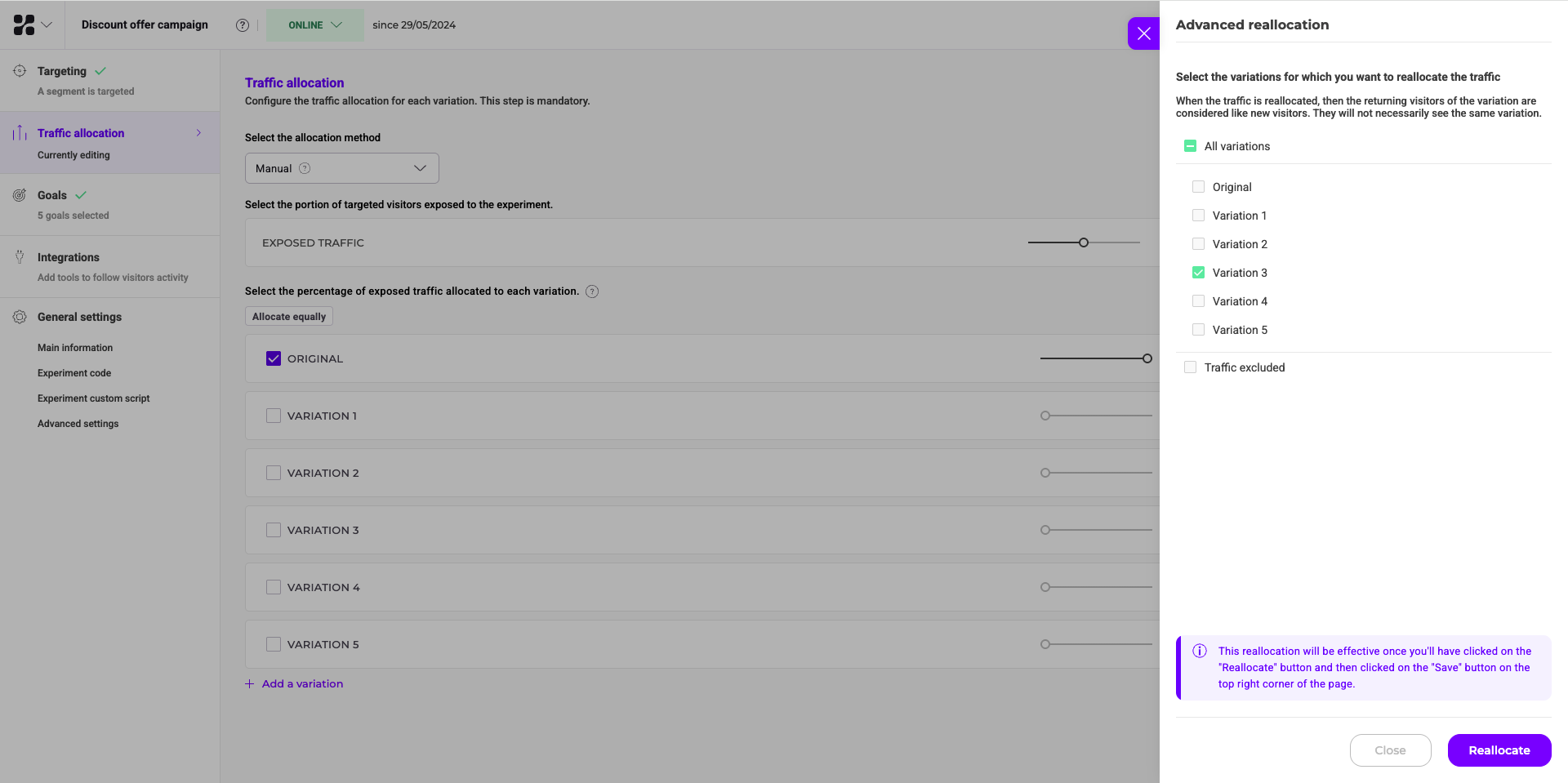
Reasignación avanzada
La reasignación avanzada solo está disponible para experimentos en línea.
Establecer una variación de referencia
Cuando analiza los resultados del experimento, Kameleoon utiliza una variación de referencia para calcular el uplift de rendimiento de las otras variaciones. Por defecto, Kameleoon establece la variación Original como referencia.
Requisitos para las variaciones de referencia
Para garantizar informes precisos, una variación de referencia debe cumplir los siguientes criterios:- Tráfico asignado: la variación de referencia debe tener un porcentaje de tráfico superior al 0 %.
- Estado habilitado: la variación debe estar activa.
Cambiar la variación de referencia
Para cambiar la referencia a otra variación:- En la sección Traffic allocation, localice la variación que desea utilizar como referencia.
- Haga clic en el menú de tres puntos de esa variación.
- Seleccione Set as reference variation.
Definir objetivos
Este paso es obligatorio salvo que haya configurado una integración (herramienta de informes). Seleccione uno o varios objetivos para usar Kameleoon como herramienta de informes. La página Goals tiene dos pestañas:- Tracked goals: asocie los objetivos cuyo rendimiento desea medir.
- Rollback: defina condiciones que pausen automáticamente el experimento si el rendimiento de un objetivo cae demasiado. Para más información, consulte Revertir automáticamente un experimento.
Objetivos disponibles
Para usar Kameleoon como herramienta de informes, defina un objetivo de conversión. Un objetivo es la métrica que pretende mejorar con su experimento A/B. Kameleoon admite los siguientes tipos de objetivos:- Engagement: el visitante visita otras páginas después de la página de destino.
- Click tracking: el visitante hace clic en un elemento específico que ha definido.
- Scroll tracking: el visitante hace scroll más allá de una parte específica de su página.
- Access to a page: el visitante llega a una página específica.
- Number of pages viewed: el visitante visita un número determinado de páginas.
- Time elapsed: el visitante pasa un tiempo predefinido en su sitio web.
- Custom goal: para métricas complejas, puede crear objetivos personalizados mediante la API de Kameleoon.
Crear un nuevo objetivo
Para saber cómo añadir un objetivo, consulte Crear un objetivo.Asociar un objetivo a su experimento
Tras crear un objetivo, asócielo a su experimento:- En la página de finalización, haga clic en Goals.
- Seleccione su objetivo.
- Para guardar este paso, haga clic en Next.
Configurar herramientas de informes
Este paso es obligatorio salvo que haya configurado un objetivo.Añadir una nueva integración
Para saber cómo añadir una nueva integración, consulte Información general sobre integraciones.Activar una integración en un experimento
Después de añadir una herramienta de informes a su lista de integraciones, puede asociarla a un experimento. Para asociar una integración:- En la página de finalización, haga clic en Integrations.
- Seleccione la herramienta.
- Para guardar este paso, haga clic en Next.
Ajustes generales
Utilice este menú para gestionar la configuración general de su experimento:- Información principal
- Código del experimento
- Script personalizado del experimento
- Ajustes avanzados
Información principal

Código del experimento

Script personalizado del experimento
Utilice esta sección para añadir código JavaScript que se aplique a todo el experimento. Este código se ejecuta con el script global de Kameleoon. Kameleoon elimina automáticamente estos cambios cuando el experimento finaliza. Este script se ejecuta antes de todo el código del experimento y de la variación. Se ejecuta independientemente de las condiciones de targeting en cuanto Kameleoon se carga.Ajustes avanzados
Acceda aquí a las opciones de configuración avanzada.
Ventana de atribución personalizada
Defina una ventana de atribución en días y horas. La ventana de atribución es el período durante el cual Kameleoon vincula las conversiones y los ingresos del visitante a una variación específica. Por defecto, Kameleoon establece la ventana de atribución a nivel del sitio web. Puede personalizarla aquí antes de lanzar el experimento. Para más información, consulte Cómo Kameleoon cuenta las conversiones.Límites de visualización
Para saber cómo crear un límite de visualización, consulte Uso del Code editor. Puede configurar los límites de visualización en Advanced settings o en el menú Variation. La sección Advanced settings ofrece una visión general de todos los límites configurados.Opciones del código JavaScript
Habilite esta opción para cargar el código JavaScript del experimento después de que la página se cargue por completo. Esto garantiza que todos los elementos de la página se carguen antes de que el código se ejecute, lo que evita conflictos y mejora el rendimiento. Utilice esta opción si sus variaciones dependen de elementos que se cargan después del renderizado inicial de la página.Simular
Utilice el modo de simulación para comprobar si:- Sus variaciones o personalizaciones se muestran correctamente.
- Su targeting está configurado correctamente.
- Los objetivos llevan a conversiones.
- Los visitantes ven el contenido previsto.
Estimar la duración del experimento
En el panel de finalización, puede estimar la duración de su experimento.
- Average daily visitors: número estimado de visitantes a las páginas probadas por día.
- Current conversion rate: la tasa de conversión de referencia para su objetivo principal.
- Minimum Detectable Effect (MDE): el cambio más pequeño en la métrica del objetivo que pretende identificar, relativo a la variación de control.
- Desired reliability rate: el nivel de confianza necesario para confirmar los resultados (por defecto, 95 %). Aumentar este valor reduce el riesgo de falsos positivos, pero requiere más visitantes.
Esta es una estimación. Tras el lanzamiento, el índice de fiabilidad en la página de resultados proporciona los datos reales. Para más información, consulte Acceder a la página de resultados.
También puede utilizar la calculadora gratuita de duración de pruebas A/B para obtener una estimación precisa.
Lanzar
Lanzar inmediatamente
Cuando complete todos los pasos obligatorios de finalización, aparecerá un icono de marca verde. Kameleoon recomienda simular su experimento antes del lanzamiento para verificar la visualización, el targeting y las conversiones de objetivos. Cuando esté listo, haga clic en Launch. El panel Configuration summary muestra los ajustes de su experimento.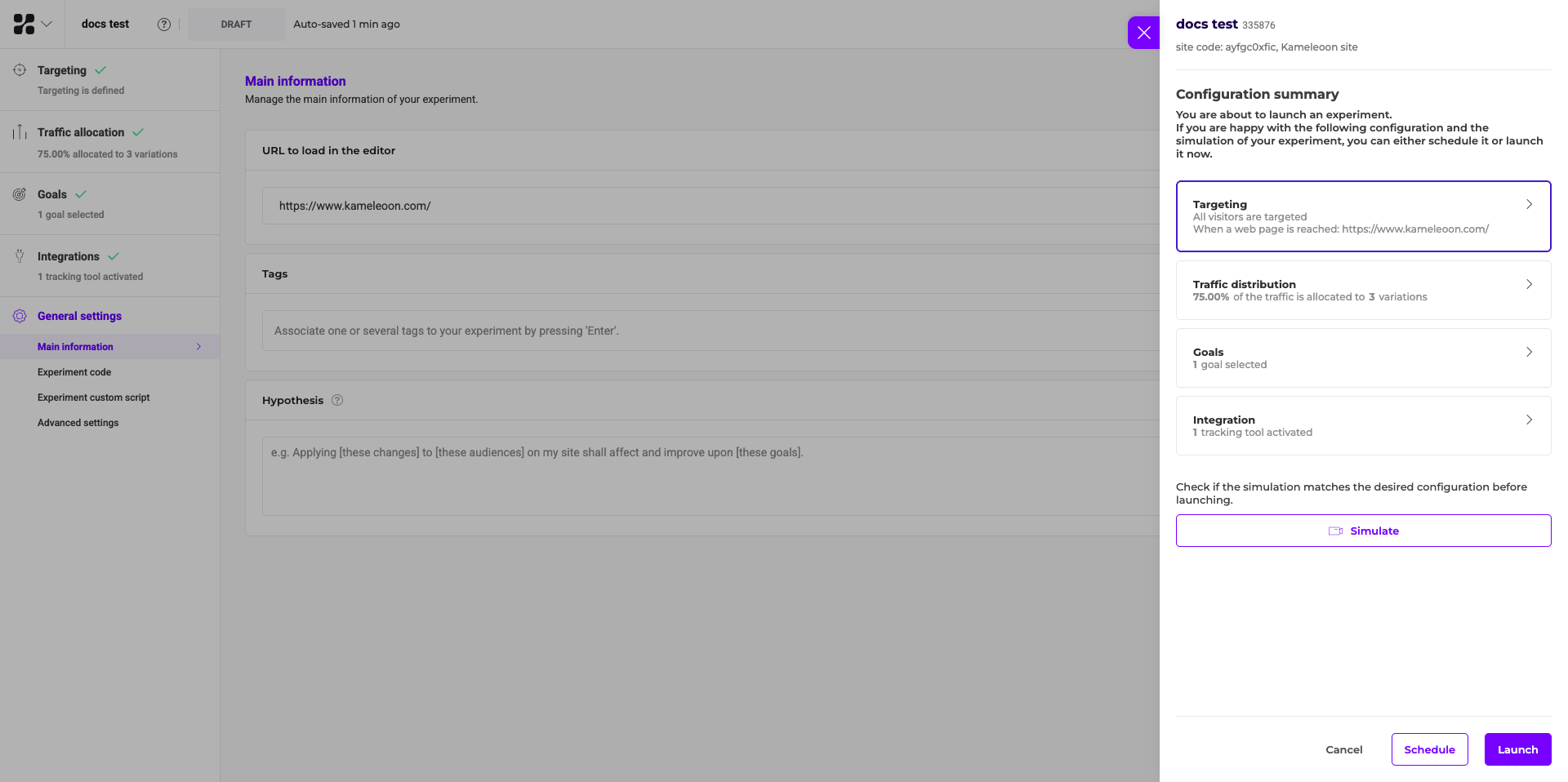
Puede producirse un breve período de latencia (hasta 10 minutos) entre el lanzamiento de un experimento y su visibilidad en su sitio web.
Programar
Puede programar su experimento con una fecha de inicio, una fecha de finalización, o ambas. Para programar el experimento, haga clic en el menú de tres puntos y seleccione Schedule: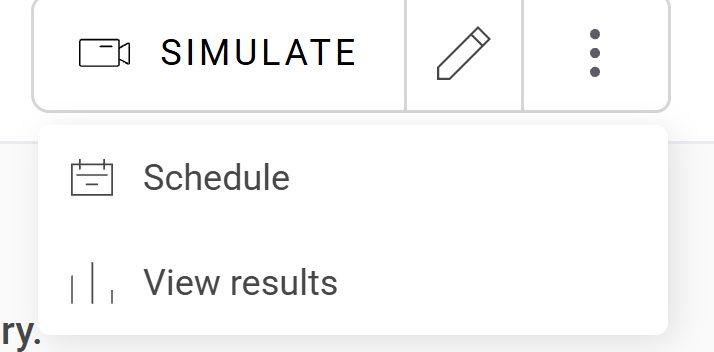
Cuando un experimento programado alcanza su fecha de finalización, Kameleoon pausa el experimento. Puede reanudarlo en cualquier momento.
FAQ
¿Cuánto debe durar un experimento A/B?
¿Cuánto debe durar un experimento A/B?
La duración de un experimento A/B depende del tipo de experimento y de su tráfico.En casos excepcionales, puede ver rápidamente la efectividad de un experimento si los primeros visitantes de una variación convierten de inmediato.A menudo, la tasa de conversión no cambia significativamente justo después del lanzamiento. Si ejecuta su experimento durante el tiempo suficiente para que muchos visitantes vean la variación, los resultados se vuelven significativos.Para estimar la duración antes del lanzamiento, consulte Estimar la duración del experimento.
Si utiliza Google Analytics o la herramienta de informes interna de Kameleoon, Kameleoon mide automáticamente la significancia estadística en función de los objetivos que haya establecido. Para más información, consulte Significancia estadística.
¿Cuánto tráfico necesito para un experimento A/B?
¿Cuánto tráfico necesito para un experimento A/B?
Las pruebas A/B obtienen sus datos principales del tráfico del sitio web. Tenga en cuenta estas cifras:
- Menos de 10 000 visitantes mensuales: es difícil realizar pruebas A/B efectivas, salvo para casos de uso específicos como páginas de destino.
- Entre 10 000 y 200 000 visitantes mensuales: las pruebas A/B son posibles, pero los experimentos suelen tardar más en producir resultados.
- Entre 200 000 y 1 millón de visitantes mensuales: su tráfico es suficiente para realizar pruebas A/B. Aun así, podría encontrar dificultades con páginas menos visitadas, como las del final de un embudo de conversión.
- Más de 1 millón de visitantes mensuales: el tráfico rara vez es un problema.
Lancé un experimento pero no veo cambios en mi sitio web
Lancé un experimento pero no veo cambios en mi sitio web
Si los cambios no aparecen después del lanzamiento, siga estas recomendaciones.Compruebe la actualización del scriptKameleoon actualiza el script cuando lanza un experimento. Si la caché de su navegador conserva una versión antigua, no verá los cambios. Para verificar la versión, abra la consola del navegador e introduzca
Existe un retraso de hasta diez minutos para que los experimentos se publiquen.
Kameleoon.API.Experiments.getAll(). El método enumera todos los experimentos en ejecución.Si falta su experimento, borre la caché. Consulte la Documentación para desarrolladores.Compruebe la variación de referenciaKameleoon puede haberle asignado a la variación de referencia. Puede forzar la visualización de una variación específica para realizar pruebas.Compruebe los criterios de segmentaciónSu visita podría no cumplir los criterios de segmentación del experimento. Introduzca Kameleoon.API.Experiments.getActive() en la consola del navegador. El método enumera los experimentos que están activos en su visita actual en la página actual. Si falta su experimento en la lista, no está activo para usted en esta página. Verifique su configuración de segmentación primero. Consulte la Documentación para desarrolladores.Kameleoon recomienda utilizar el panel de simulación para comprobar su configuración. Consulte Simular una campaña.