

Acceder a la página de Objetivos
Para acceder a sus objetivos, haga clic en Configuración > Objetivos. De forma predeterminada, Kameleoon incluye el objetivo Tasa de retención para todos los sitios asociados a su cuenta. Este objetivo registra el número de visitantes que hacen clic al menos una vez después de aterrizar en la primera página de su visita.Crear un nuevo objetivo
Si ha protegido su sitio web mediante un iframe, es posible que no pueda crear un objetivo en la aplicación.
Nombrar y describir su objetivo

- Nombre: Un nombre para su objetivo.
- Proyecto: El sitio al que se aplica el objetivo, elegido en un menú desplegable de las URL de su sitio.
- Descripción (opcional): Hasta 120 caracteres describiendo el propósito de su objetivo. Esta información le ayuda a analizar resultados más adelante.
- + AÑADIR ETIQUETAS: Adjunte una o más etiquetas al objetivo para filtrar más adelante.
Elegir un tipo de objetivo

- Seguimiento de clics: Se activa cuando un usuario hace clic en un elemento específico.
- Tiempo de permanencia: Se activa cuando un usuario permanece un tiempo definido en su sitio.
- Acceso a una página: Se activa cuando un usuario visita una página específica.
- Tasa de retención: Se activa cuando un usuario hace clic después de aterrizar en la primera página de su visita.
- Número de páginas vistas: Se activa cuando un usuario ve un número definido de páginas.
- Seguimiento de desplazamiento: Se activa cuando un usuario alcanza un cierto porcentaje de la altura de la página.
- Objetivo Personalizado: Segmente comportamientos de visitantes altamente específicos definiendo sus propios eventos.
- Seguimiento de almacén de datos: Sincronice eventos desde Snowflake, BigQuery u otras fuentes de datos externas.
- Métrica de ratio: Mida el rendimiento relativo dividiendo una métrica de objetivo por otra.
Seguimiento de clics

- Con el Editor Visual: Seleccione el elemento interactivo que desea rastrear con el editor gráfico.
- Usando selector CSS: Especifique el selector CSS del elemento que desea rastrear.
- Desde un experimento existente: Rastree un elemento que se agregó previamente en una de sus variaciones.
- Con el Editor basado en indicaciones: Describa el elemento que desea rastrear y Kameleoon genera el objetivo.
La opción Editor basado en indicaciones está atenuada y marcada como “próximamente”. Aún no está disponible, coincidiendo con el selector visual de seguimiento de desplazamiento que se describe a continuación.
Usando selector CSS
-
Ingrese uno o más selectores, separados por comas, en el campo Destinos de clic.

-
Al hacer clic en + AÑADIR SELECTOR se abre un menú desplegable con los mismos cuatro métodos: con el Editor Visual, usando un selector CSS, desde un experimento existente, o con el Editor basado en indicaciones, que permanece deshabilitado. Elija uno para agregar otro destino usando un método diferente.

Manualmente con el Editor Visual
-
Un diálogo Abrir editor visual pregunta “¿En qué página (URL) desea rastrear clics?” y rellena previamente el campo con la URL de su sitio. Haga clic en Abrir Editor para continuar, o Cancelar para cerrar el diálogo.

-
El editor abre una vista dividida: su sitio activo se renderiza en la izquierda y un panel Definir seguimiento de clics se abre en la derecha, pidiéndole que haga clic en los elementos que desea rastrear en el área de vista previa. Al hacer clic en un elemento:
- Añade un cuadro de esquema resaltado alrededor del elemento en la vista previa, confirmando su selección.
- Rellena automáticamente el campo Selector del panel con el selector CSS del elemento. Por ejemplo, hacer clic en un botón podría rellenar automáticamente
#pbx-btn-send.
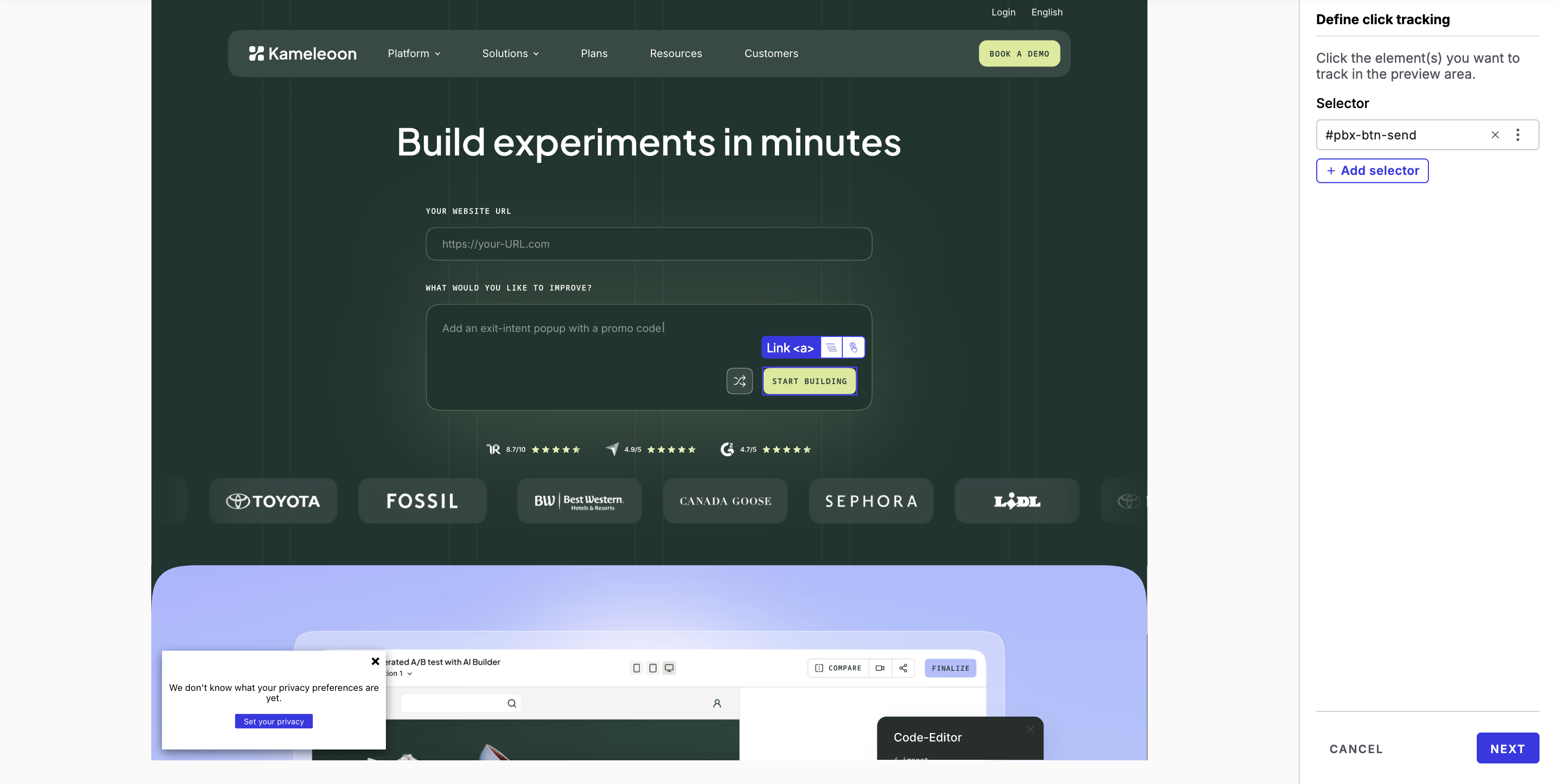
- Use el control de borrado (X) del campo o su menú de opciones de tres puntos para ajustar una selección, o haga clic en + Añadir selector para elegir más elementos. Haga clic en Siguiente para guardar sus selecciones, o Cancelar para cerrar el editor sin guardar.
Dónde rastrear este objetivo
Independientemente del método que utilice para definir el elemento objetivo, determine dónde se cuenta el clic como una conversión:- En cualquier lugar del sitio (predeterminado): Registra una conversión siempre que se hace clic en el elemento. Si varias páginas comparten el mismo selector CSS, cada clic coincidente cuenta.
- Solo en páginas específicas: Registra una conversión solo cuando el clic ocurre en una página que coincide con las condiciones de URL que defina. Al seleccionar esta opción se revela un generador de condiciones de URL: elija un tipo de coincidencia (por ejemplo, La URL contiene) e ingrese una URL en el campo de texto, como
www.kameleoon.com/products/. Haga clic en + Añadir URL de destino para agregar más condiciones.

Si varias páginas comparten el mismo selector CSS, use Solo en páginas específicas para limitar el objetivo a una sola página en lugar de depender de un selector único de página.
Si la configuración de su servidor utiliza el encabezado X-Frame-Options para bloquear la visualización de su sitio web en un iframe, el editor visual no muestra su URL, y no podrá agregar el seguimiento de clics de esta manera. Debe cambiar la configuración de su servidor y agregar una excepción para el dominio
kameleoon.com y los subdominios.Seguimiento de desplazamiento

SELECTOR VISUAL está atenuado y marcado como “próximamente”. Aún no está disponible, por lo que el modo de elemento seleccionado descrito a continuación sigue siendo solo manual por ahora.
- URL de la página: La URL de la página en la que desea crear el rastreador de desplazamiento.
- el visitante se desplaza hasta: Cómo Kameleoon mide la profundidad de desplazamiento, elegido en un menú desplegable:
- el elemento seleccionado: Visualice los elementos de la página pasando el cursor sobre ellos y haga clic en el que desea utilizar como destino de desplazamiento. El nivel aparece directamente debajo del elemento seleccionado.
- un porcentaje preciso (predeterminado): Ingrese un porcentaje de la altura de la página usando el selector numérico, por ejemplo 60%. El porcentaje se mide desde la parte superior de la página: 0% coloca el nivel justo en la parte superior, 50% en el medio y 100% en la parte inferior.
- una altura en píxeles: Ingrese una altura fija en píxeles usando el selector numérico. 0 píxeles corresponde a la parte superior de la página, y la altura máxima se correlaciona con el tamaño de la página.
Si la configuración de su servidor utiliza el encabezado X-Frame-Options para bloquear la visualización de su sitio web en un iframe, la vista previa de la página no muestra su URL, y no podrá agregar el seguimiento de desplazamiento de esta manera. Debe cambiar la configuración de su servidor y agregar una excepción para el dominio
kameleoon.com y los subdominios.Acceso a una página
Ingrese la página que un visitante debe alcanzar para convertir. Elija uno de tres tipos de coincidencia:- contiene: Segmenta todas las páginas que comparten el mismo fragmento de URL.
- coincide exactamente: Segmenta solo la página con la URL exacta que ingresó.
- coincide con la expresión regular: Segmenta una URL y sus variaciones, según la expresión regular que ingrese. Para obtener ayuda con la creación de expresiones regulares, consulte Expresiones regulares.
Los fragmentos de URL y las expresiones regulares distinguen entre mayúsculas y minúsculas.
https://www.mysite.com/products/product-1
Así es como puede aplicar un objetivo Acceso a una página para diferentes situaciones:
- A una página de producto específica:
- Seleccione coincide exactamente e ingrese la URL completa y precisa. Por ejemplo:
https://www.mysite.com/products/product-1
- Seleccione coincide exactamente e ingrese la URL completa y precisa. Por ejemplo:
- A todas las páginas de productos:
- Seleccione contiene y escriba
/products/. Su objetivo se aplicará entonces a todas las páginas que incluyan el fragmento/products/en su URL.
- Seleccione contiene y escriba
- Para URL con variaciones comunes (por ejemplo, “product” frente a “products”):
- Si las URL de sus páginas de productos a veces contienen “product” en lugar de “products”, utilice una expresión regular. Por ejemplo,
https://www.mysite.com/products*coincidirá con las URL que contengan “products” o “product” en ese punto.
- Si las URL de sus páginas de productos a veces contienen “product” en lugar de “products”, utilice una expresión regular. Por ejemplo,
Tiempo de permanencia
Ingrese el tiempo que un visitante debe pasar en su sitio web para convertir. Elija un límite:- más de: El visitante debe pasar al menos una cierta cantidad de tiempo en la página.
- exactamente: El tiempo pasado debe coincidir exactamente.
- menos de: El tiempo pasado no debe exceder una duración determinada.
Número de páginas vistas
Ingrese el número de páginas que un visitante debe ver para convertir. Puede elegir un número exacto, un mínimo o un máximo.Tasa de retención
Kameleoon incluye este objetivo por defecto para cada nuevo sitio en su cuenta. La tasa de retención registra el número de visitantes que hicieron clic al menos una vez después de aterrizar en su página de entrada, por lo que la página del Paso 1 no necesita campos adicionales una vez que lo nombre y describa.Objetivo personalizado

Opción 1: Usar un evento de front-end activado por la API de Activación JS
Elija esta opción si el evento de conversión ocurre en el navegador del usuario (lado del cliente).- Cómo funciona: Kameleoon proporciona una función específica (
Kameleoon.API.Goals.processConversion(ID), dondeIDes el identificador único de su objetivo) que inserta en su código JavaScript. Cuando el usuario realiza la acción de la que está rastreando, su código ejecuta esta función para enviar la señal de conversión directamente a la plataforma Kameleoon.
Kameleoon genera el ID del objetivo una vez que crea el objetivo.
processConversion(), consulte Referencia de la API de Activación.
Opción 2: Usar un evento de back-end a través del SDK (por ejemplo, Node JS)
Elija esta opción si el evento de conversión ocurre en su servidor (backend). Este método es necesario para rastrear acciones que no dependen de la sesión del navegador del usuario (por ejemplo, procesamiento exitoso de pago). Cómo funciona: El SDK de servidor de Kameleoon utiliza un método específico (trackConversion()) para comunicar el evento de conversión directamente desde su servidor a la plataforma Kameleoon.
Haga clic en el icono Copiar para copiar el código del evento del SDK y páselo a su equipo de desarrollo de backend para su implementación.
Ejemplo de código:
visitorCodees el identificador único del visitante al que desea rastrear.goalIdes el identificador único del objetivo.
Kameleoon genera el ID del objetivo una vez que crea el objetivo.
trackConversion(), consulte la referencia del SDK de Node.js.
Opción 3: Usar código JavaScript personalizado
Elija esta opción si necesita ejecutar una lógica JavaScript específica para determinar cuándo activar el objetivo. El JavaScript personalizado es la opción más flexible y es útil si necesita calcular dinámicamente ingresos o capturar metadatos adicionales antes de enviar la señal de conversión.- Cómo funciona: El código que ingresa en el panel del editor de código más amplio se ejecuta automáticamente una vez que su sitio está listo. Dentro de ese código, use el método
triggerGoal()para activar una conversión. También puede pasar opcionalmente parámetros de ingresos y metadatos.
Para obtener más información sobre el uso de código JavaScript personalizado para objetivos personalizados, consulte la documentación para desarrolladores de Kameleoon.
Como alternativa, si inicia una conversión desde un sistema de gestión de etiquetas (por ejemplo, Google Tag Manager), utilice la Cola de comandos de Kameleoon, que retrasa la ejecución del comando hasta que el motor de Kameleoon termina de cargarse. En Google Tag Manager, vaya a GTM > Etiquetas > Nueva > Configuración de la etiqueta > HTML personalizado e inserte el siguiente código:
Kameleoon.API.Goals, consulte la referencia de la API.
Seguimiento de almacén de datos

- BigQuery solicita un ID de proyecto de BigQuery y una Región.
- Snowflake solicita un Almacén, una Base de datos y un Esquema.
- Databricks solicita un Catálogo y un Esquema.
- Redshift solicita si su clúster es Aprovisionado o Sin servidor, un ID de clúster de Redshift, una Región y una Base de datos.
- Usar BigQuery como fuente
- Usar Snowflake como fuente
- Usar Databricks como fuente
- Usar Amazon Redshift como fuente
Métrica de ratio

Metadatos

¿Qué son los metadatos?
Los metadatos son propiedades adicionales adjuntas a una conversión de objetivo. Le permiten filtrar o desglosar sus resultados por valores específicos (por ejemplo, método de pago, tipo de entrega). Por ejemplo, si desea rastrear cuántas conversiones de “Compra” ocurrieron con cada tipo de pago, puede usar metadatos para capturar ese valor.Usar metadatos
Para usar metadatos:- Defina datos personalizados. Para obtener más información, consulte Crear datos personalizados.
- Vincule los datos personalizados como metadatos al crear o editar un objetivo seleccionándolos en el menú desplegable.
Kameleoon no considerará datos personalizados marcados con Usar estos datos solo localmente con fines de segmentación, porque no envía esos datos a sus servidores.
Configuración avanzada
El Paso 2 de la página Definir su objetivo, Configuración avanzada, está disponible una vez que el Paso 1 muestra una marca de verificación verde. Tiene tres secciones: Propiedades (que incluye el manejo de valores atípicos para objetivos personalizados), Uso y Compartir datos.
Manejar valores atípicos
Esta opción solo está disponible para objetivos personalizados. Más información sobre Winsorización en KameleoonUso
Tres interruptores controlan quién puede usar el objetivo, todos desactivados por defecto:- Hacer este objetivo disponible solo para experimentos específicos: Por defecto, este objetivo está disponible para todos los experimentos. Habilítelo para seleccionar cuáles pueden usarlo.
- Hacer este objetivo disponible solo para personalizaciones específicas: Por defecto, este objetivo está disponible para todas las personalizaciones. Habilítelo para limitar cuáles pueden usarlo.
- AI Targeting: Entrena un modelo en este objetivo en los momentos clave que defina, para dirigirse a visitantes según su probabilidad de convertir. Al habilitar este interruptor aparece el botón Add prediction trigger. Haga clic en él y seleccione los activadores que desea habilitar. Más información sobre activadores
Compartir datos
Esta sección lee “Seleccione qué integraciones deben recibir datos cuando se convierte este objetivo”, con un contador activo “N integraciones seleccionadas” y un enlace “¿No lo encuentra? Explore nuestras integraciones”.Google Analytics 4Después de configurar la integración en Kameleoon, Kameleoon envía automáticamente conversiones de objetivos a GA4. GA4 no necesita configuración adicional para recibirlas.Cada conversión de objetivo aparece en GA4 como un evento con el mismo nombre que su objetivo de Kameleoon. Por ejemplo, si nombra su objetivo
Compra completada, aparece en GA4 como un evento Compra completada. Cada evento incluye los siguientes parámetros:type: el tipo de objetivo (por ejemplo,CLICKoCUSTOM)id: el ID del objetivo de Kameleoonsource: siempreKameleoonrevenue: solo se incluye cuando pasa un valor de ingresos con la conversión
dataLayer en lugar de enviarlos directamente a GA4. Debe configurar una etiqueta y un activador de GTM para reenviar esos eventos a GA4. El dataLayer también es útil para verificar que los eventos de objetivo se estén disparando correctamente antes de revisar los informes de GA4. Para obtener instrucciones de configuración, consulte Google Tag Manager.La página de resumen del objetivo
Guardar un objetivo le lleva a su página Resumen, donde puede revisar la configuración que acaba de establecer y continuar administrando el objetivo sin volver al panel de Objetivos.
- Análisis: los datos de rendimiento del objetivo, incluidas métricas clave, una cronología de eventos diarios y campañas impactadas. Para obtener más información, consulte Informe de objetivos.
- Resumen: la configuración del objetivo, seleccionada por defecto justo después de crear el objetivo.
- Definición: la condición de activación que estableció en el Paso 1, más cualquier metadato adjunto a conversiones. Haga clic en Editar para cambiar esta configuración.
- Uso: los interruptores que estableció en el Paso 2 que controlan quién puede usar el objetivo, más un interruptor Establecer este objetivo como el objetivo principal de su proyecto que define este objetivo como la métrica de éxito principal de su proyecto. Solo un objetivo puede ser principal por proyecto. Haga clic en Editar para cambiar esta configuración.
- Compartir datos: las integraciones que seleccionó en el Paso 2 para recibir datos cuando se convierte el objetivo, o Sin herramientas de intercambio de datos si no seleccionó ninguna. Haga clic en Editar para cambiar esta configuración.