

Para quién es
Cualquier persona que use la página de inicio de Kameleoon. El bloque es más útil si consulta regularmente una vista de panel específica, por ejemplo una vista de A/B Test «Experimentos en riesgo» o una vista de Personalización «Impulsores de ingresos», y quiere verla directamente en su página de inicio.Qué puede integrar
Puede integrar una vista guardada de cualquiera de estos tipos de fuentes:
Guarde una vista en su panel antes de poder integrarla. Si un tipo de fuente no tiene vistas guardadas, su tarjeta muestra
0 vistas y no hay nada que seleccionar en el paso 2.
Integrar un bloque Vista integrada
Agregue el bloque desde la biblioteca de bloques de su página de inicio, luego elija qué muestra.1
Abrir la biblioteca de bloques
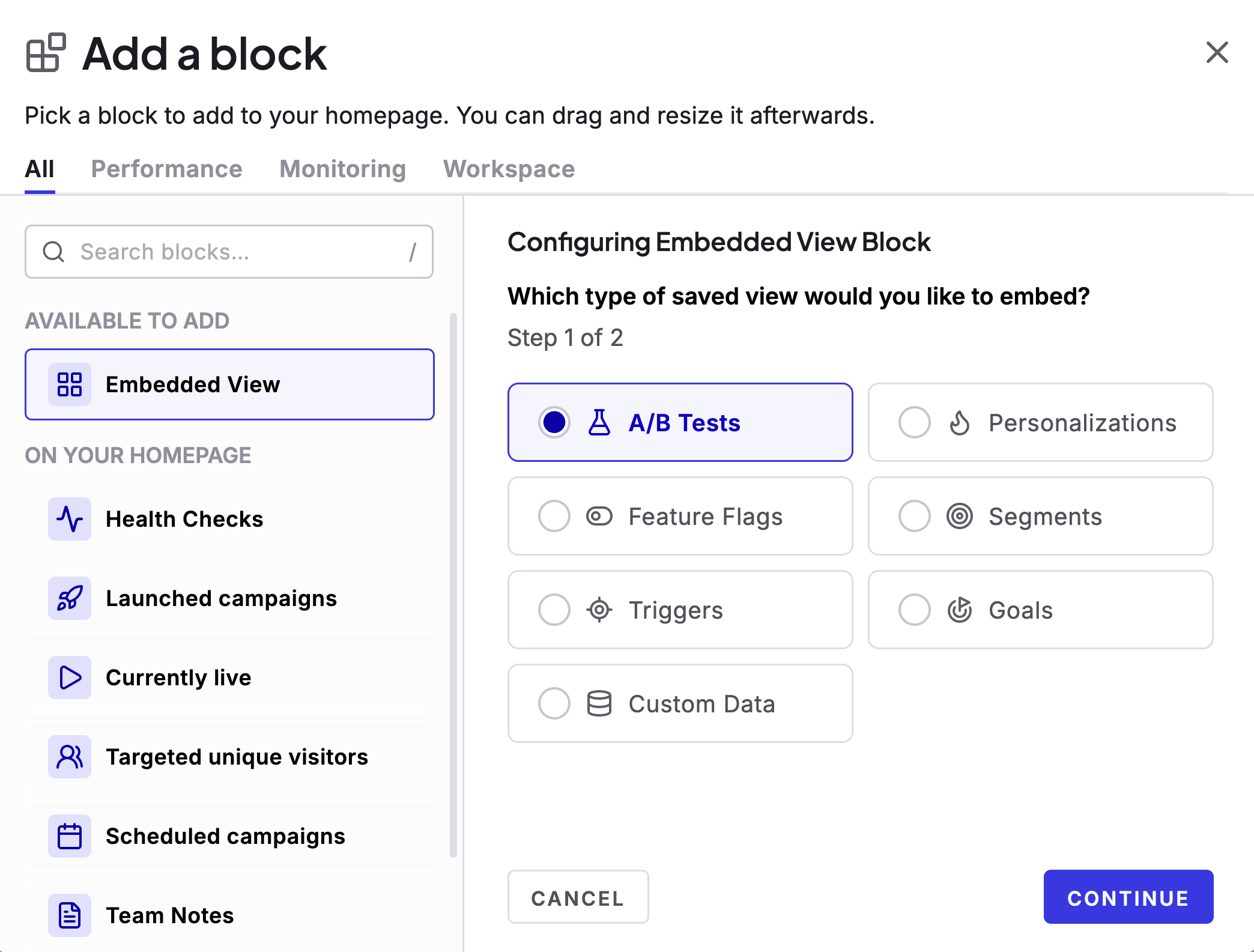
Haga clic en Edit dashboard y luego en Add block. Seleccione Embedded View y haga clic en Configurar y añadir. Vea Editar el diseño del panel para conocer los pasos generales para abrir la biblioteca de bloques.
2
Elegir un tipo de fuente
En el paso 1 de 2, seleccione el tipo de vista guardada que desea integrar: A/B Tests, Personalizaciones, Feature Flags, Segmentos, Activadores, Objetivos o Datos personalizados. Haga clic en Continuar.
3
Elegir una vista
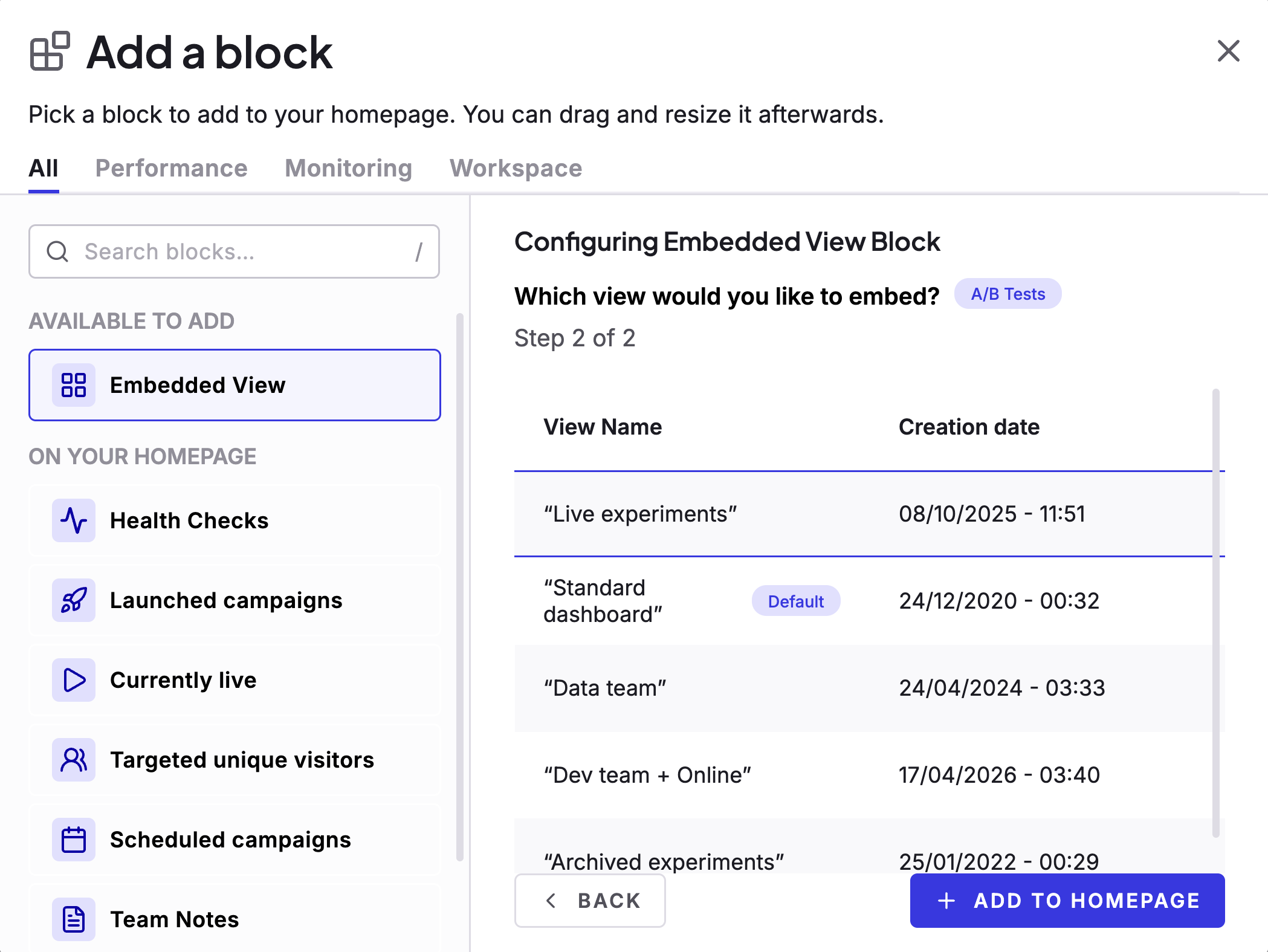
En el paso 2 de 2, seleccione la vista guardada que desea de la lista. La vista marcada como Predeterminada es la vista estándar del panel. Use Atrás si necesita cambiar el tipo de fuente. Cuando haya hecho su selección, haga clic en Añadir a la página de inicio.
4
Listo
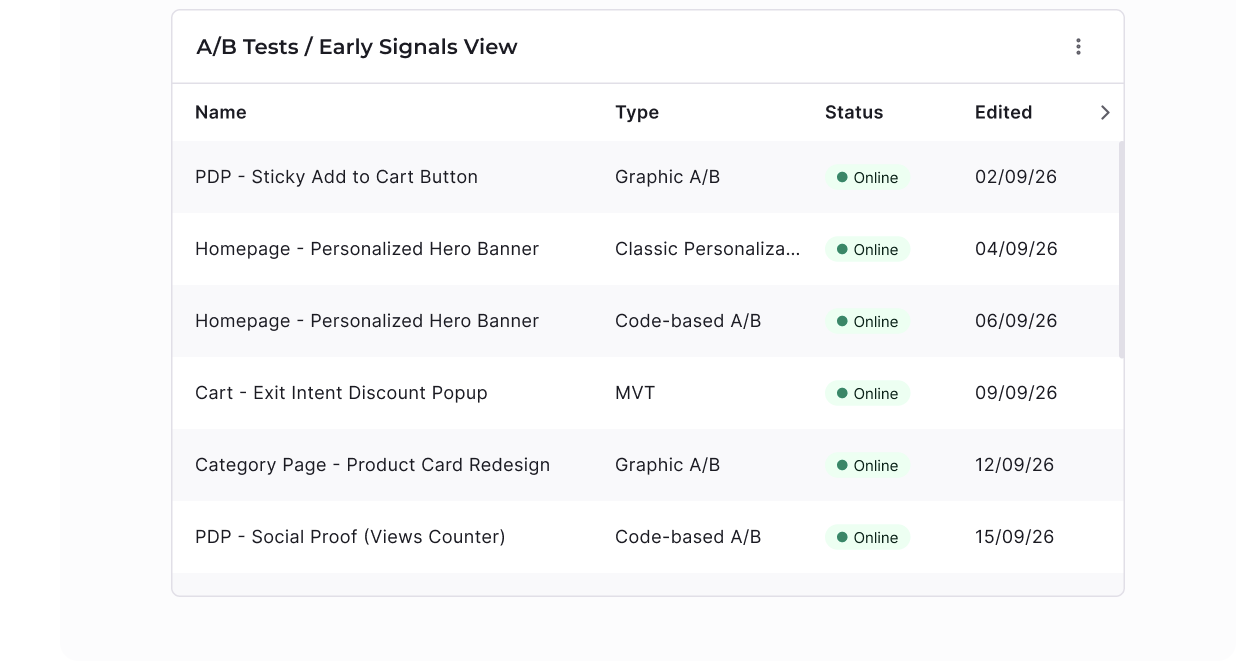
El bloque aparece en su página de inicio, mostrando una vista previa de la vista elegida: su nombre en el encabezado y una vista previa de tabla de las campañas que coinciden.
Puede agregar hasta 10 bloques Vista integrada a su página de inicio, cada uno apuntando a una vista guardada diferente o al mismo tipo de fuente dos veces. A diferencia de la mayoría de los otros bloques, Vista integrada no está limitada a una única instancia en su página de inicio. Vea Editar el diseño del panel.
Qué muestra el bloque
Una vez configurado, el bloque muestra:- Encabezado con el tipo de fuente y el nombre de la vista.
- Vista previa de tabla de las campañas en esa vista (un número limitado de filas, desplazable si hay más).
- Ver todo en el pie de página, que abre el panel completo filtrado por la misma vista.
- Configurar bloque—reabra el asistente de dos pasos para elegir un nuevo tipo de fuente y vista, luego haga clic en Aplicar para confirmar.
- Eliminar bloque—elimine el bloque de su página de inicio.