

Qué encontrará en la sección de análisis de segmentos
La sección de análisis de segmentos de la página Audiences presenta los datos a través de tres componentes principales:- Un gráfico de barras que visualiza el rendimiento y el tamaño de cada segmento.
- Una tabla de segmentación que proporciona estadísticas detalladas sobre cada segmento.
- Un panel lateral de filtrado para acotar los datos que está analizando.
Selección del ámbito
En la parte superior de la página, puede elegir entre analizar los datos por Visitor o Visit usando el menú desplegable. Esto le permite ajustar cómo se calculan las métricas entre los segmentos.¿Qué segmentos se muestran?
Los segmentos que se muestran en esta sección son:- Los segmentos que seleccionó durante la configuración de Audiences, en la sección Select the segments you want to track with Audiences del menú Configure Audiences.

- Los segmentos que ha incluido manualmente al crearlos seleccionando Use this segment in Audiences.

- Los segmentos de IA, que aparecen automáticamente si dispone del complemento Contextual Bandit & AI Targeting Premium y utiliza condiciones de AI Targeting como Likelihood to convert.
Debe tener al menos un segmento de IA o un segmento incluido para que aparezca algún dato en esta página.
Aunque los segmentos de audiencia se definen y se siguen dentro de la interfaz de Kameleoon como se ha descrito anteriormente, para Feature Experimentation (experimentos basados en SDK), el seguimiento preciso de la asignación de audiencias requiere una acción explícita en su código.Los desarrolladores deben llamar al método
evaluateAudiences(). Este método activa una reevaluación del visitante frente a todos los segmentos de audiencia definidos, en función de los datos del visitante que el SDK conoce en el momento en que se llama a evaluateAudiences(). evaluateAudiences() debe llamarse después de que se hayan establecido o actualizado todos los datos relevantes del visitante, y justo antes de obtener una variación de feature o comprobar un feature flag.Gráfico de segmentos
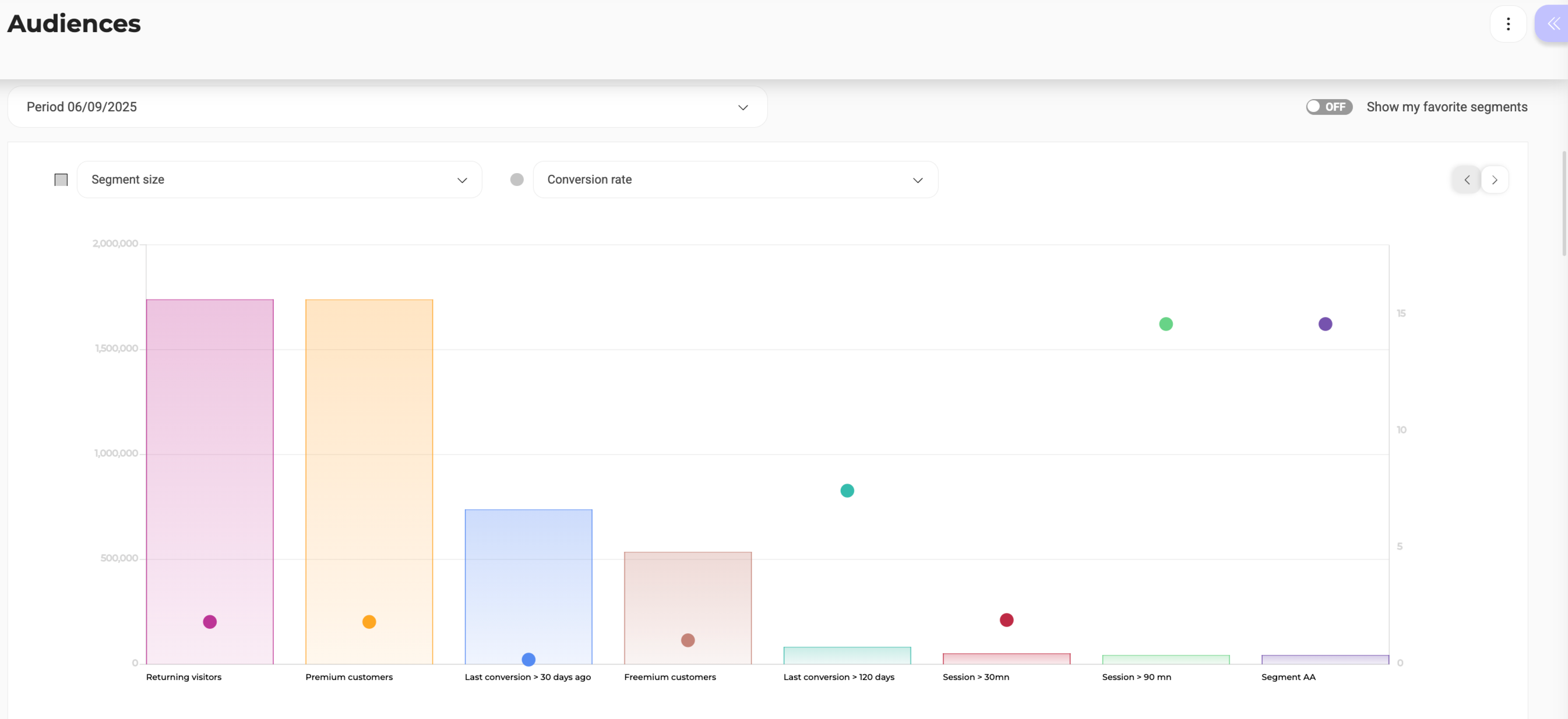
Ejes e indicadores del gráfico
- Eje X: nombres de los segmentos
- Eje Y (izquierdo): tamaño del segmento (número de visitas)
- Eje Y (derecho): tasa de conversión
Interacción con el gráfico
- Pase el ratón sobre las barras para ver el número exacto de visitas de un segmento.
- Pase el ratón sobre los círculos para ver la tasa de conversión exacta.
Segmentos favoritos
Active el interruptor ON/OFF para mostrar solo sus segmentos favoritos. Los favoritos aparecen con una barra de color para el tamaño y un círculo para la tasa de conversión.Parámetros del gráfico
Utilice los menús desplegables sobre el gráfico para cambiar lo que representan los ejes:- Eje principal (barras):
- Tamaño del segmento (predeterminado)
- Carrito medio
- Ingresos totales
- Eje secundario (círculos):
- Tasa de conversión (predeterminado)
- Carrito medio
- Ingresos totales
- Ninguno (para desactivar el eje secundario)
Tabla de segmentación
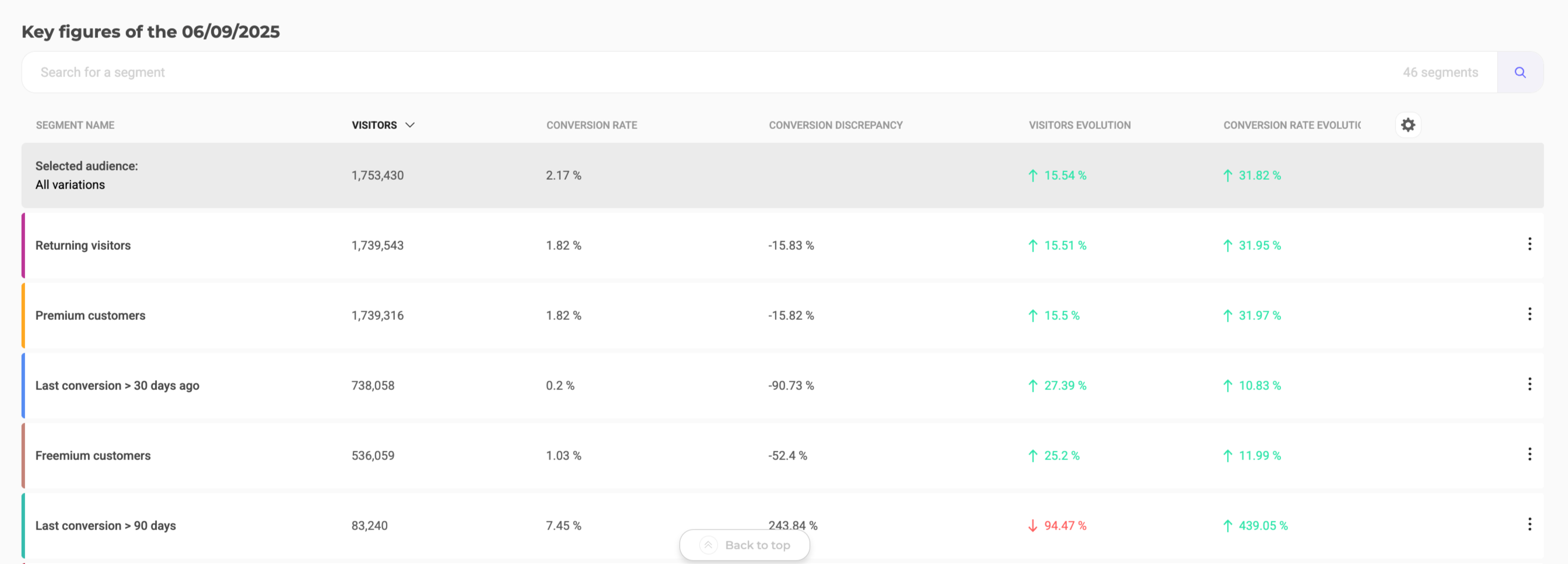
Vista predeterminada
Muestra los ocho segmentos con mayor impacto según la audiencia y el periodo seleccionados. Utilice la barra de búsqueda para localizar rápidamente un segmento específico.Columnas de la tabla
Puede personalizar qué columnas de datos aparecen utilizando el icono de engranaje:Personalizar la tabla
Haga clic en el icono de engranaje para abrir la configuración de las columnas. Arrastre y suelte para reordenar las columnas y añadir o quitar puntos de datos. Haga clic en las flechas situadas junto al orden de una columna para ordenar de forma ascendente o descendente.Filtrado
Un panel lateral de filtrado le permite refinar los datos de audiencia mostrados tanto en el gráfico como en la tabla.Filtros disponibles
Puede limitar su análisis a las visitas que:- Hayan convertido en un objetivo específico
- Estuvieran expuestas a un experimento web
- Estuvieran expuestas a una campaña de personalización
- Pertenezcan a un segmento específico
- Cumplan una condición de segmentación
Acciones
Haga clic en el menú de tres puntos asociado a un segmento para acceder a acciones secundarias:- Ver más detalles sobre este segmento
- Añadir a favoritos
- Crear una personalización
Tarjeta de identidad del segmento
Haga clic en el menú de tres puntos asociado a cualquier segmento de la tabla Key figures y haga clic en See more details on this segment para acceder a la tarjeta de identidad del segmento.
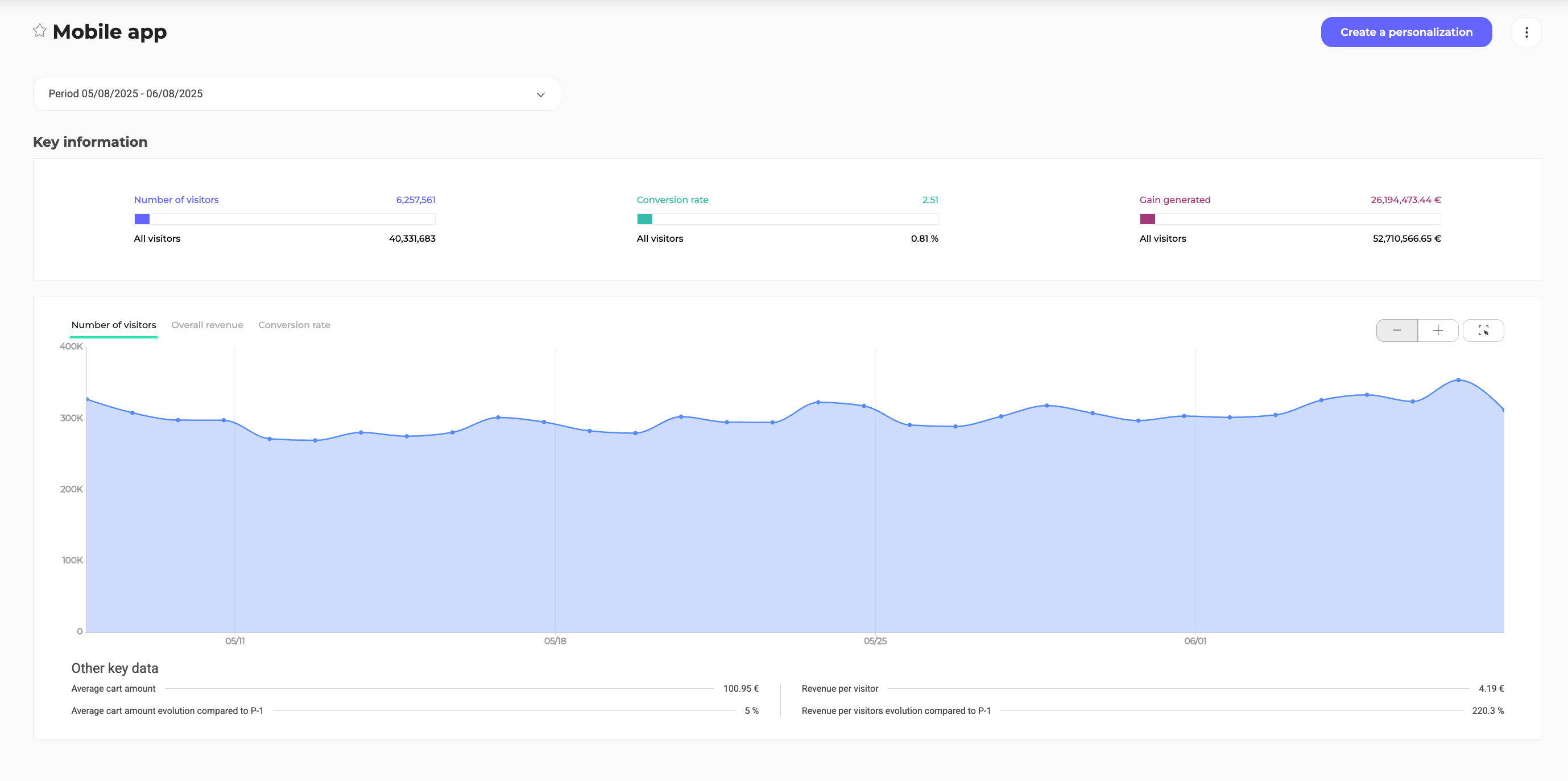
- Supervisar plenamente el rendimiento de un segmento a lo largo del tiempo.
- Obtener más información sobre el comportamiento de un segmento.
- Encontrar posibles subsegmentos que puedan ser útiles para su negocio.
Encabezado
El encabezado de la página Segment identity card proporciona acciones clave y selección de periodo:- Nombre del segmento y favorito: si el segmento no se ha añadido a sus favoritos, el icono de estrella situado junto al nombre del segmento aparece vacío; si se ha añadido, la estrella aparece rellena. Para añadir o quitar un segmento de su lista de favoritos, haga clic en la estrella.
- Intervalo de fechas: de forma predeterminada, el análisis de audiencia mostrado en la página corresponde al tráfico del día anterior. Haga clic en el menú desplegable para mostrar los resultados de la última semana, dos semanas, mes o seis meses. También puede aplicar un intervalo de fechas personalizado. Esta selección afecta a todos los datos presentados en la página.
- Create a personalization: haga clic en Create a personalization para abrir la página de creación de personalización. Una etiqueta Audiences se asocia automáticamente a la personalización, y el segmento desde el que acaba de configurar la personalización se rellena por defecto como segmento expuesto.
- Menú de acciones: haga clic en el menú de tres puntos para acceder a acciones como Export to PDF, Share URL e Print, las mismas opciones que ofrece la página Audiences.

Información clave
Aquí se recopilan varios datos sobre el segmento, presentados en forma de tres indicadores:- Número de visitas: pase el ratón por encima para mostrar el número total de visitas realizadas por los visitantes incluidos en el segmento y el porcentaje que representan en relación con la audiencia total. Visualmente, los datos también se representan mediante la relación entre la zona azul (número de visitas incluidas en el segmento) y el indicador (número total de visitas).
- Tasa de conversión: la tasa de conversión se muestra de la misma forma que el tamaño del segmento (el máximo es 100%). Debajo del indicador aparece la tasa de conversión de todas las visitas, a efectos de comparación.
- Ganancias generadas: este indicador representa los ingresos generados por los visitantes incluidos en el segmento en comparación con los ingresos generados por todos los visitantes. Al pasar el ratón por encima, aparece el porcentaje que representa el segmento.
Gráficos de información clave
Tres gráficos muestran la evolución de la información clave a lo largo del tiempo:- Evolución del tamaño del segmento (Number of visits).
- Evolución de los ingresos generados (Overall revenue).
- Evolución de la tasa de conversión (Conversion rate).
Otros datos clave
Debajo de los gráficos encontrará otros datos importantes:- El importe medio del carrito.
- La evolución del importe medio del carrito en comparación con el periodo anterior.
- Los ingresos por visita.
- La evolución de los ingresos por visita en comparación con el periodo anterior.
Detalles del segmento

- Columnas: haga clic para mostrar el icono de engranaje y abrir el menú de configuración. Puede seleccionar qué columnas mostrar y cambiar los datos asociados:
- Visits: el número de visitas implicadas y su relación con el número total de visitas del segmento.
- Visits evolution: el cambio porcentual en el número de visitas entre P (periodo actual) y P-1 (periodo anterior).
- Conversion rate: la tasa de conversión asociada al segmento en cuestión y el número de visitas convertidas en este segmento.
- Conversion rate evolution: el porcentaje de cambio en la tasa de conversión entre P y P-1.
- Conversion discrepancy: la diferencia entre la conversión de este segmento y la conversión global.
- Overall revenue: los ingresos y el porcentaje de ingresos asociados a la población segmentada en comparación con los ingresos totales del segmento.
- Criterios: haga clic en Criteria > +Add criteria para crear nuevos criterios para la tabla.
- Solo se contabilizarán en los datos de la tabla los visitantes que cumplan los criterios seleccionados.