

Acceder al panel de personalizaciones
Para acceder al panel Personalizations en Kameleoon, haga clic en Experiences > Personalization.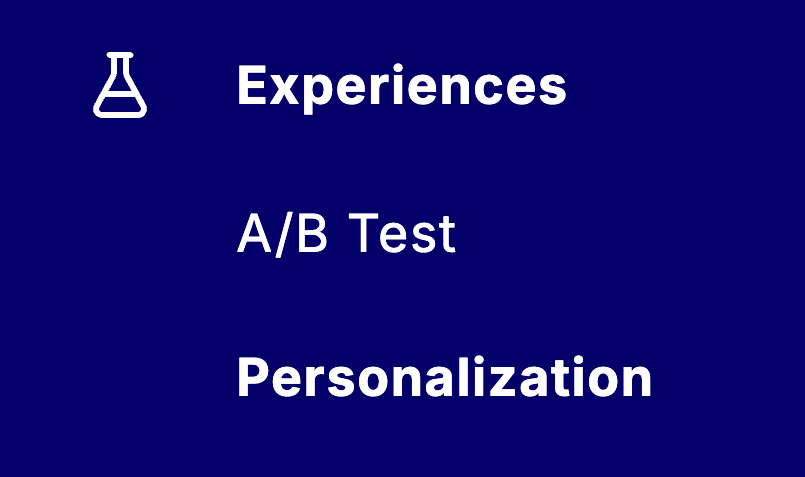
Estructura del panel
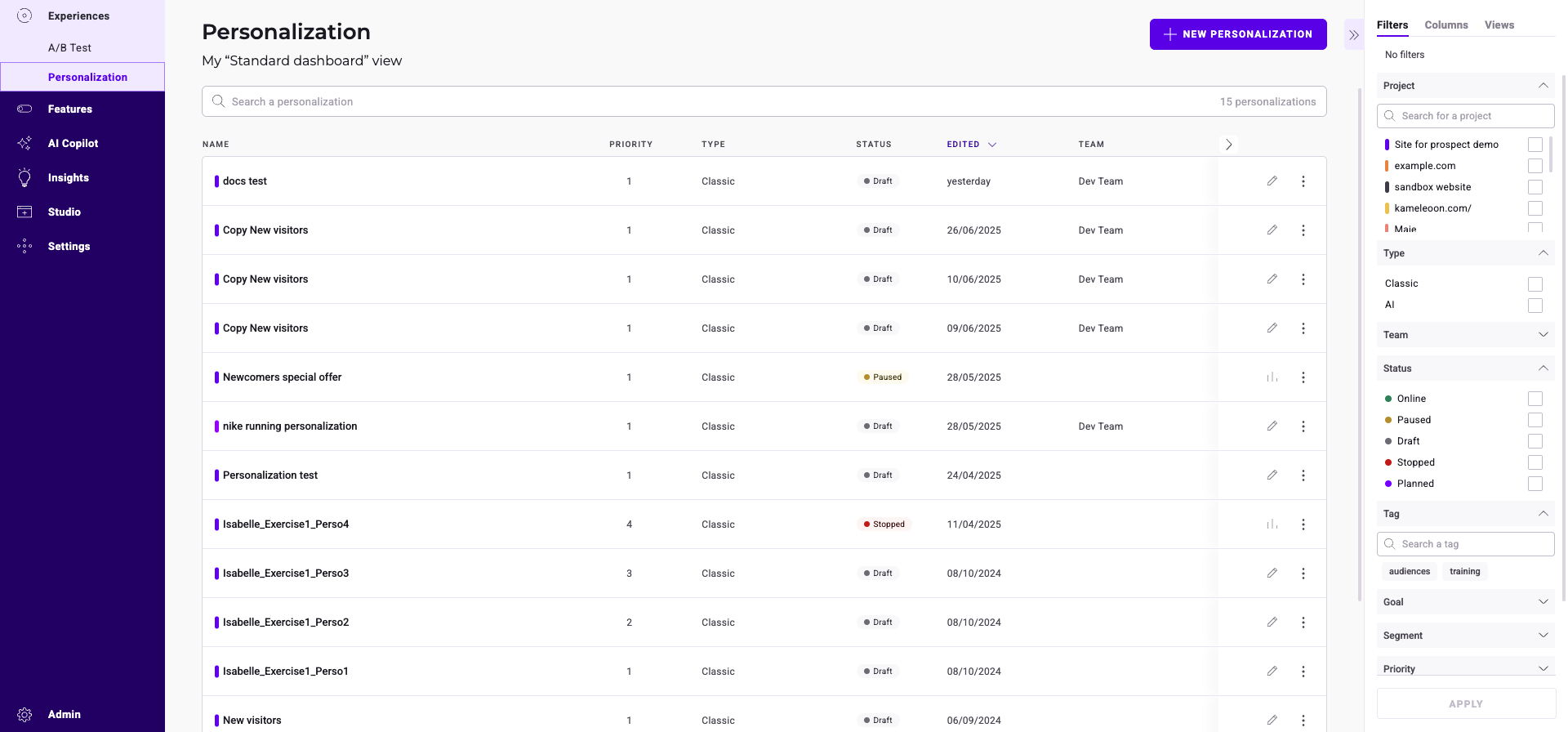
- Header: título de la vista actual; botón para crear una nueva personalización
- Search bar: herramienta de búsqueda; número de personalizaciones que se muestran actualmente en el panel
- Cards and columns: información sobre las personalizaciones; botones Results/Finalize; herramienta de ordenación; menú de tres puntos (a la derecha) para aplicar acciones a una personalización
- Sidebar: filtros; columnas; vistas; acciones secundarias vinculadas al menú de tres puntos
Información de la personalización
Una tarjeta representa cada personalización. La tarjeta indica la información principal de la personalización. Pase el ratón sobre el tooltip a la derecha del nombre de una campaña para mostrar información adicional.Encontrar una personalización
Si ha creado muchas personalizaciones, una barra de búsqueda, una herramienta de filtrado y una herramienta de ordenación le ayudarán a encontrar una personalización en concreto. En el panel lateral derecho del panel, puede aplicar filtros. Para ordenar los datos que muestra el panel, haga clic en los encabezados de columna.Filtrar
Puede filtrar sus personalizaciones según varios criterios: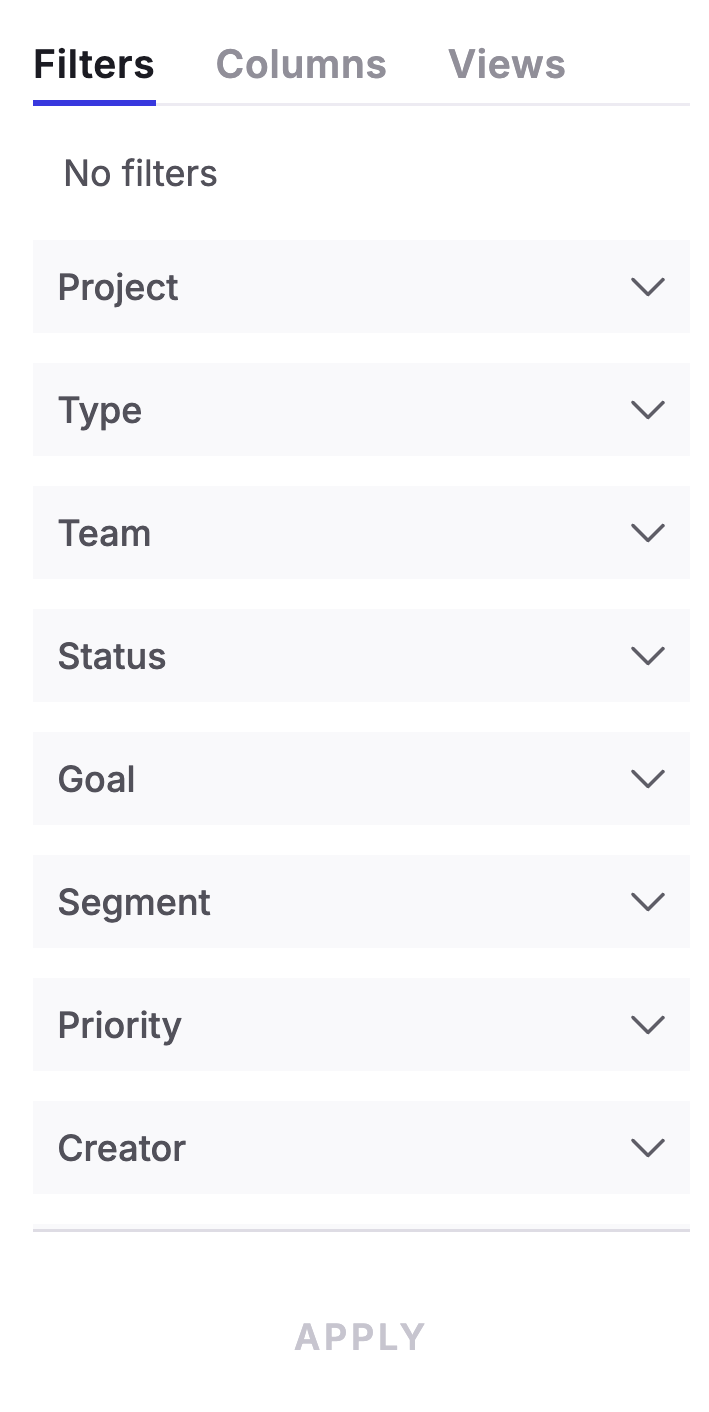
- Project
- Type
- Team
- Status
- Goal
- Segment
- Priority
- Creator
- Key date
- Integrations
Project
Puede filtrar sus personalizaciones según los proyectos asociados. Seleccione los proyectos y haga clic en Apply.Type
Puede filtrar sus personalizaciones según su tipo:- Standard: personalizaciones creadas con el nuevo constructor de personalizaciones.
- Legacy: personalizaciones creadas con el editor heredado.
- AI: personalizaciones creadas usando PBX.
Team
Puede filtrar sus personalizaciones según su equipo asociado. Seleccione el equipo y haga clic en Apply.Status
Puede filtrar sus personalizaciones según su estado. Por ejemplo, puede elegir mostrar solo las personalizaciones en línea. Marque el estado y haga clic en Apply.Goal
Puede filtrar sus personalizaciones según sus objetivos. Marque los objetivos y haga clic en Apply.Segment
Puede filtrar sus personalizaciones según los segmentos asociados. Seleccione los segmentos y haga clic en Apply.Priority
Puede filtrar sus personalizaciones según su prioridad. Seleccione un rango de prioridad y haga clic en Apply.Creator
Puede filtrar sus personalizaciones según su creador. Marque el creador y haga clic en Apply.Key date
Puede filtrar sus personalizaciones según una fecha clave concreta: última modificación, último cambio de estado, fecha de lanzamiento (Go-live) o fecha de creación. Seleccione una fecha y haga clic en Apply.Integrations
Puede filtrar sus personalizaciones según sus integraciones asociadas. Seleccione las integraciones y haga clic en Apply.Ordenar
La opción de ordenación le permite ordenar sus personalizaciones según varios criterios:- Name
- Type
- Edited
- Author
- Priority
- Created
- Launched
Name
Pase el ratón sobre Name y, a continuación, haga clic en el chevron para ordenar las personalizaciones por orden alfabético (o alfabético inverso).Type
Pase el ratón sobre Linked to y, a continuación, haga clic en el chevron para ordenar las personalizaciones según su tipo.Edited
Pase el ratón sobre Edited y, a continuación, haga clic en el chevron para ordenar las personalizaciones de la fecha de edición más reciente a la más antigua o viceversa.Author
Pase el ratón sobre Author y, a continuación, haga clic en el chevron para ordenar las personalizaciones según el nombre de su autor por orden alfabético (o alfabético inverso).Priority
Pase el ratón sobre Priority y, a continuación, haga clic en el chevron para ordenar las personalizaciones de mayor a menor prioridad o viceversa.Created
Pase el ratón sobre Created y, a continuación, haga clic en el chevron para ordenar las personalizaciones de la fecha de creación más reciente a la más antigua o viceversa.Launch date
Pase el ratón sobre Launched y, a continuación, haga clic en el chevron para ordenar las personalizaciones de la fecha de lanzamiento más reciente a la más antigua o viceversa.Columnas
Puede personalizar el diseño de su panel añadiendo, eliminando o reordenando columnas. En la pestaña Columns de la barra lateral, marque una columna para que sea visible. Para cambiar el orden de visualización, arrastre y suelte las tarjetas y reordénelas a su gusto. Haga clic en Reset para restaurar la configuración original de columnas.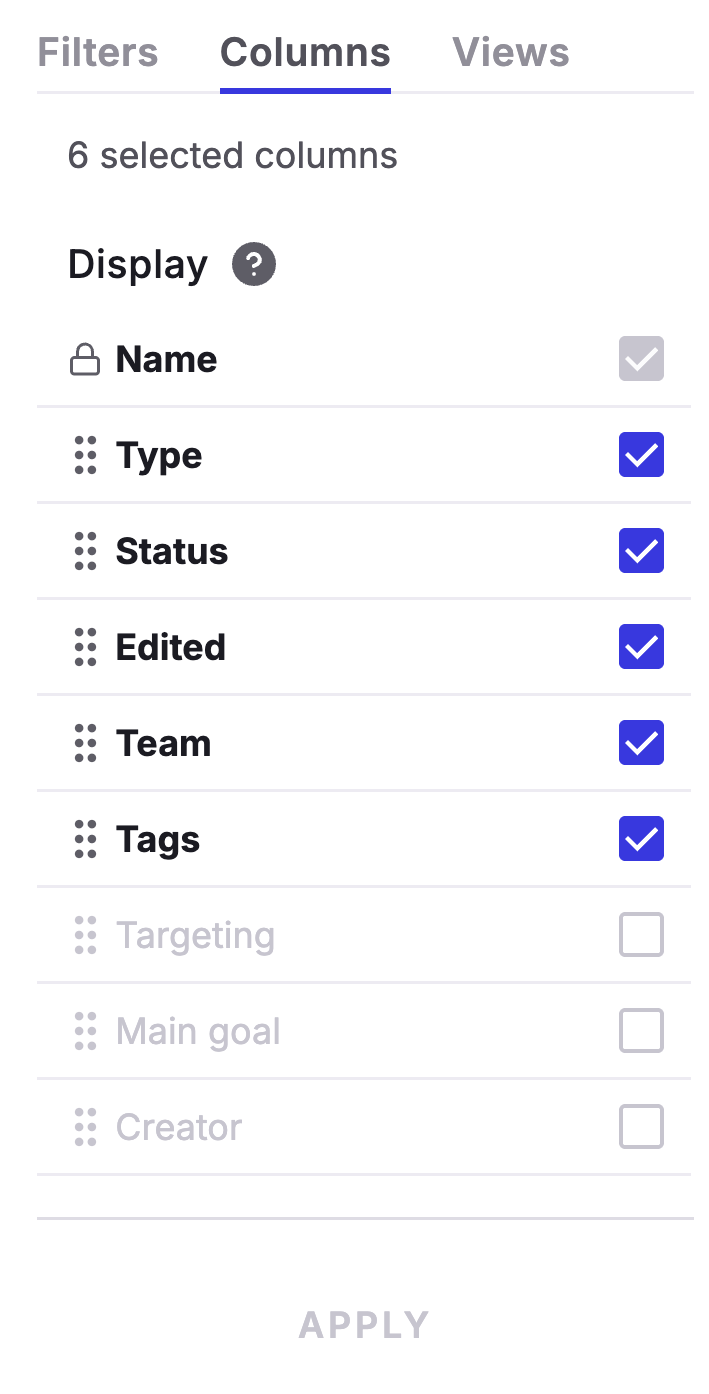
Ordenar por
La regla de ordenación le permite elegir el orden en que aparecen las campañas en su panel. Puede ordenar por:- Name
- Type
- Status
- Last edition
- Team
- Tags
Guardar como vista
Puede guardar estas configuraciones como una View y volver a aplicarla más tarde. También puede establecer esta vista como vista predeterminada de su panel.Acciones sobre una personalización
Haga clic en el menú de tres puntos situado a la derecha de cada tarjeta para acceder a una serie de acciones. Las acciones disponibles dependen del estado de su personalización.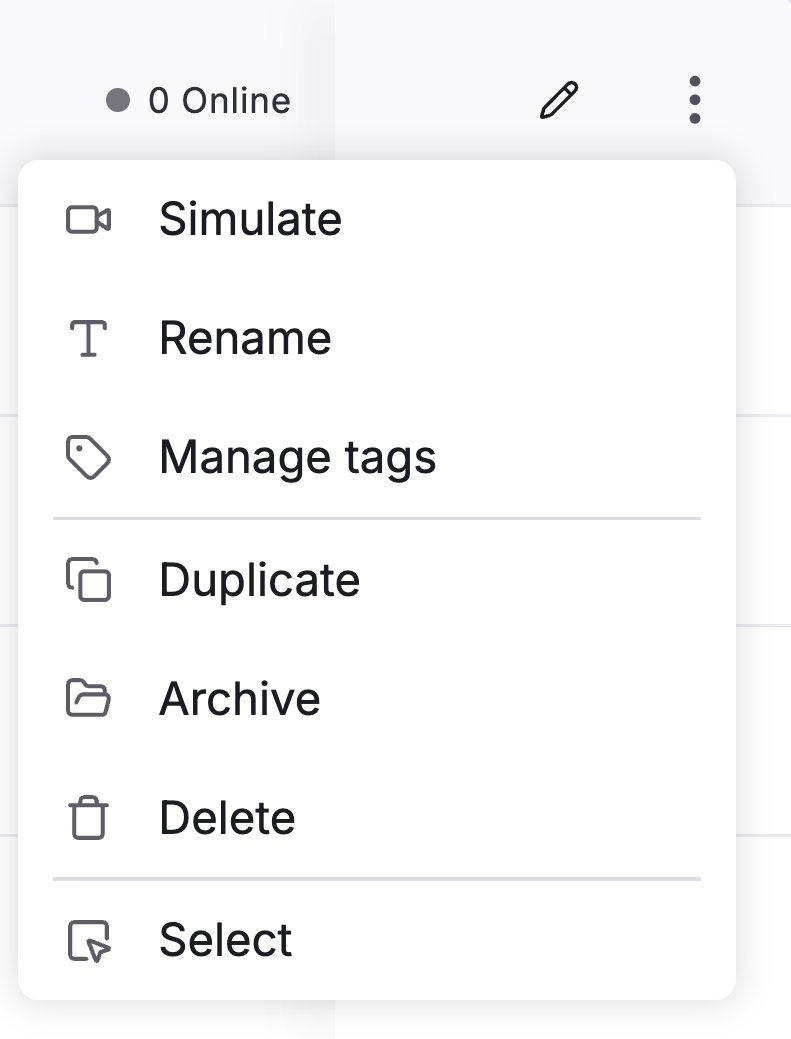
Simulate
Puede previsualizar una personalización antes de que se publique. Consulte Simular una campaña para obtener más información.Pause
Puede pausar una personalización en línea. Su estado pasa a ser paused. Aparece una notificación para confirmar su acción.Stop
Puede detener una personalización en línea. Su estado pasa a ser stopped. Aparece una notificación para confirmar su acción.Detener una personalización le permite eliminarla si es necesario.
Delete
Seleccione una personalización, haga clic en el menú de tres puntos en el lado derecho de la tarjeta y haga clic en Delete.Solo puede eliminar una personalización detenida o en borrador.
Edit
Puede editar su personalización. Kameleoon le redirigirá a la página de creación de personalización.Rename
Puede renombrar una personalización existente. Se abre la barra lateral Rename. Haga clic en Save para validar el renombrado de la personalización.Manage tags
Puede gestionar las etiquetas asociadas a una personalización. Se abre la barra lateral Manage tags. Las etiquetas asociadas a su personalización se resaltan en la lista y en la tarjeta de personalización. También puede asociar y crear otras etiquetas. Para validar sus elecciones, haga clic en Save.Duplicate
Puede duplicar una personalización existente. Esta opción le ahorra tiempo si desea crear varias personalizaciones similares. Se abre la barra lateral Duplicate. Para validar la creación de una nueva personalización, haga clic en Save. Puede encontrar la personalización duplicada en el panel.Archive
Solo puede realizar esta acción en personalizaciones en borrador o detenidas. Una vez archivada una personalización, solo se puede recuperar desde la vista Archived personalizations.Selección múltiple
Puede seleccionar varias personalizaciones al mismo tiempo y aplicarles una acción común. Por ejemplo, es posible archivar o exportar varias personalizaciones a la vez. Seleccione una personalización, haga clic en el menú de tres puntos en el lado derecho de la tarjeta y haga clic en Select. Las personalizaciones se vuelven seleccionables y se abre la barra lateral Grouped actions. Hay varias acciones posibles:- Seleccionar todo/Deseleccionar todo
- Manage tags
- Pause (solo disponible para personalizaciones en línea)
- Stop (solo disponible para personalizaciones en línea)
- Archive (solo disponible para personalizaciones en borrador y detenidas)
- Delete (solo disponible para personalizaciones en borrador y detenidas)
- Export
Vistas
Cree una vista para guardar sus filtros y encontrarla en la pestaña Views.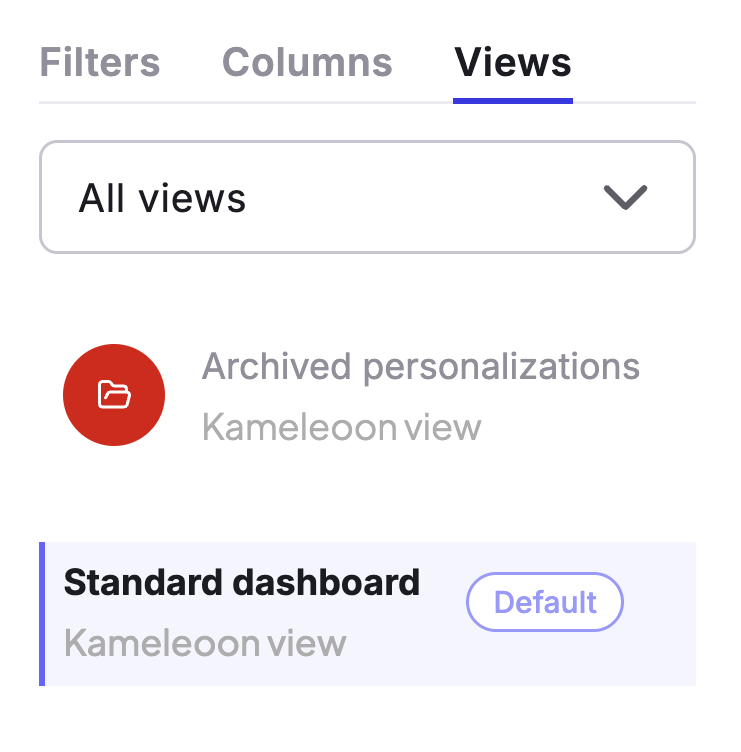
Kameleoon genera una URL única con parámetros personalizados al crear una vista. Puede compartir esta URL con otros miembros del equipo. Haga clic en Copy link to this filtered dashboard para copiar la URL.