Configuración global
Antes de analizar sus datos, asegúrese de estar viendo el intervalo de tiempo y el alcance de proyecto correctos.Seleccionar un proyecto
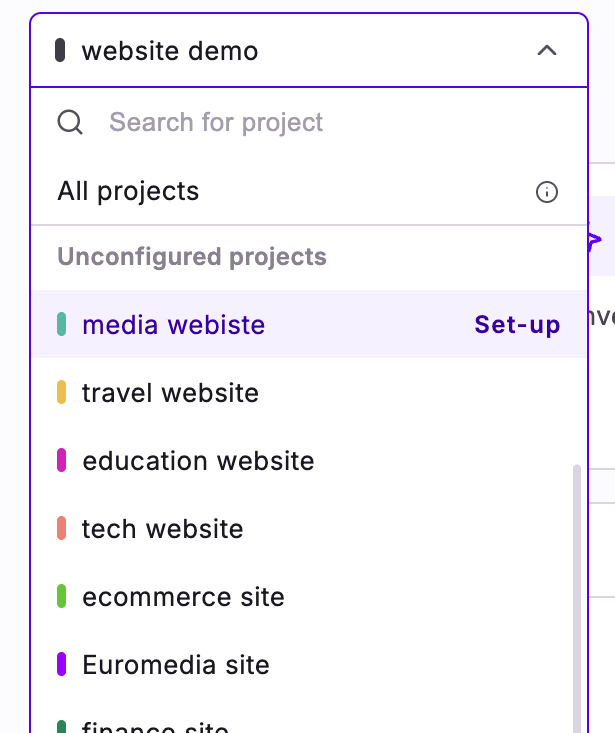
Utilice el selector de proyectos en la parte superior de la página para elegir el proyecto al que hace referencia su página de inicio. Para mostrar los datos de un único proyecto, seleccione ese proyecto en el desplegable. El selector muestra el nombre del proyecto que eligió.

Seleccionar un intervalo de tiempo
En la parte superior de la página, utilice el selector de tiempo para definir el periodo de los datos mostrados. Puede elegir entre las siguientes opciones:- 7 días
- 14 días
- 30 días
- 3 meses
- 6 meses

Algunos bloques, como Launched campaigns, Targeted unique visitors, Audience segments y Embedded View, utilizan su propio control de intervalo de tiempo en lugar de este selector.
Editar el diseño del panel
Agregue, elimine, redimensione y reposicione bloques para crear el diseño de la página de inicio que mejor se adapte a su forma de trabajar.
1
Entrar en modo de edición
Haga clic en Edit dashboard en la esquina superior derecha de la página de inicio.
2
Reorganizar bloques existentes
Arrastre un bloque por su controlador para reposicionarlo, o arrastre un controlador de esquina para redimensionarlo.
3
Eliminar un bloque
Abra el menú de acciones del bloque (el icono de tres puntos verticales en su esquina superior derecha) y haga clic en Delete block.
4
Agregar un bloque
Haga clic en Add block. En la ventana Add a block, explore por categoría (All, Performance, Monitoring, Workspace) o utilice la barra de búsqueda. La lista On your homepage muestra los bloques que ya están en su página de inicio, y la lista Available to add muestra el resto. Seleccione un bloque para previsualizarlo y, a continuación, agréguelo a su página de inicio.
5
Guardar o descartar sus cambios
Haga clic en Save para conservar los cambios de diseño, o en Cancel para descartar todo lo que cambió desde que entró en modo de edición.


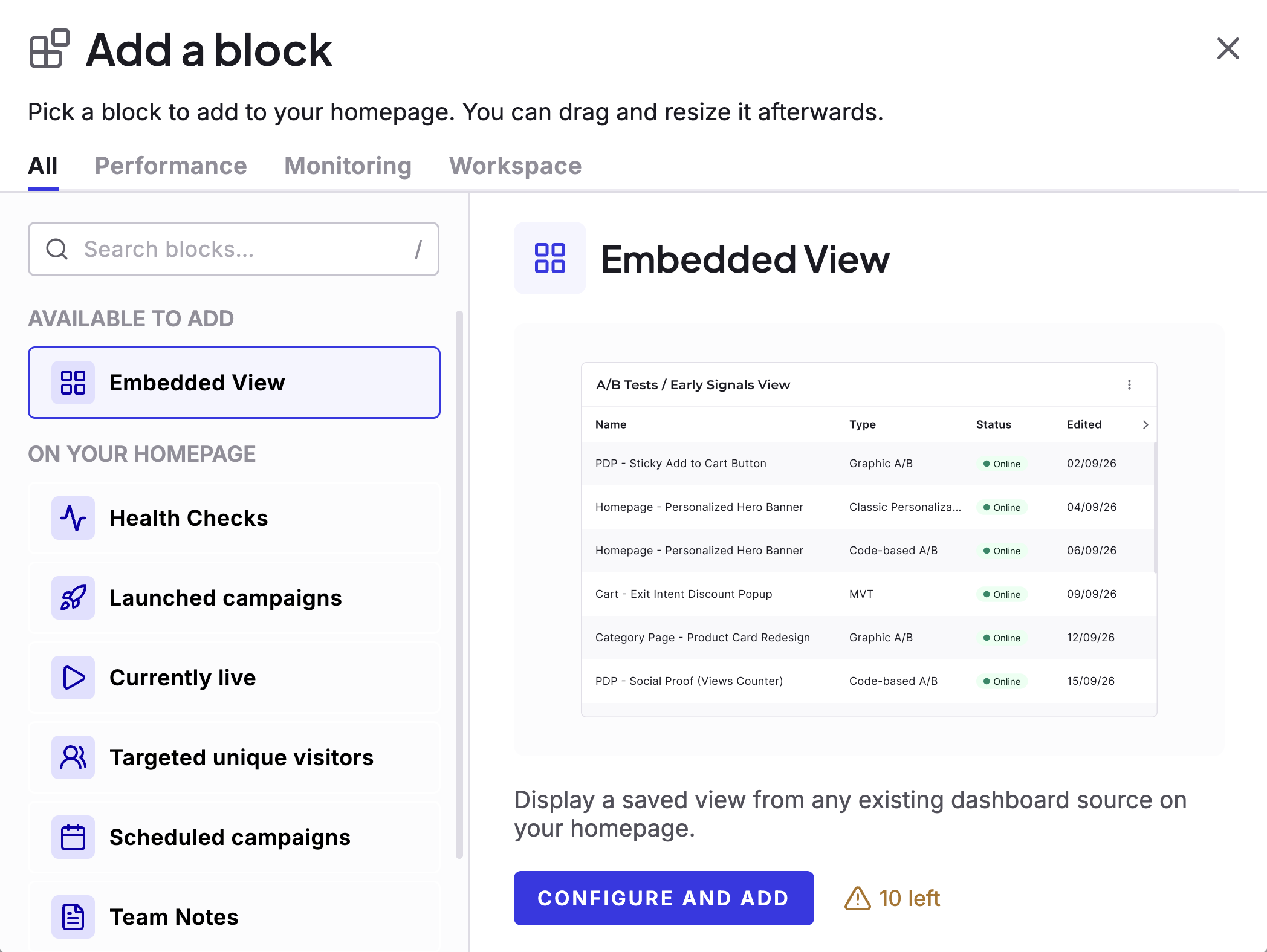
La mayoría de los bloques solo pueden aparecer una vez en su página de inicio. Después de agregar un bloque, este pasa de Available to add a On your homepage en la biblioteca de bloques, y no puede agregar una segunda copia. El bloque Embedded View es la excepción: puede agregar hasta 10, cada uno apuntando a una vista guardada distinta. Consulte Integrar una vista guardada en su página de inicio.
Secciones del panel
La página de inicio contiene varias secciones (bloques) que muestran información específica y accesos directos.Recently opened
Retome su trabajo rápidamente sin buscar en la plataforma. Esta sección enumera las páginas que visitó más recientemente, entre ellas:- Experimentos
- Personalizaciones
- Feature flags
- Widgets
Highlights
La sección Highlights muestra los KPI principales del proyecto seleccionado en una sola fila. Las tarjetas de KPI muestran Conversions, Visitors y Conversion rate.
Las métricas que se muestran en la página de inicio no son en tiempo real. Kameleoon las actualiza a diario, por lo que reflejan la actividad hasta el día anterior.
Launched campaigns
Haga un seguimiento de su actividad histórica con la sección Launched campaigns. Esta área muestra las campañas que ha desplegado a lo largo del tiempo, lo que le permite visualizar el volumen de experimentos o flags desplegados. Cada barra apila las campañas lanzadas en un mes según su tipo: A/B tests, Flags (prod environment) y Personalizations. Utilice el desplegable de intervalo de tiempo (por ejemplo, 6 months) para cambiar el periodo que abarca el gráfico.
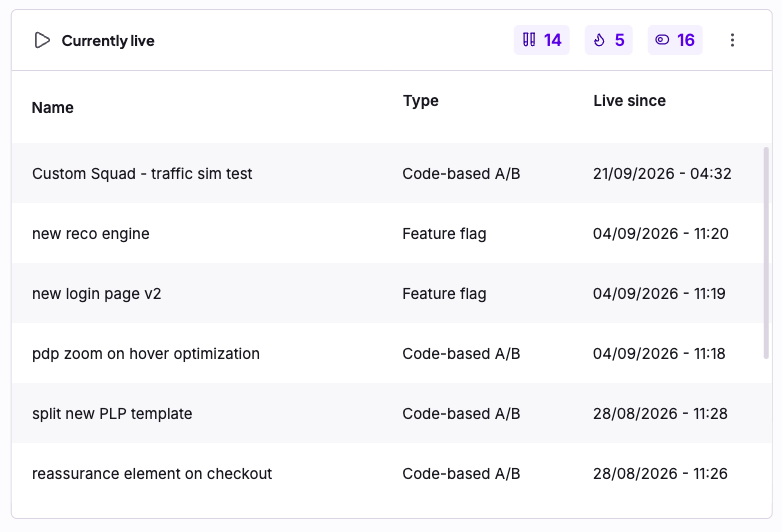
Currently live
Vea una lista de todas las campañas que están activas e influyen en los usuarios. Esta sección le ayuda a entender exactamente qué se está ejecutando ahora mismo en su sitio. Los contadores situados encima de la tabla muestran cuántas pruebas A/B, personalizaciones y feature flags live tiene, de izquierda a derecha. La tabla muestra:- Name: el nombre de la campaña.
- Type: el tipo de campaña, como Code-based A/B o Feature flag.
- Live since: la fecha y la hora en que la campaña se activó.
Health Checks
El bloque Health Checks le ofrece una vista rápida de los experimentos que requieren su atención, sin necesidad de abrir cada uno de ellos por separado. Muestra los mismos controles de estado que encontrará en la pestaña Health de la Results page de un experimento, de modo que pueda detectar problemas de calidad de datos en todos sus experimentos live desde un único lugar. El bloque muestra datos solo del proyecto que seleccione en el selector de proyectos.
Lectura del bloque
El bloque tiene dos partes: Status summary: Cuatro contadores en la parte superior muestran el panorama general de todos sus experimentos live del proyecto seleccionado:- Passed: todos los controles están en buen estado.
- Warning: al menos un control requiere revisión.
- Failed: al menos un control ha fallado.
- Pending: los controles aún no se han ejecutado (por ejemplo, en un experimento recién lanzado).
Ver los detalles de los controles
Pase el cursor sobre el estado de cualquier experimento para abrir un tooltip que muestra el resultado de cada control de estado de ese experimento (como Visit Tracking, Conversion Tracking, SRM y Overlapping Exposure). Para una explicación completa del significado de cada control, consulte Controles de estado en la Results page. El tooltip también muestra una marca de tiempo Last update para ese experimento, para que sepa lo recientes que son los resultados. Esa marca indica la última vez que Kameleoon evaluó los controles de ese experimento concreto. Si Kameleoon todavía no los ha evaluado individualmente, se muestra en su lugar la actualización diaria más reciente.Abrir el diagnóstico completo
Para investigar un problema, haga clic en una fila de experimento o en el enlace See all checks del tooltip. Ambas acciones le llevan directamente a la pestaña Health de la Results page de ese experimento, donde encontrará el desglose completo y los próximos pasos recomendados.Cuando el bloque está vacío
Si ninguno de sus experimentos live tiene un control con advertencia o con fallo, el bloque muestra:No health check alerts All your live experiments are running as expected.
El bloque Health Checks está disponible para experimentos A/B, Feature Flags y de personalización. No está disponible en los planes PBX.
Targeted unique visitors

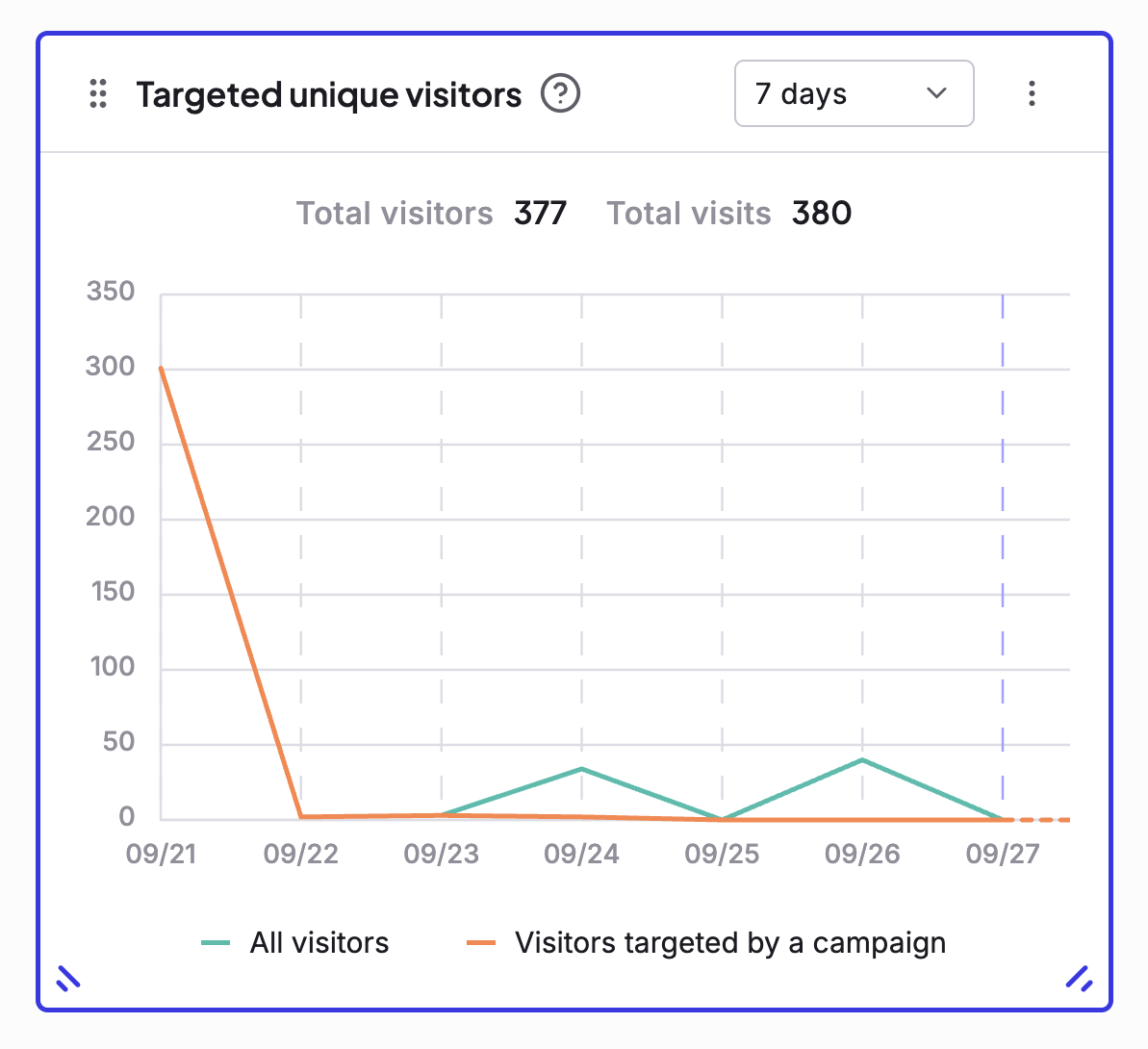
Kameleoon cuenta un visitante único una vez por sesión, aunque ese visitante vea la campaña varias veces.
Audience segments
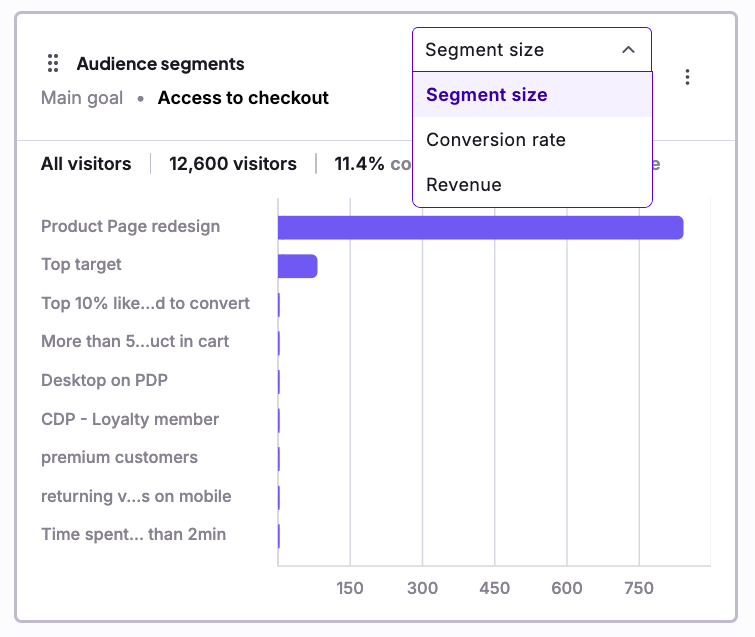
Utilice el bloque Audience segments para comparar el rendimiento de sus segmentos en visitantes, tasa de conversión e ingresos. La cabecera del bloque muestra el objetivo principal del bloque, por ejemplo Access to checkout. Debajo, un gráfico de barras muestra cada segmento. La fila de resumen situada encima del gráfico muestra el total de All visitors, la tasa de conversión y los ingresos totales.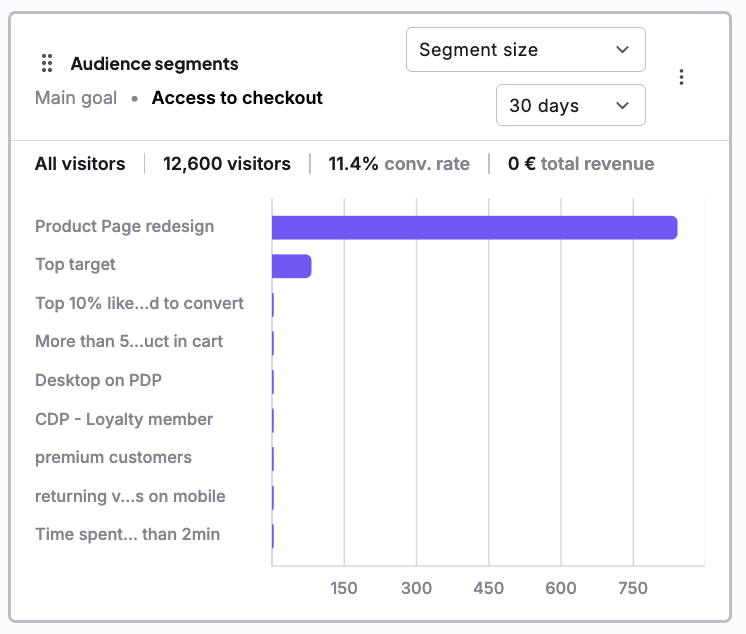

Scheduled campaigns
Anticipe el trabajo futuro consultando las campañas planificadas para un lanzamiento posterior. Esta sección enumera los experimentos y flags que tienen una fecha de inicio programada, pero que todavía no están activos. Cada fila muestra el tipo de campaña, su fecha programada y el cambio de estado de Planned a Online. Los contadores situados encima de la tabla muestran cuántas pruebas A/B, personalizaciones y feature flags programados tiene, de izquierda a derecha.
Team Notes
Utilice la sección Team Notes para coordinarse con su equipo, dejar recordatorios o aportar contexto sobre el trabajo en curso. La barra de herramientas situada en la parte superior del bloque da formato a sus notas con negrita, cursiva, subrayado, tachado, listas con viñetas y numeradas, emojis y enlaces.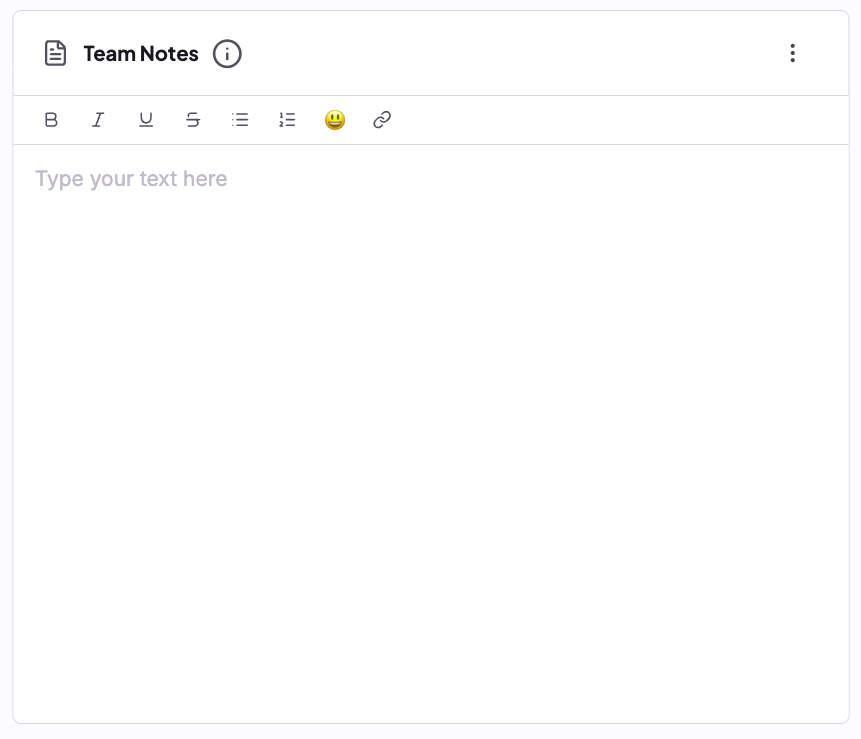
- El bloque Team Notes es un área de texto libre compartida.
- Todas las personas con acceso al proyecto pueden ver y editar estas notas.
- Kameleoon guarda los cambios automáticamente y los comparte con todo el equipo.
Useful links
Acceda rápidamente a recursos útiles. Esta sección contiene accesos directos a la documentación oficial y le permite agregar enlaces personalizados a páginas o recursos externos de uso frecuente. El siguiente ejemplo muestra el bloque con cuatro enlaces.
Embedded View
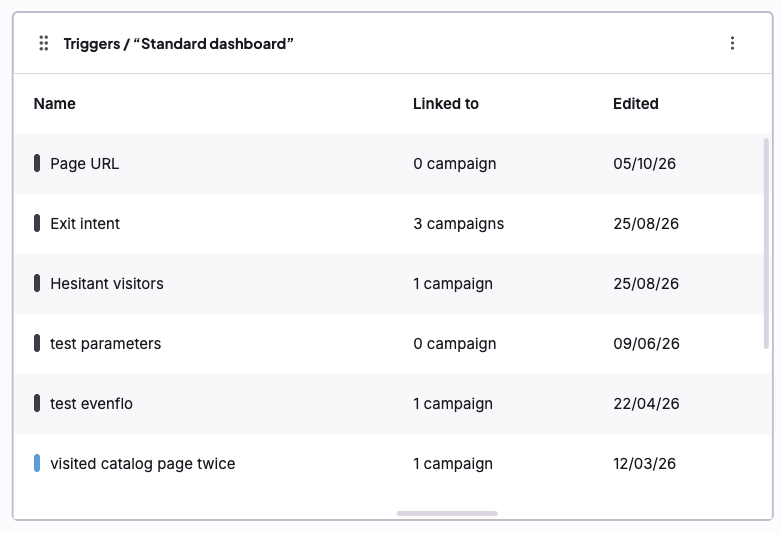
Utilice el bloque Embedded View para mostrar una vista guardada de Kameleoon directamente en su página de inicio. La cabecera del bloque muestra la vista guardada que presenta (por ejemplo, Triggers / “Standard dashboard”).