

Página Projects
La página Projects enumera todos los proyectos de su cuenta. Para abrirla:- Inicie sesión en su cuenta de Kameleoon.
- Haga clic en Admin > Projects.
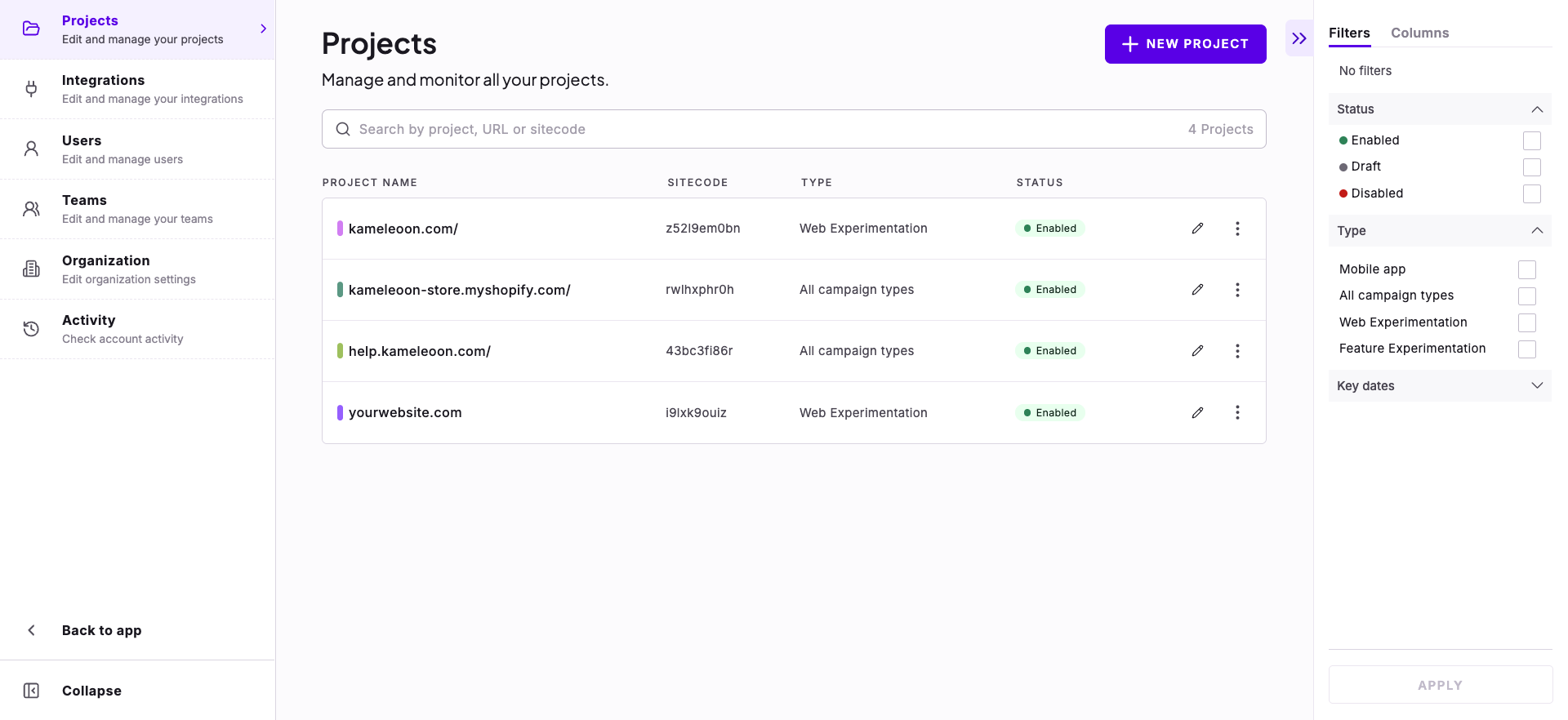
- Edit (icono de lápiz): Abre la página del proyecto. Consulte Página del proyecto.
- Menú de tres puntos: Ofrece Disable y Delete. Consulte Acciones del proyecto.
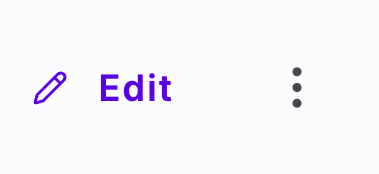
- Enabled: La configuración del proyecto está completa. Un proyecto se convierte en Enabled cuando hace clic en Complete setup al final de los pasos de configuración del proyecto.
- Draft: La configuración del proyecto no está completa. Kameleoon guarda un proyecto como borrador cuando hace clic en Save for later en el flujo de nuevo proyecto. Para completar un borrador, haga clic en Edit en la fila del proyecto, después complete la información requerida en el flujo de creación del proyecto.
- Disabled: Usted desactivó Kameleoon en el proyecto con Disable. Consulte Desactivar un proyecto. Para activar Kameleoon de nuevo, consulte Activar un proyecto.
Filtrar proyectos
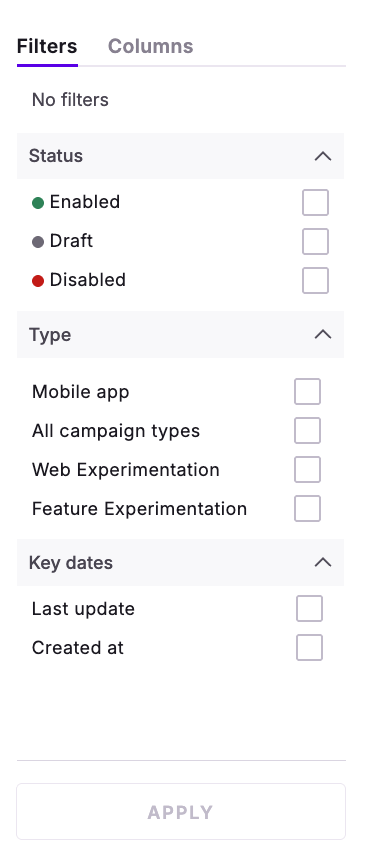
El panel lateral a la derecha de la lista tiene una pestaña Filters y una pestaña Columns. Para filtrar la lista:- En el panel lateral, haga clic en Filters.
- Seleccione uno o más valores en cualquiera de los siguientes grupos:
- Status: Enabled, Draft o Disabled.
- Type: All campaign types, Web Experimentation, Feature Experimentation o Mobile app.
- Key dates: Last update o Created at.
- Haga clic en Apply.
Elegir columnas y ordenamiento
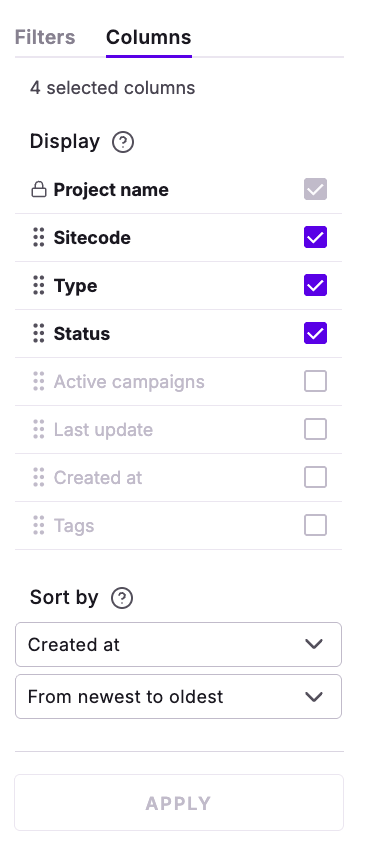
Para cambiar qué columnas muestra la lista y cómo se ordena:- En el panel lateral, haga clic en Columns.
- En Display, seleccione las columnas a mostrar. Las columnas disponibles son Project name (siempre se muestra), Sitecode, Type, Status, Active campaigns, Last update, Created at y Tags. Arrastre el manejador de una columna para cambiar su posición.
- En Sort by, seleccione la columna por la que ordenar y el orden, por ejemplo Created at y From newest to oldest.
- Haga clic en Apply.
Página del proyecto
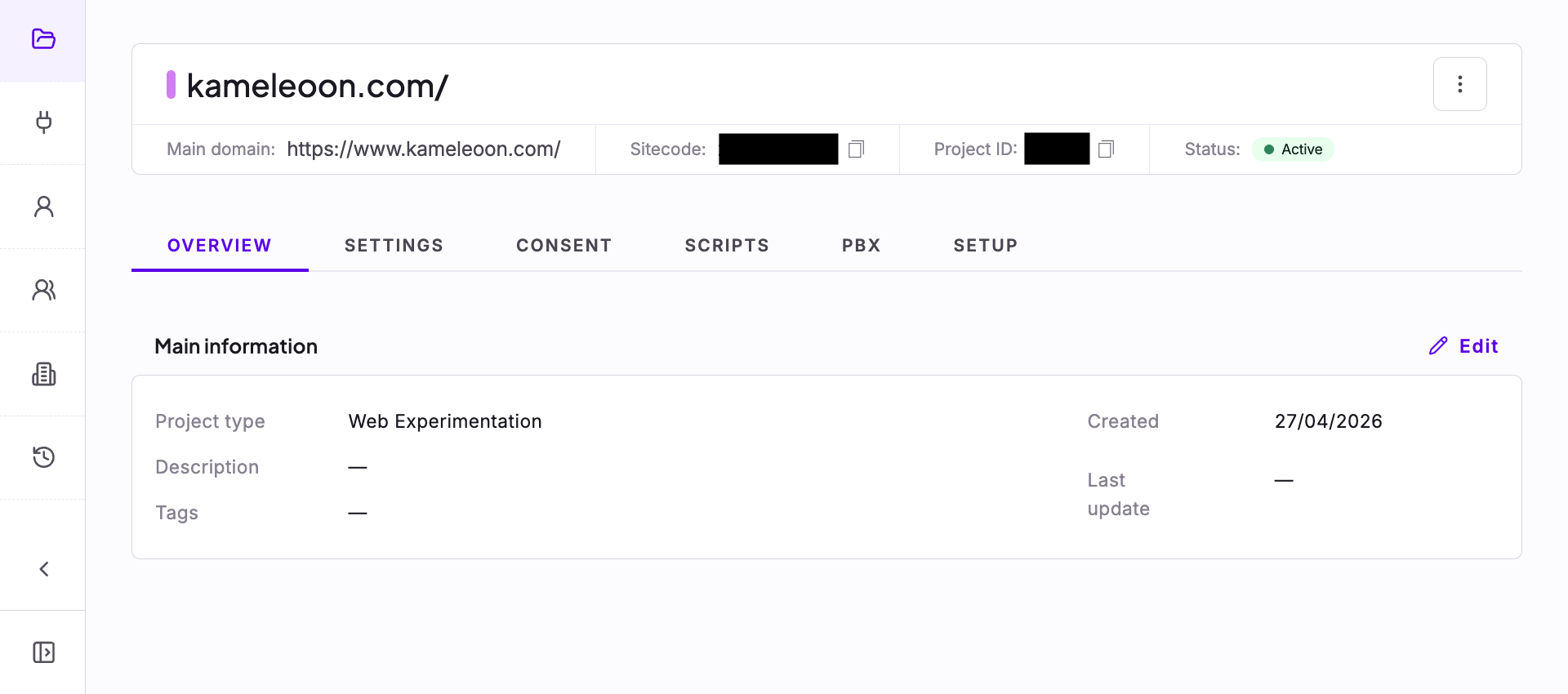
La página del proyecto contiene todos los ajustes de un proyecto. Para abrirla, haga clic en Edit en la fila del proyecto en la página Projects. El encabezado de la página del proyecto muestra la siguiente información:- El nombre del proyecto, con su marcador de color.
- Main domain: El dominio principal del proyecto.
- Sitecode: El código único que identifica el proyecto. Haga clic en el botón copiar para copiarlo.
- Project ID: El identificador numérico del proyecto. Haga clic en el botón copiar para copiarlo.
- Status: El estado actual del proyecto. Un proyecto con estado Enabled muestra Active.
Acciones del proyecto
El menú de tres puntos en la esquina superior derecha de la página del proyecto ofrece las siguientes acciones:- Edit: Editar la información principal del proyecto. Consulte Pestaña Overview.
- Activity: Abre el registro de actividades, filtrado para este proyecto.
- Live events: Abre Live events para el código de sitio de este proyecto.
- Disable: Desactivar Kameleoon en el proyecto.
- Delete: Quitar el proyecto de su cuenta de Kameleoon.


Desactivar un proyecto
Desactivar un proyecto desactiva todos sus experimentos y personalizaciones. Se reanudan automáticamente cuando vuelve a activar Kameleoon en el proyecto. Para desactivar un proyecto:- Haga clic en Disable en el menú de tres puntos de la página del proyecto, o en el menú de tres puntos en la fila del proyecto en la página Projects. Se abre un cuadro emergente.
- En el cuadro emergente, introduzca el código de sitio del proyecto en el campo de texto.
- Haga clic en Disable.
Al desactivar, el archivo de aplicación de Kameleoon (
engine.js) se vacía casi completamente de contenido, aunque el objeto de Kameleoon permanece definido. Algunos métodos dentro de la API de Activación pueden no funcionar correctamente en este estado, especialmente los de los objetos Experiments, Feature Flags y Personalizations. Si llama a métodos de la API de Activación fuera de Kameleoon, Kameleoon recomienda encarecidamente utilizar Kameleoon CommandQueue para evitar errores en su sitio web. Además, desactivar Kameleoon no detiene instantáneamente sus campañas web. Debido a que el navegador puede almacenar en caché el script, los visitantes recurrentes que ya han descargado una versión anterior continúan usándola hasta que caduque su caché de navegador.Activar un proyecto
Para activar Kameleoon de nuevo en un proyecto desactivado:- Haga clic en Edit en la fila del proyecto en la página Projects.
- En el menú de tres puntos de la página del proyecto, haga clic en Enable.
Eliminar un proyecto
Eliminar un proyecto lo quita de su cuenta de Kameleoon. Para eliminar un proyecto:- Haga clic en Delete en el menú de tres puntos de la página del proyecto, o en el menú de tres puntos en la fila del proyecto en la página Projects. Se abre un cuadro emergente.
- En el cuadro emergente, introduzca el código de sitio del proyecto en el campo de texto.
- Haga clic en Delete project.
Pestaña Overview
La pestaña Overview muestra la información principal del proyecto:- Project type: Por ejemplo, Web Experimentation.
- Description: La descripción que introdujo para el proyecto.
- Tags: Las etiquetas que añadió al proyecto.
- Created: La fecha en que creó el proyecto.
- Last update: La fecha del último cambio en el proyecto.
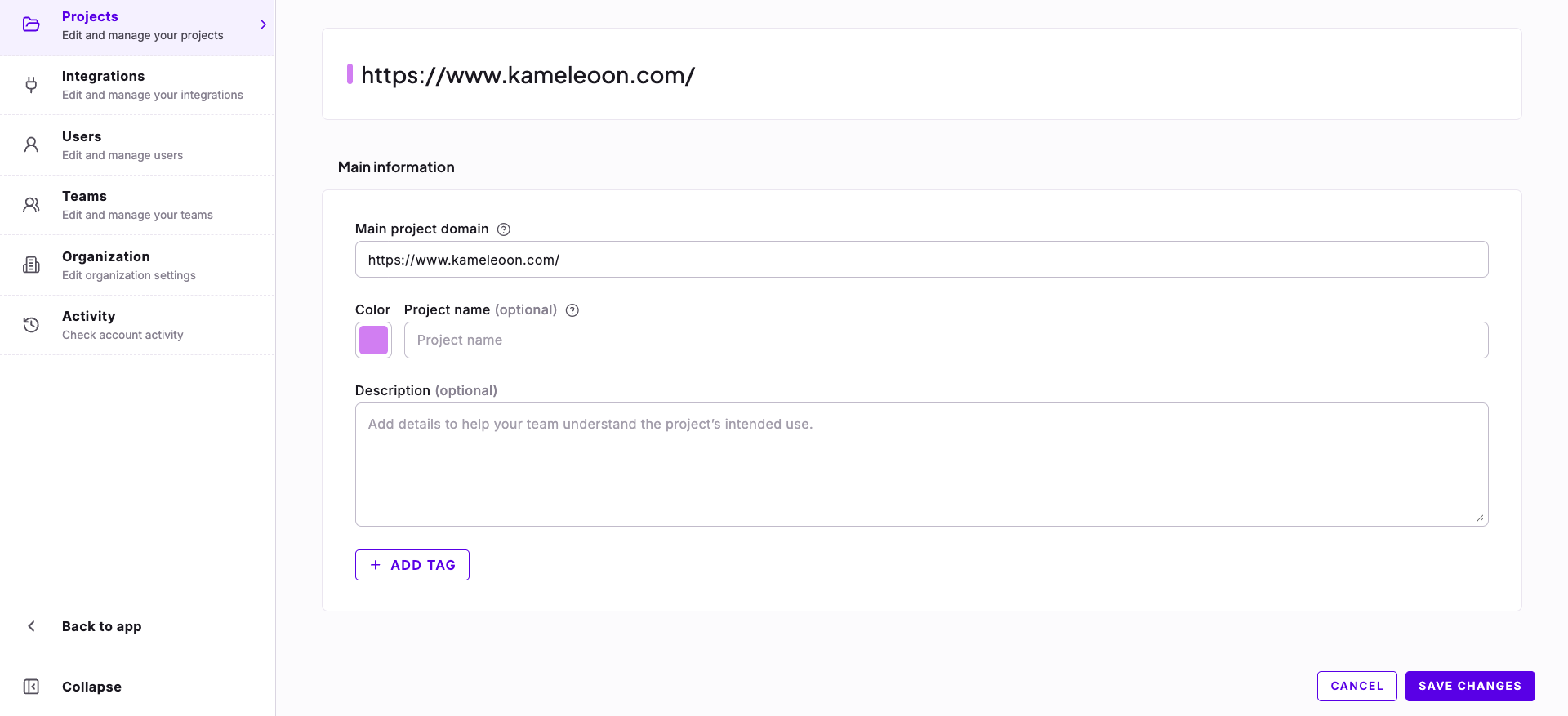
- En la sección Main information, haga clic en Edit.
- Actualice los campos que introdujo cuando creó el proyecto: Main project domain, Color, Project name, Description y Tags. Consulte Añadir un nuevo proyecto para una descripción de cada campo.
- Haga clic en Save changes.
Pestaña Settings
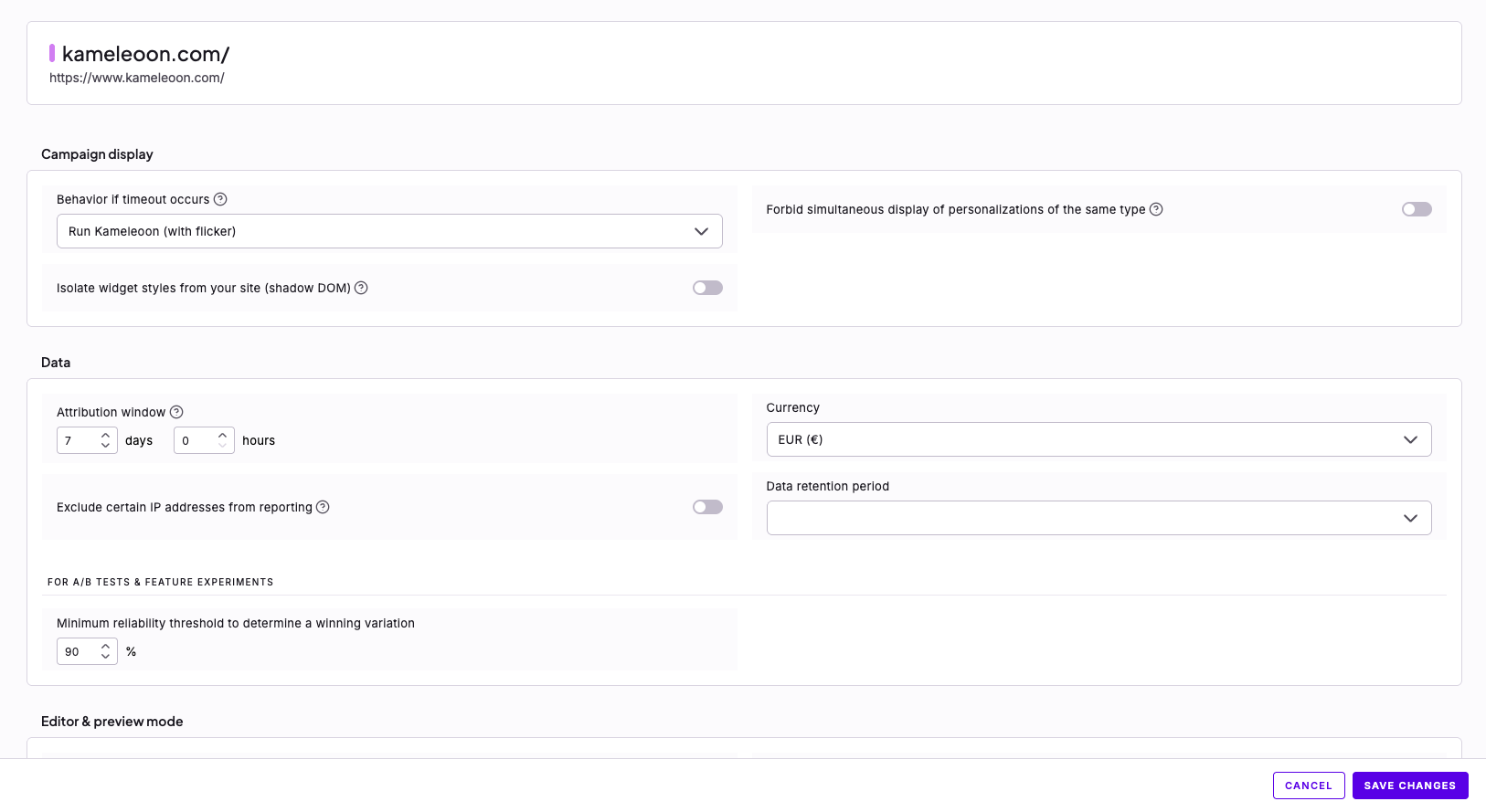
La pestaña Settings controla el comportamiento de todo el proyecto en cuatro secciones: Campaign display, Data, Editor & preview mode y SDK. Cada sección tiene un botón Edit. Para cambiar un ajuste, haga clic en Edit, actualice los valores en el formulario que se abre, y haga clic en Save changes. Para descartar sus cambios, haga clic en Cancel.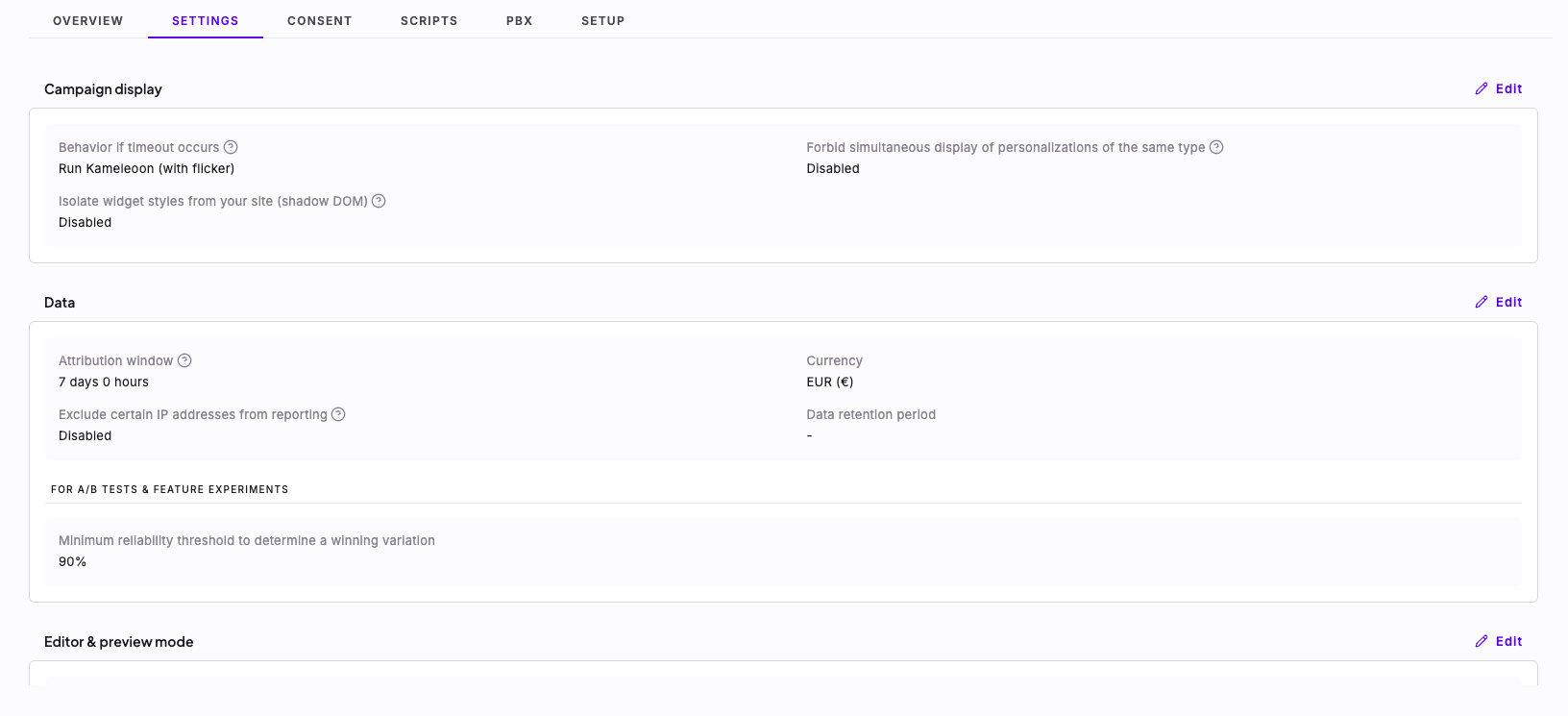
Campaign display
La sección Campaign display tiene los siguientes ajustes:- Behavior if timeout occurs: Define qué hace Kameleoon cuando el archivo de aplicación de Kameleoon excede su tiempo de carga habitual. Por defecto, Kameleoon utiliza Run Kameleoon (with flicker), que inicia Kameleoon tarde y puede causar un efecto de parpadeo. Las otras opciones son Disable Kameleoon for the current page y Disable Kameleoon for the entire visit. Consulte gestión del parpadeo y rendimiento para más detalles.
- Isolate widget styles from your site (shadow DOM): Genera el código de todos los widgets gráficos utilizando JavaScript con shadow DOM, que aísla el CSS de los widgets del CSS utilizado en su sitio web y evita incompatibilidades. Si activa esta opción, los widgets ya utilizados en una campaña se actualizan automáticamente cuando cambia el estado de la campaña. Si utiliza nombres de clase CSS de su sitio web en sus widgets, los estilos pueden no aplicarse correctamente.
- Forbid simultaneous display of personalizations of the same type: Por defecto, Kameleoon permite la visualización de más de una personalización similar en una página (por ejemplo, dos pop-ins o dos imágenes insertadas en el mismo lugar). Active esta opción para evitar la visualización simultánea.
Data
La sección Data tiene los siguientes ajustes:- Attribution window: El período de tiempo durante el cual Kameleoon atribuye las conversiones e ingresos de un visitante a una variación determinada. Introduzca la duración en días y horas. Por defecto, la ventana es 7 días. Más información sobre ventanas de atribución.
- Currency: Por defecto, el país asociado a su cuenta determina los ajustes de moneda. Para cambiar la moneda de un proyecto, seleccione una moneda del menú desplegable.
- Exclude certain IP addresses from reporting: Cuando activa esta opción, Kameleoon ya no cuenta los visitantes asociados a las direcciones IP que introduzca en las páginas Results de las pruebas que ejecute en el proyecto.
- Utilice esta opción principalmente para excluir la dirección IP de su oficina u otras IP internas que podrían interferir con la precisión de los resultados de las pruebas. Debido a que Kameleoon realiza la exclusión del lado del cliente, no incluya direcciones IP personales en la lista de exclusión.
- La exclusión solo se aplica a los eventos de Kameleoon y a las páginas Results en la plataforma Kameleoon. Los eventos de los visitantes excluidos aún pueden llegar a Google Analytics 4 y otras integraciones, ya que Kameleoon no aplica el mismo filtrado al seguimiento de integraciones.
- La exclusión comienza cuando la guarda. Kameleoon deja de enviar datos para los visitantes en las direcciones IP introducidas a partir de ese momento. Los datos recopilados antes de añadir una dirección permanecen en sus páginas Results, porque Kameleoon no puede identificar qué visitantes anteriores utilizaron esa dirección.
- Data retention period: El período durante el cual Kameleoon retiene los datos del proyecto.
- Minimum reliability threshold to determine a winning variation: El porcentaje que la fiabilidad de una variación debe exceder para que Kameleoon la presente como la ganadora. Por ejemplo, un umbral del 95% significa que acepta un máximo del 5% de resultados falsos positivos. Kameleoon no puede presentar variaciones con una fiabilidad menor que esta tasa como variaciones ganadoras en sus resultados, independientemente de sus conversiones. Debido a que la puntuación de fiabilidad afecta a los resultados que presenta Kameleoon, cambie este ajuste con moderación.
Editor & preview mode
La sección Editor & preview mode tiene los siguientes ajustes:- Enable launching the editor via Shift + F2: Le permite abrir el editor de Kameleoon en su sitio web con el atajo de teclado Shift + F2. Por defecto, la opción está activada.
- Use the ”#” symbol in Kameleoon URL parameters: Algunas características de Kameleoon (enlaces de simulación, Editor gráfico) requieren parámetros adicionales en las URLs de su sitio web. Por defecto, Kameleoon añade esos parámetros después de un símbolo
?. Algunos sitios web son incompatibles con esta sintaxis, mientras que otros lo son con el símbolo#. Active esta opción para cambiar a un símbolo#si nota problemas con el comportamiento predeterminado. El ajuste solo concierne a las URLs cambiadas mientras usted u otro usuario autorizado opera Kameleoon. Kameleoon nunca cambia URLs para sus visitantes.
SDK
La sección SDK tiene los siguientes ajustes:- SDK configuration update mode: Define cómo los SDK obtienen una configuración actualizada cuando cambia una característica flag o la activa/desactiva. Con Polling, la opción predeterminada, el SDK solicita regularmente la configuración más reciente desde la CDN de Kameleoon. Streaming solo está disponible si se ha suscrito al complemento Real-time Streaming Architecture. Con streaming, Kameleoon notifica al SDK de los cambios de configuración en tiempo real a través de eventos enviados por servidor (SSE), sin ningún retraso. Consulte consideraciones técnicas para más detalles.
- Enable bot filtering (for server-side SDK): Filtra el tráfico de bots de los resultados de experimentos del lado del servidor. Pase el user agent del visitante a Kameleoon a través del SDK para que Kameleoon pueda filtrarlo. Consulte cómo Kameleoon filtra el tráfico de bots de sus resultados.
Pestaña Consent
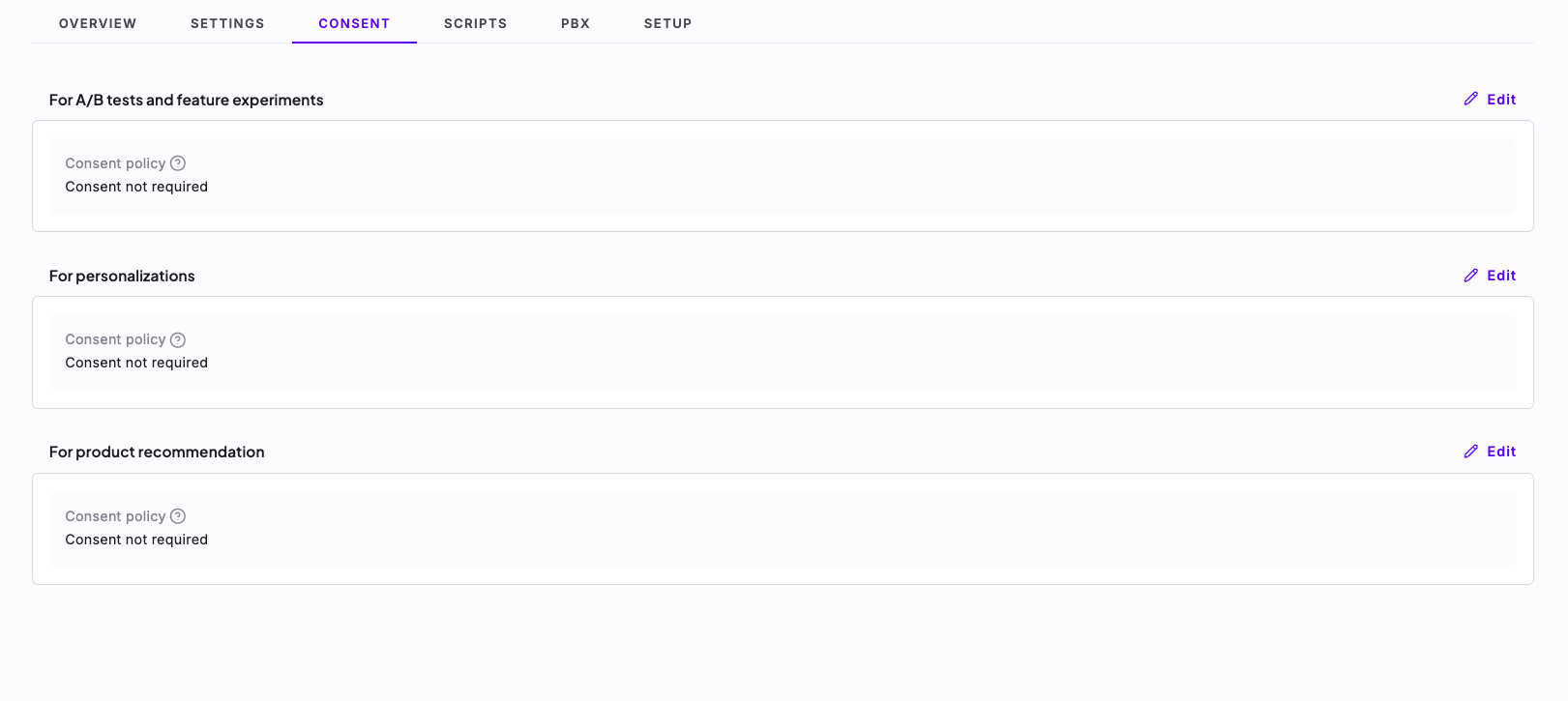
La pestaña Consent define la política de consentimiento para cada tipo de campaña en el proyecto. Tiene tres secciones, cada una con su propio botón Edit:- For A/B tests and feature experiments
- For personalizations
- For product recommendation
Pestaña Scripts
La pestaña Scripts contiene dos campos de script, cada uno con su propio botón Edit: Global custom script y Variation selection script.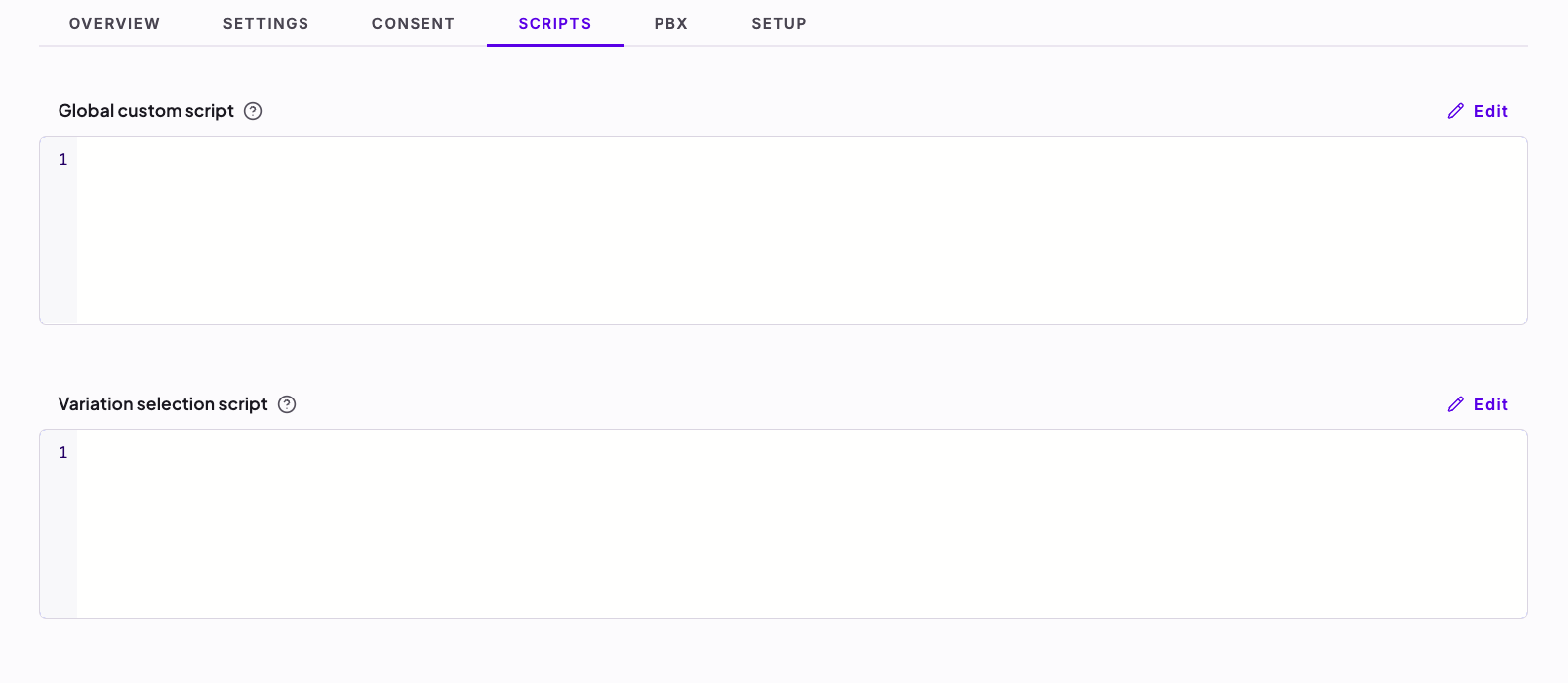
Global custom script
El script personalizado global es un fragmento de JavaScript que Kameleoon inyecta a nivel global de un proyecto. Para editarlo, abra la pestaña Scripts, haga clic en Edit junto a Global custom script, cambie el código en el editor, y haga clic en Save changes. El script global:- Se ejecuta en cada página donde se carga la etiqueta de Kameleoon, antes de todos los experimentos, personalizaciones, segmentos y triggers.
- Define variables, funciones auxiliares o código de seguimiento que debe estar disponible en todos los experimentos del proyecto.
- Actúa como una ubicación central para gestionar código compartido y evitar duplicaciones.
- Definir variables globales (por ejemplo, valores de
dataLayer, tipo de dispositivo). - Crear funciones de utilidad reutilizables (por ejemplo, formato de fechas, registro).
- Convertir objetivos personalizados (por ejemplo, ingresos, añadir al carrito) y establecer datos personalizados.
- Activar eventos para segmentación.
- Gestionar lógica de consentimiento.
- Mantenga el script ligero y optimizado para evitar problemas de rendimiento.
- Documente el contenido de su script global, porque afecta a todo el proyecto.
Variation selection script
Un script de selección de variación fuerza la visualización de una variación basada en reglas específicas. Para utilizar uno, haga clic en Edit junto a Variation selection script, introduzca el código completo del script, y haga clic en Save changes.Pestaña PBX
La pestaña PBX configura cómo se comporta Prompt-Based Experimentation (PBX) para el proyecto. Tiene dos secciones, cada una con su propio botón Edit.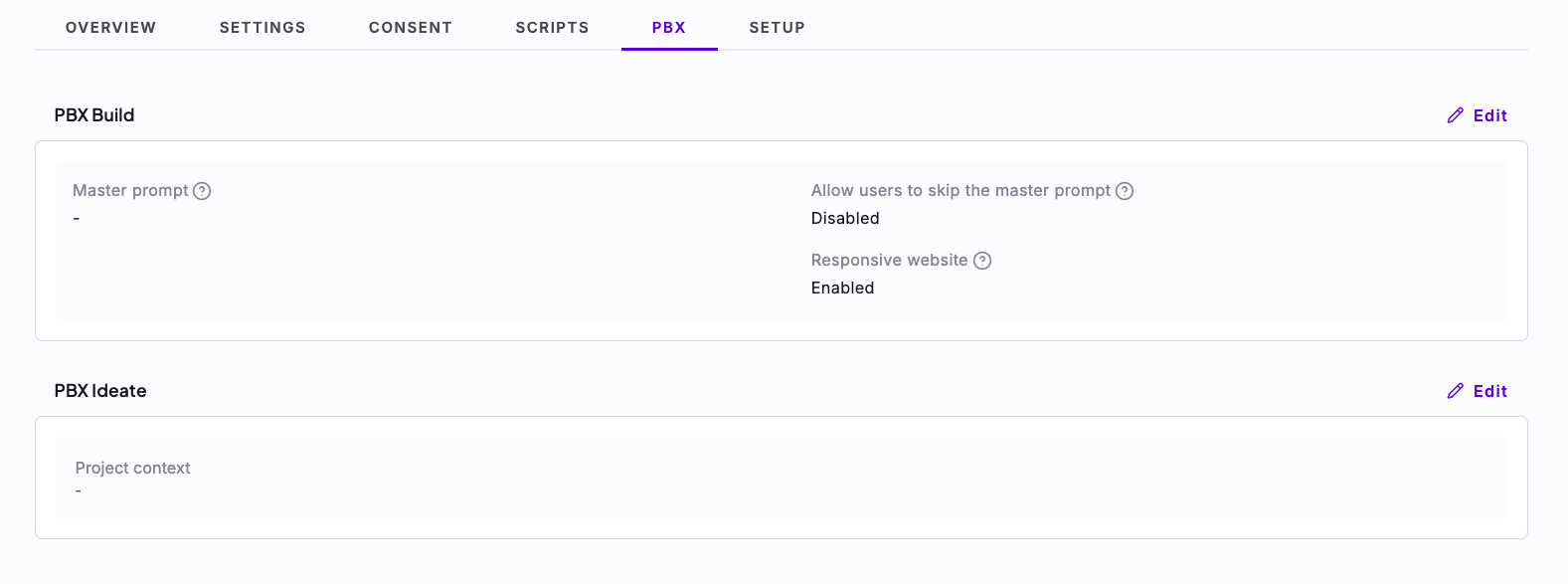
PBX Build
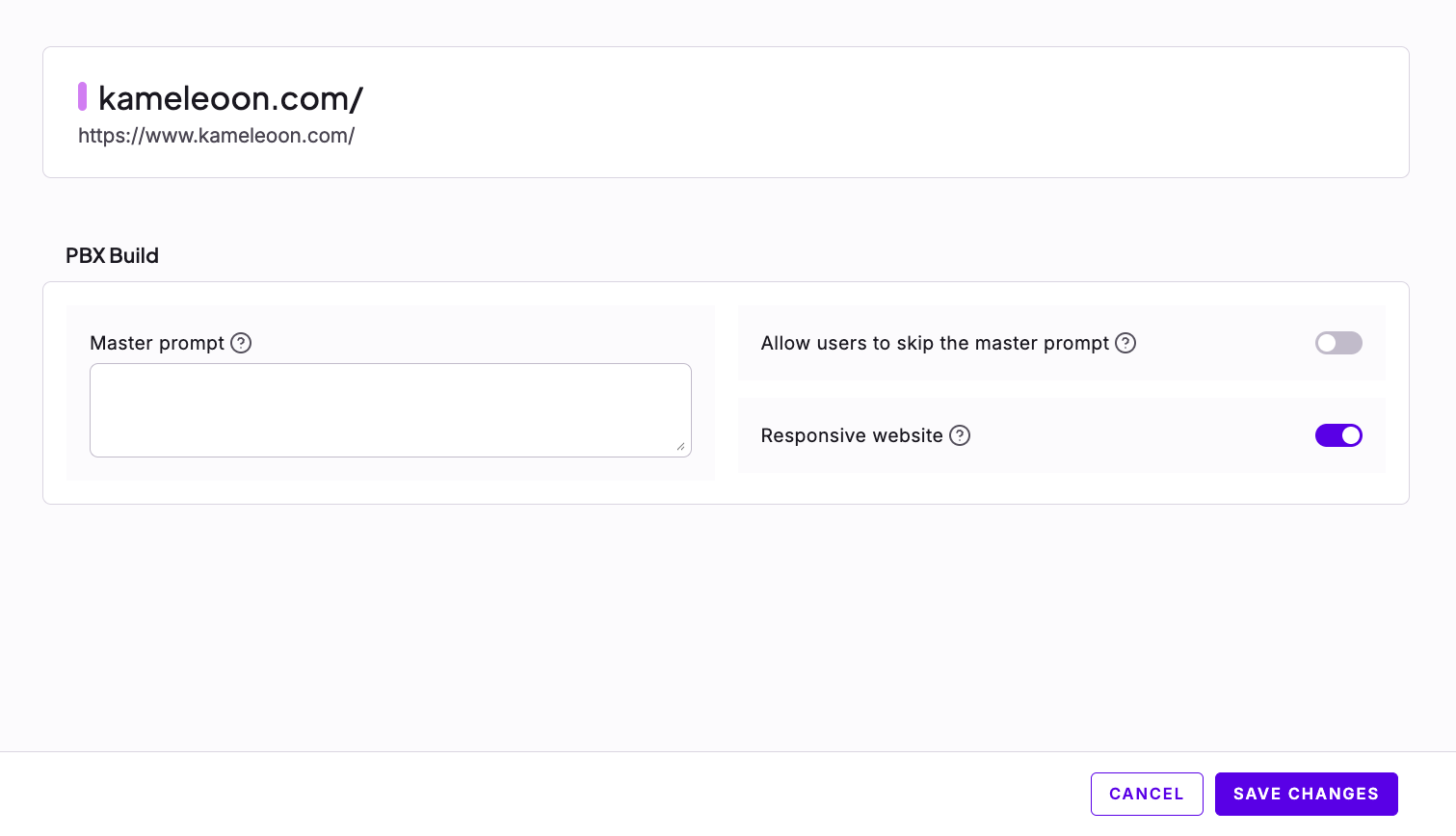
La sección PBX Build tiene los siguientes ajustes:- Master prompt: Instrucciones que PBX añade a cada solicitud en el proyecto. Consulte Master Prompts.
- Allow users to skip the master prompt: Cuando activa esta opción, los usuarios pueden elegir no aplicar el master prompt a una solicitud.
- Responsive website: Indica si su sitio web se adapta automáticamente a diferentes tamaños de pantalla. Desactive esta opción si su sitio utiliza una versión móvil separada que no aparece cuando redimensiona la ventana del navegador. Cuando la opción está desactivada, PBX actualiza la vista previa cuando cambia entre tamaños de dispositivo para garantizar que se muestra la versión correcta.
PBX Ideate
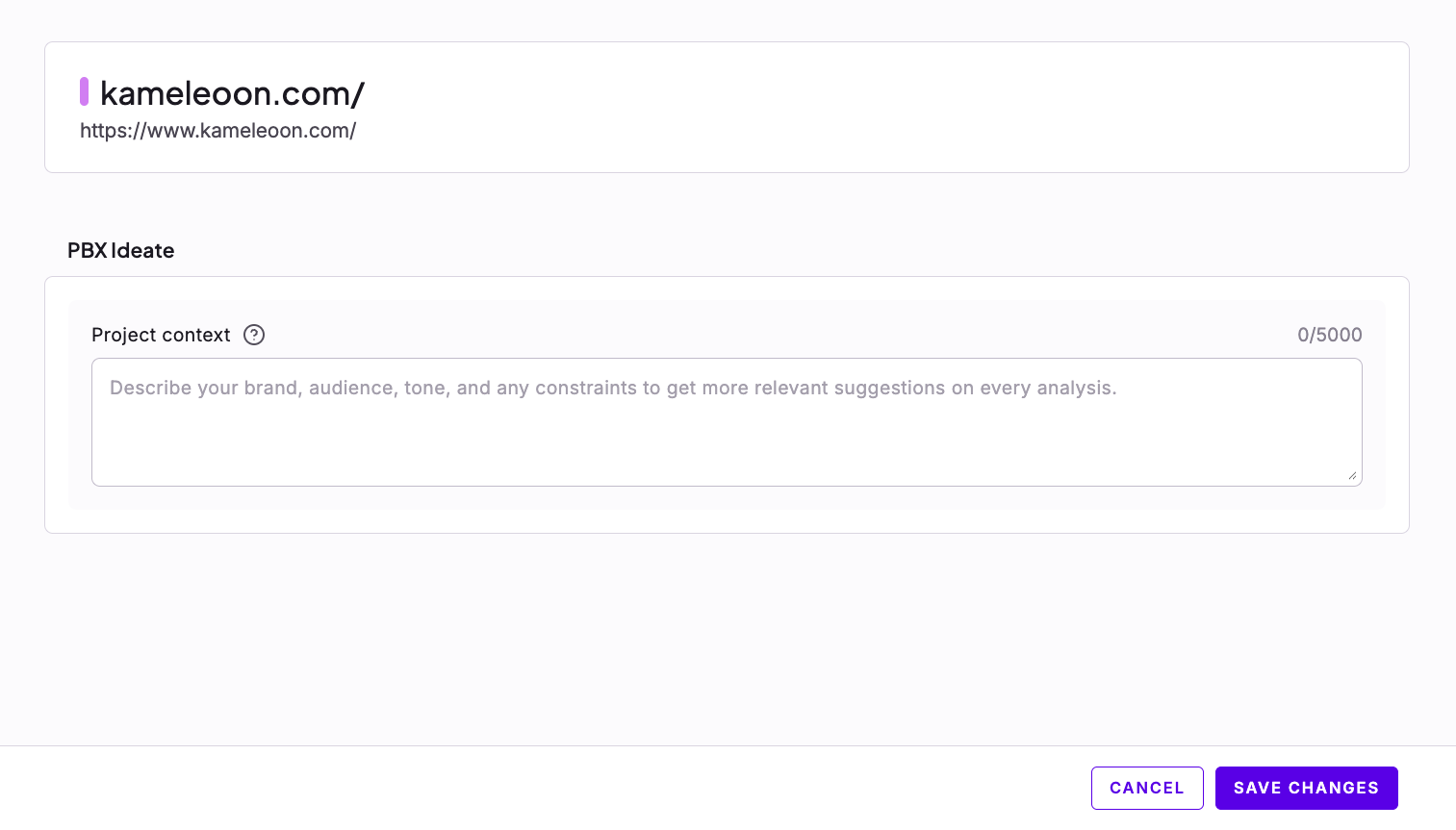
La sección PBX Ideate tiene un ajuste:- Project context: Una descripción de su marca, audiencia, tono y cualquier restricción, hasta 5 000 caracteres. PBX Ideate lo utiliza para producir sugerencias más relevantes en cada análisis. Consulte Definir contexto del proyecto.
Pestaña Setup
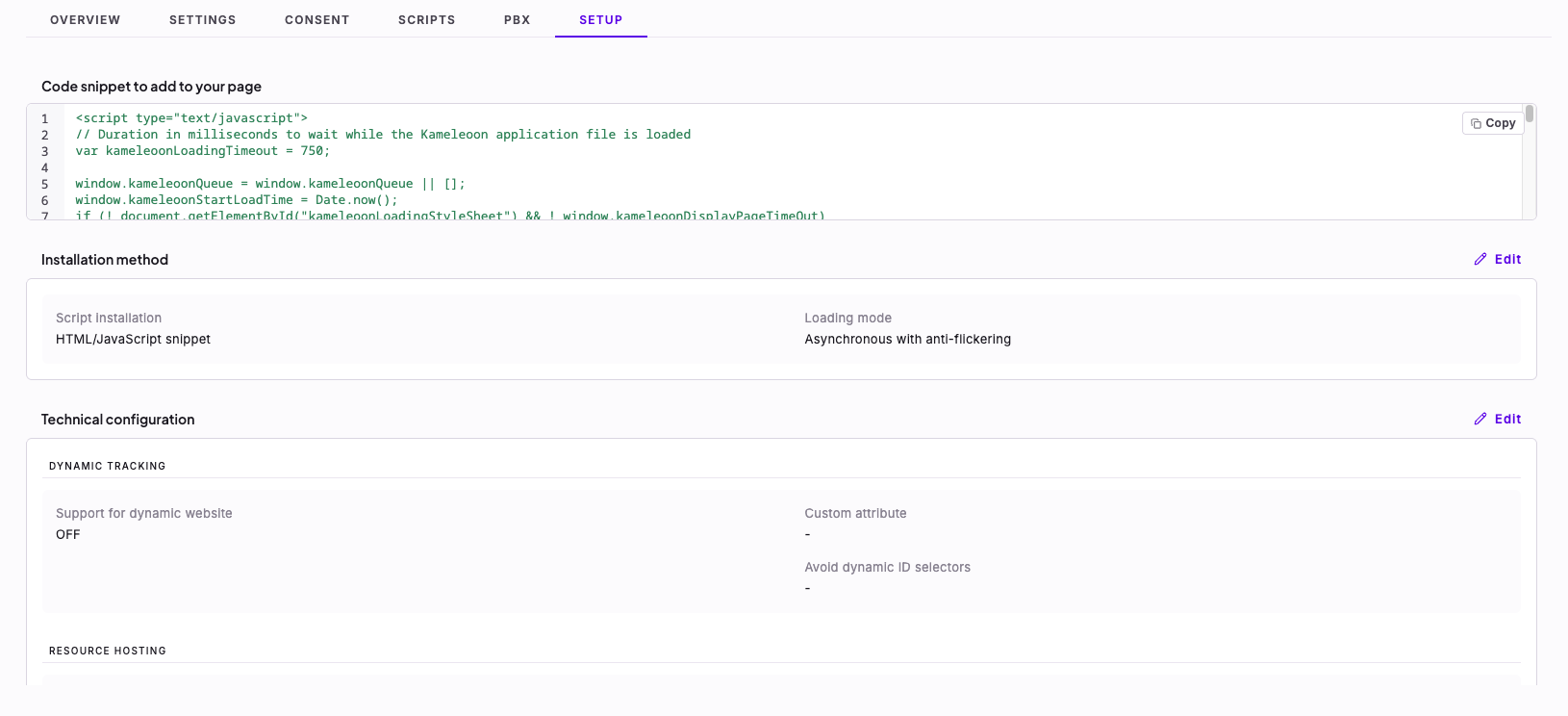
La pestaña Setup muestra cómo instaló Kameleoon en el proyecto. Tiene tres partes:- Code snippet to add to your page: El fragmento de instalación que Kameleoon generó desde su configuración. Haga clic en Copy para copiarlo.
- Installation method: El tipo de Script installation y el Loading mode.
- Technical configuration: Seguimiento dinámico, alojamiento de recursos y ajustes de dominio.
Repita la configuración para cada proyecto, y no reutilice un fragmento de código entre proyectos. Las herramientas de informes y los objetivos de Kameleoon son específicos de un único proyecto, y debe hacer seguimiento del rendimiento de cada proyecto por separado.
FAQ
¿Cómo encuentro mi código de sitio?
¿Cómo encuentro mi código de sitio?
En la aplicación KameleoonEn la barra lateral izquierda, haga clic en Admin > Projects. Su código de sitio aparece en la columna Sitecode de la lista de proyectos. El encabezado de cada página de proyecto también lo muestra.En la extensión Kameleoon Debug AssistantTambién puede encontrar su código de sitio en el panel de la extensión. Haga clic en el icono + para añadir inserciones, después añada la inserción Site Code.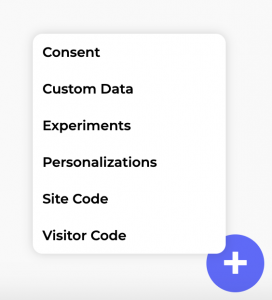
¿Cómo desactivo el script de Kameleoon?
¿Cómo desactivo el script de Kameleoon?
¿Por qué desactivar el script?
- Desea minimizar los tiempos de carga de la página cuando no utiliza Kameleoon.
- No utiliza Kameleoon de forma continua.
- Haga clic en Admin > Projects, después haga clic en Edit en la fila de su proyecto.
- Haga clic en el menú de tres puntos en la esquina superior derecha, después haga clic en Disable.
- En el cuadro emergente, introduzca el código de sitio del proyecto en el campo de texto, después haga clic en Disable.
?kameleoonDisabled=true al final de la URL.¿Cómo desactivo el atajo Shift + F2?
¿Cómo desactivo el atajo Shift + F2?
Puede desactivar el atajo del editor de Kameleoon en la aplicación.Desactivar el atajo
- Haga clic en Admin > Projects.
- Haga clic en Edit en la fila de su proyecto.
- En la pestaña Settings, haga clic en Edit en la sección Editor & preview mode.
- Cambie Enable launching the editor via Shift + F2 a OFF.
- Haga clic en Save changes.
?kameleoon=true a su URL. Por ejemplo: https://www.website.com/?kameleoon=true.