

Crear un nuevo dato personalizado
Para crear un nuevo dato personalizado:- Haga clic en Settings > Custom data.
- Haga clic en New custom data en la parte superior derecha de la página.
Estructura de la ventana emergente de creación
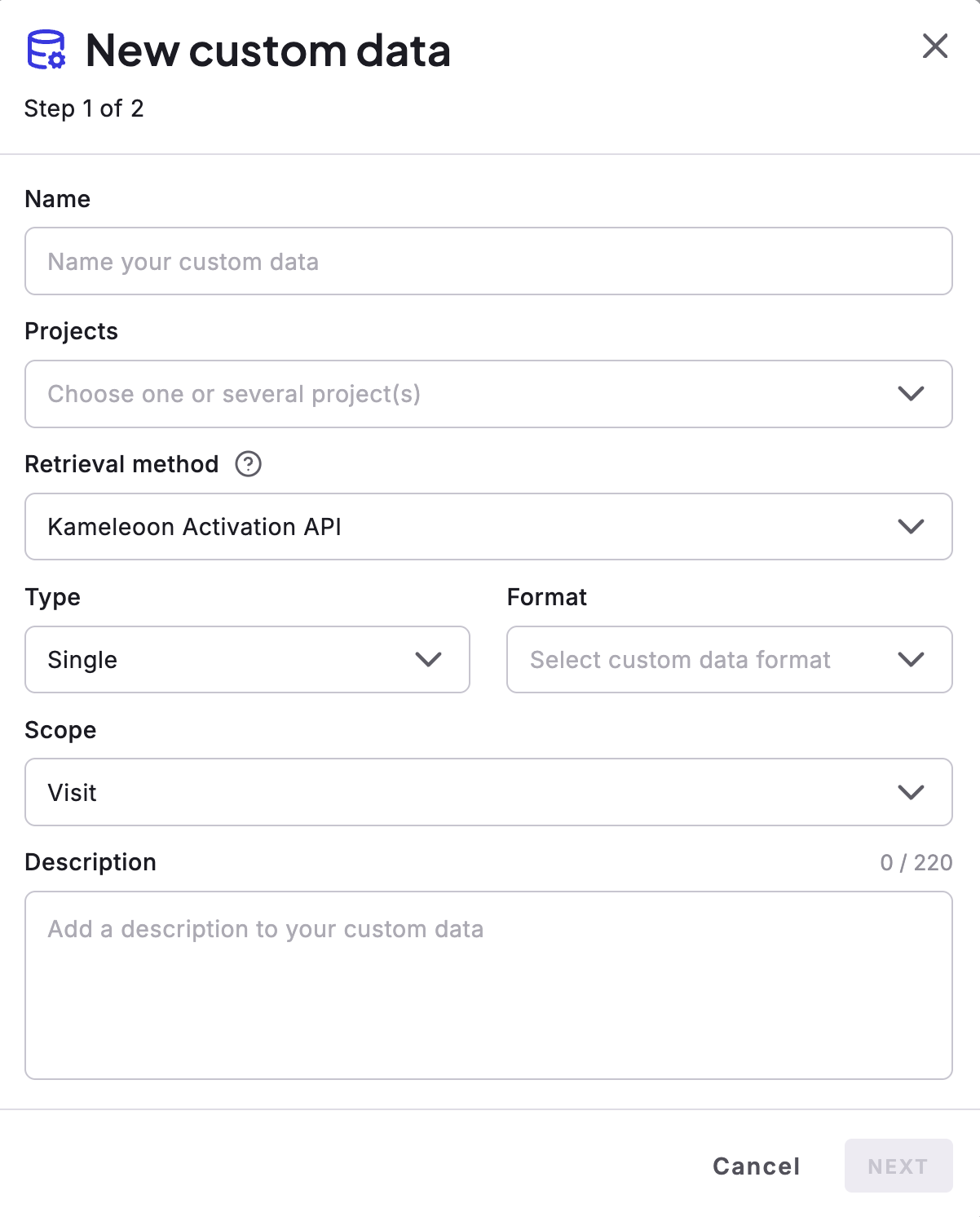
- Asigne un nombre al nuevo dato personalizado.
- Seleccione un proyecto.
- Indique a Kameleoon cómo recuperar el dato personalizado.
Nombre del dato personalizado
Asigne a su dato personalizado un nombre fácilmente identificable. Si selecciona varios sitios web, asegúrese de obtener el dato personalizado de todos ellos. Puede tener un máximo de 255 datos personalizados activos.Recuperación de valores
Retrieval method
Elija el método de recuperación del valor del dato personalizado desde el menú desplegable. Las principales herramientas de gestión de etiquetas son:- Capa de datos de GTM (
dataLayer) - Capa de datos de Commanders Act (
tc_vars) - Tealium (
utag.datayutag_data) - Adobe Tags (elementos de datos)
dataLayer, proceda de la siguiente manera para recuperar los valores:
- Si la clave está en el nivel 1 del
dataLayer, introduzcanameen el campo Variable Name. - Si la clave está en el nivel 2 del
dataLayer, introduzcaproperties.countryCodeen el campo Variable Name.
- Confirme que el elemento de datos devuelve un valor en su página. Abra la consola del navegador y ejecute
_satellite.getVar("dataElementName"), sustituyendodataElementNamepor el nombre de su elemento de datos. - En el menú desplegable Retrieval method, seleccione Adobe Tags. Introduzca el mismo nombre de elemento de datos en el campo Variable Name.
- Compruebe el valor en la consola del navegador. Utilice
Kameleoon.API.CurrentVisit.customDatapara los ámbitos Page y Visit, yKameleoon.API.Visitor.customDatapara el ámbito Visitor. También puede comprobar el valor con la extensión Kameleoon Debug Assistant para Chrome.
General - Marketing Event - ID, introduzca General - Marketing Event - ID en el campo Variable Name. Kameleoon lee entonces el valor llamando a _satellite.getVar("General - Marketing Event - ID"), que puede devolver un valor como 154862.
Si elige Kameleoon Activation API, establezca el valor usted mismo desde el JavaScript de su sitio web, normalmente desde su script global, utilizando el método setCustomData() de la Activation API.
Si elige el método del SDK de Kameleoon, establezca el valor utilizando el método addData() de un SDK de Kameleoon. Utilice este método de recuperación cuando segmente visitantes con Kameleoon Feature Experimentation.
Si elige código JavaScript personalizado, escriba el código directamente en este campo. Su código debe devolver un objeto con dos claves: value, con el valor que desea proporcionar para este dato personalizado, y (opcionalmente) override, con un valor booleano (false de forma predeterminada). Kameleoon ejecuta el código de nuevo cada 100 ms durante los primeros 3 segundos tras la primera invocación, y luego cada 3 segundos a partir de ese momento.
A continuación se muestra un ejemplo:
Type
Seleccione la estructura de los datos que desea recuperar desde el menú desplegable. El tipo de dato puede ser:- único (ejemplo:
127) - lista (ejemplo:
126, 127, 128;shoes, dress, coat) - lista con recuento (ejemplo:
shoes: 3, dress: 1, coat: 1)
Format
Seleccione el formato de los datos que desea recuperar desde el menú desplegable. El formato de dato puede ser:- cadena (ejemplo:
woman dress) - booleano (ejemplo:
female = "true/false") - número (ejemplo:
cart amount = "127")
Scope
Seleccione el alcance de su dato personalizado en el menú desplegable:- Page: En cada nueva página, Kameleoon restablece el valor del dato. Por ejemplo, el importe del carrito.
- Visit: Kameleoon restablece el valor del dato en cada nueva visita. Por ejemplo, la geolocalización.
- Visitor: La unidad de datos se refiere al visitante y no a la visita. Por ejemplo, female = true.
Opciones
Haga clic en Next para acceder a las opciones disponibles para su dato personalizado.Use this data only locally for targeting purposes
Si su dato personalizado se utiliza únicamente para la segmentación, no es necesario almacenarlo en el servidor. En este caso, utilice la APILocalData, que ayuda a ahorrar espacio en el servidor porque no cuenta para el límite de 255 datos personalizados activos. Sin embargo, no puede utilizar los datos personalizados gestionados mediante la API LocalData para generar informes en la página Results.
Si opta por almacenar datos personalizados en el servidor, tenga cuidado de no guardar información sensible. Además, el valor de cualquier dato personalizado que envíe al servidor no puede superar los 1000 caracteres.
Use this custom data as input for AI Targeting
Si su proyecto tiene habilitado AI Targeting, puede elegir si desea incluir este dato personalizado como entrada para el modelo predictivo. No puede utilizar como entrada del modelo los datos personalizados que tengan habilitada la opción Use this data only locally for targeting purposes, porque Kameleoon no envía los datos locales al servidor. No active esta opción si el dato personalizado está muy segmentado (por ejemplo, específico de visitantes individuales o de segmentos muy pequeños). El modelo solo acepta datos personalizados de tipo Number y Boolean. Evite añadir datos sensibles como fechas, marcas de tiempo o identificadores únicos de visitante (como direcciones de correo electrónico o números de cuenta de cliente), ya que estos elementos no son adecuados para los modelos predictivos.Use this custom data as a unique identifier for cross-device history reconciliation
Cuando activa esta opción, Kameleoon trata este dato personalizado como un identificador único para sus visitantes y lo utiliza para asociar varias visitas de Kameleoon a un mismo usuario. Para obtener más información, consulte el artículo sobre experimentación entre dispositivos.Save the values for the targeting condition associated with the custom data point
Esta opción le permite definir una lista específica de valores que están disponibles para este dato personalizado en el creador de segmentos. En la ventana emergente New custom data (primera página del flujo de creación), haga clic en Paste a sample code para obtener un ejemplo de código. Su código debe devolver de forma síncrona un array de JavaScript con objetos. Cada objeto del array debe representar un valor posible para el dato personalizado y debe incluir:- Una clave
value, con el dato real (su tipo debe coincidir con el tipo definido del dato personalizado). - Una clave
label, que proporciona una descripción en forma de cadena para ese valor.
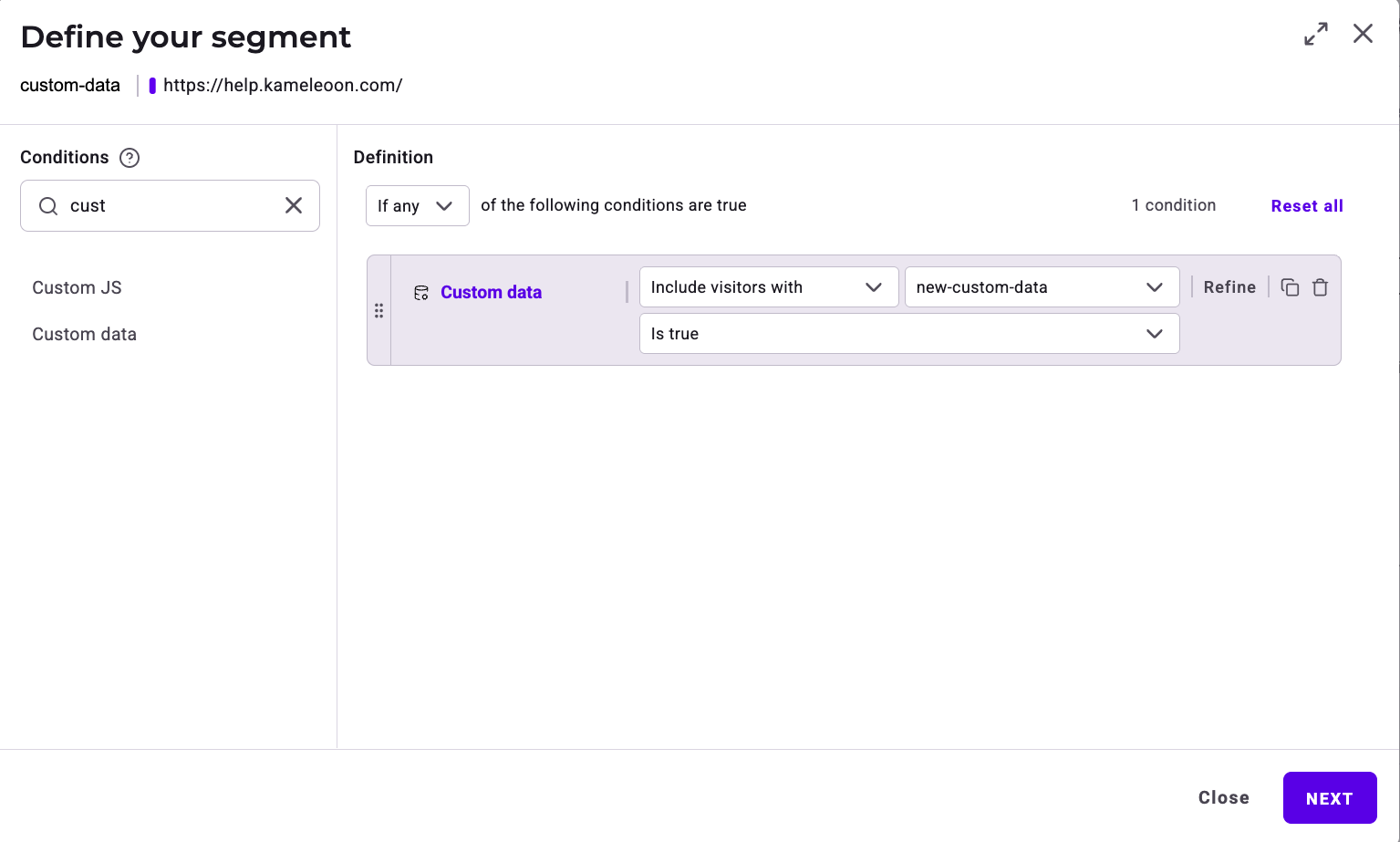
Definir un dato personalizado como condición de segmentación
Para añadir un dato personalizado a un nuevo segmento:- Seleccione el dato deseado en la pestaña Custom data de la columna Conditions.
- En el menú desplegable, establezca el valor del dato personalizado necesario para segmentar a un usuario.
- Incluya o excluya a los visitantes que cumplan la condición del dato personalizado.
Filtrar o desglosar por dato personalizado en la página Results
En la página Results de un experimento, puede filtrar o desglosar los resultados según los datos personalizados asociados al experimento. Más información sobre los datos personalizados en la documentación para desarrolladores de KameleoonFAQ
¿Cómo activo la reconciliación del historial entre dispositivos?
¿Cómo activo la reconciliación del historial entre dispositivos?
- Haga clic en Settings > Custom data > New custom data.
- Siga los pasos de configuración y haga clic en Next.
- Cambie Use this custom data as a unique identifier for cross-device history reconciliation a ON.
- Haga clic en Create.