

Acceder a la página de Datos personalizados
Para acceder a la página de Datos personalizados en Kameleoon, haga clic en Configuración > Datos personalizados.Gestionar sus datos personalizados
Cada dato personalizado tiene una tarjeta que muestra su información.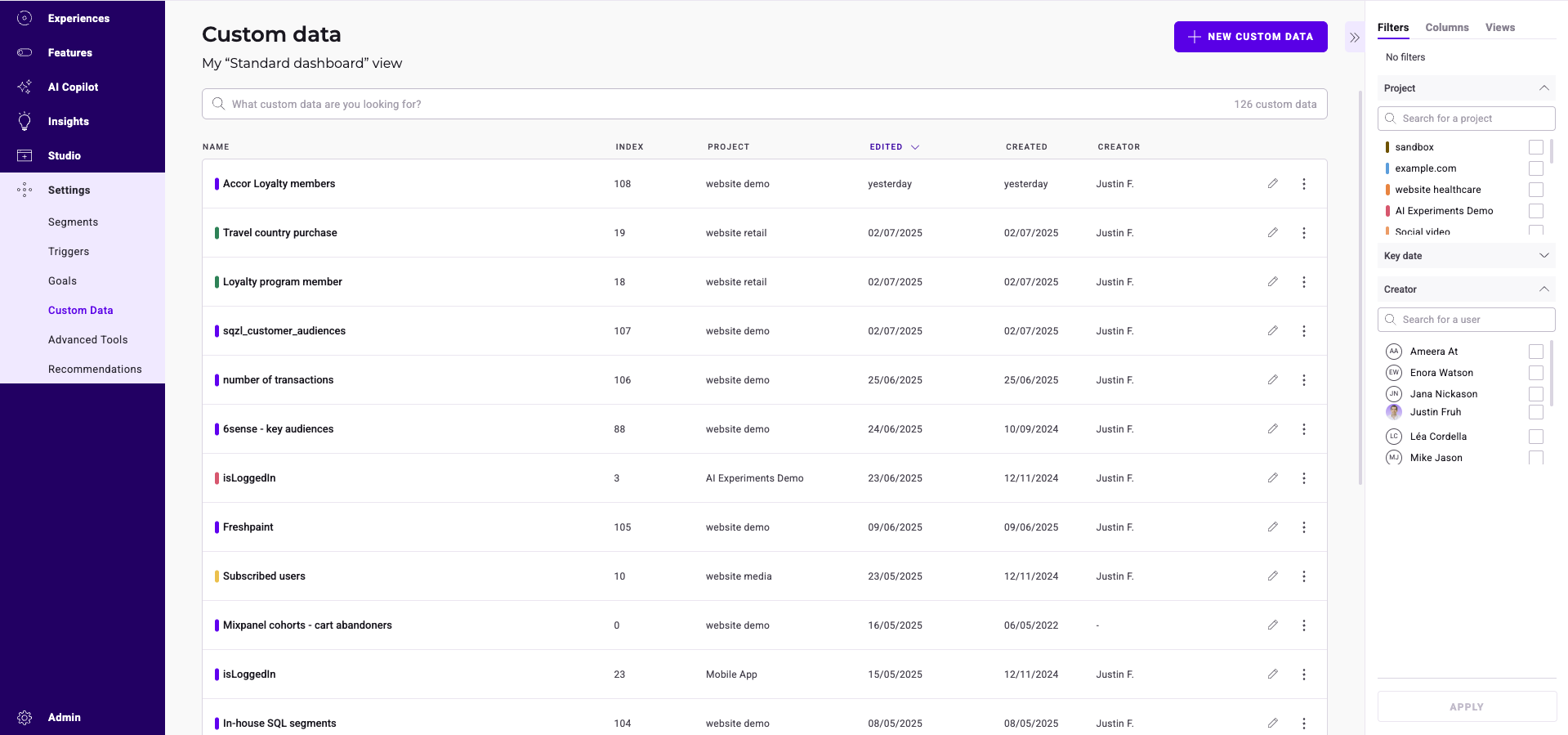
Encontrar el índice de un dato personalizado
Cada dato personalizado tiene un índice numérico asignado por Kameleoon en el momento de su creación. El índice identifica de forma única un dato personalizado y es necesario cuando lo referencia desde código, incluyendo:- El argumento
CustomDataNameOrIndexdesetCustomData()en la Activation API. - Las claves del objeto
metadataque se pasa aprocessConversion()ytriggerGoal()(por ejemplo,{ 5: "Amex Credit Card" }hace referencia al dato personalizado con índice5). - Métodos del SDK que aceptan un índice de dato personalizado.
- Haga clic en Configuración > Datos personalizados.
- Localice el dato personalizado en la lista. El valor numérico junto a su nombre (en la columna INDEX) es el índice utilizado en el código.
Buscar un dato personalizado
Una barra de búsqueda, una herramienta de filtrado y una herramienta de ordenación le ayudan a encontrar un dato personalizado concreto.Filtrar datos personalizados
Puede filtrar los datos personalizados mostrados según varios criterios:- Proyecto
- Fecha clave
- Creador
Proyecto
Filtre los datos personalizados mostrados por proyecto. Seleccione los proyectos y haga clic en Aplicar.Fecha clave
Reduzca la lista según una fecha clave: última modificación o fecha de creación. Seleccione una fecha y haga clic en Aplicar.Creador
Reduzca la lista según el autor que creó cada dato personalizado. Marque los autores y haga clic en Aplicar.Ordenar datos personalizados
Ordene sus datos personalizados según cualquiera de los siguientes criterios:- Nombre
- Índice
- Proyecto
- Fecha de edición
- Fecha de creación
- Creador
Nombre
Pase el cursor por Nombre y haga clic en el chevrón para ordenar los datos personalizados por orden alfabético (o inverso).Índice
Pase el cursor por vinculado a y haga clic en el chevrón para clasificar los datos personalizados por índice.Proyecto
Pase el cursor por Proyecto y haga clic en el chevrón para ordenar los datos personalizados por orden alfabético (o inverso) según el proyecto.Fecha de edición
Pase el cursor por Editado y haga clic en el chevrón para ordenar los datos personalizados desde la edición más reciente a la más antigua o viceversa.Fecha de creación
Pase el cursor por Creado y haga clic en el chevrón para ordenar los datos personalizados desde la creación más reciente a la más antigua o viceversa.Creador
Pase el cursor por Creador y haga clic en el chevrón para ordenar los datos personalizados por orden alfabético (o inverso) por creador.Editar un dato personalizado
Para editar un dato personalizado existente:- Localice la tarjeta del dato personalizado.
- Haga clic en Editar en la tarjeta del dato personalizado. Se abrirá una ventana emergente.
- Introduzca los cambios en la ventana emergente.
Duplicar un dato personalizado
Para duplicar un dato personalizado:- Seleccione un dato personalizado.
- Haga clic en el menú de tres puntos.
- Haga clic en Duplicar. Se abrirá la barra lateral de duplicación.
- Haga clic en Guardar para validar la duplicación.
Eliminar un dato personalizado
Para eliminar un dato personalizado:- Seleccione un dato personalizado.
- Haga clic en el menú de tres puntos > Eliminar.
Selección múltiple
Para seleccionar varios datos personalizados y aplicarles una acción común:- Seleccione un dato personalizado.
- Haga clic en el menú de tres puntos.
- Haga clic en Seleccionar. Los datos personalizados pasarán a ser seleccionables y se abrirá la barra lateral de Acciones agrupadas.
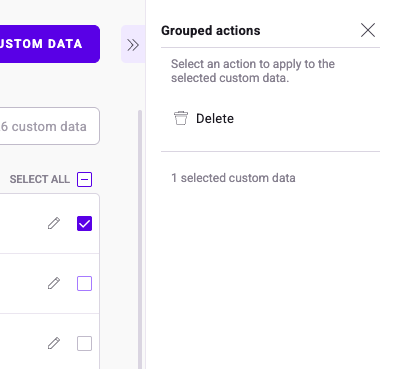
- Seleccionar todo
- Deseleccionar todo