

Para más información sobre la extensión Kameleoon Graphic editor, consulte el artículo sobre primeros pasos con el Graphic editor.
Instalación de la extensión
- Añada la extensión a Chrome. Puede descargarse aquí en la Chrome Web Store.
- Abra la consola web (F12 en PC o command+option+I en Mac).
- Haga clic en la pestaña Kameleoon de la consola web.
- Haga clic en el enlace para iniciar sesión usando el icono de la extensión de Chrome.

- Haga clic en el icono Kameleoon en la barra de herramientas de Chrome. Se abre un pop-up que le permite iniciar sesión. Consulte Autenticación simplificada para obtener el tutorial completo del pop-up.
Autenticación simplificada
También puede utilizar el icono Kameleoon de la extensión para iniciar el proceso de autenticación:- Haga clic en el icono Kameleoon y aparecerá un pop-up.
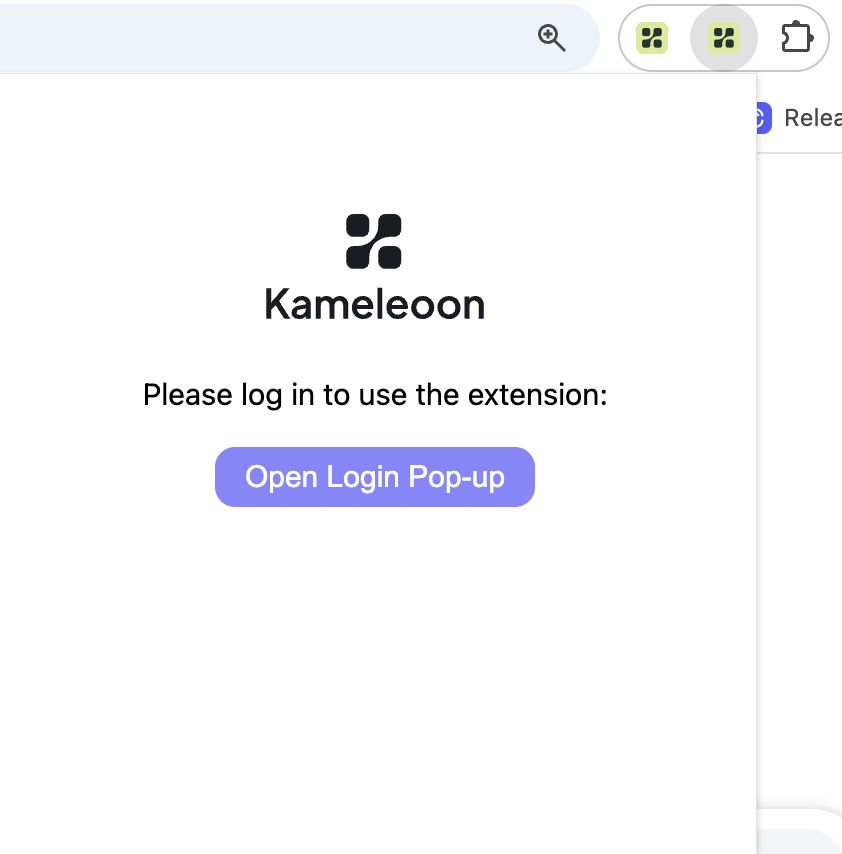
- Haga clic en Open Login Pop-up para mostrar el pop-up de inicio de sesión. Puede usar el pop-up de inicio de sesión para introducir su correo electrónico y contraseña.
Autenticación por cookie
Haga clic en el icono Kameleoon y aparecerá un pop-up. Si ya ha iniciado sesión en su navegador, aparecerá una sección bajo el botón Open Login Pop-up que le permite iniciar sesión con su sesión actual. Haga clic en Log in as….Cerrar sesión sigue los mismos pasos que iniciarla. Basta con hacer clic en el icono Kameleoon > Log out.
Autorizaciones
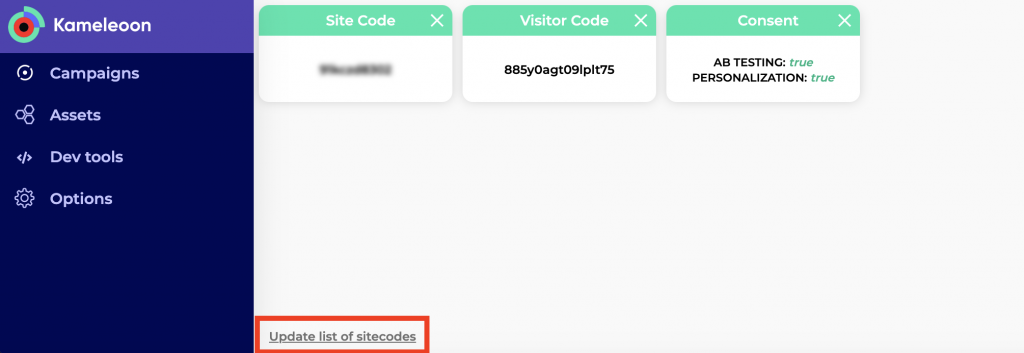
Se abre la página My Sites. La extensión se activa y le otorga las autorizaciones para utilizarla en todos los sitios web configurados en su cuenta de Kameleoon. La primera vez que active la extensión, se redirige a su sitio web para que pueda empezar a usarla de inmediato. Si añade un nuevo sitio web a su cuenta de Kameleoon, se le indicará que no tiene permiso para utilizar la extensión en ese sitio. Haga clic en Proceed to tag injection. El botón le llevará directamente al Tag Injector. Después, actualice sus autorizaciones. Un mensaje confirmará la actualización.Si añade un nuevo sitio web a su cuenta de Kameleoon, también puede actualizar sus autorizaciones haciendo clic en Update list of sitecodes en la parte inferior del dashboard de la extensión.
Estructura
La extensión proporciona varias pestañas:- Campaigns
- Assets
- Timeline
- Dev tools
- Options
Dashboard
El dashboard aparece por defecto cuando abre la extensión. Haga clic en el icono + para construir y personalizar el dashboard, de manera que contenga la información esencial. Cada widget se puede ampliar, reducir y cerrar. Puede incrementar el número de líneas haciendo clic en el menú de tres puntos en la esquina superior izquierda. Los elementos disponibles son los siguientes:- Consent: Indica si ha dado su consentimiento para Experimentos o Personalizaciones (true indica que ha dado su consentimiento o que no se requiere; false significa que ha rechazado el consentimiento o que, a la espera de su consentimiento, Kameleoon ha bloqueado los experimentos).
- Custom data: Lista los custom data activos en la página, su ID y su valor.
- Experiments: Lista todos los experimentos en ejecución en la página e indica su ID, evalúa el targeting (true/false) y muestra el ID de la variación registrada y de la variación mostrada.
- Personalizations: Igual para todas las personalizaciones en ejecución en la página.
- Site Code: Muestra el sitecode correspondiente.
- Visitor Code: Indica el código de visitante asignado, que permite supervisar las visitas entre otras métricas.
Campaigns
Experiments
En la pestaña Web experiments, encontrará todos los experimentos en ejecución en la página.- ID: ID del experimento. Haga clic para mostrar los detalles.
- Name: Nombre del experimento.
- Triggered: True si el experimento se activó en la página, en caso contrario false.
- Triggered In Visit: True si el experimento se activó en la visita actual, en caso contrario false.
- Active: True si el experimento está activo en la página, en caso contrario false.
- Activated In Visit: True si el experimento se activó en la visita actual, en caso contrario false. Tenga en cuenta que un experimento activado no implica necesariamente que Kameleoon haya activado el experimento, ya que varios factores adicionales pueden afectar a la activación (por ejemplo, que el visitante forme parte del tráfico excluido del experimento, o que existan opciones de capping configuradas).
- Tracking performed: Indica si Kameleoon desencadenó la solicitud de seguimiento del experimento. Kameleoon la desencadena después de marcar el experimento en la página y de que se ejecute el código de integración. La solicitud se añade entonces a una cola general.
- Displayed Variation: ID de la variación mostrada (No variation cuando no es objetivo; 0 cuando es objetivo pero se le asigna la referencia).
- Associated Variation: ID de la variación que se le ha asignado con su código de visitante (0 cuando no es objetivo). Puede forzar una variación seleccionándola en el desplegable. El icono de ojo a la derecha le permite previsualizarla.
- Date Modified: Fecha del último cambio realizado en el experimento.
- Assignment Time: Cuándo se le asignó la variación. Si la variación es la original y no ha sido objetivo, el valor es Not assigned yet.
- Online since: La fecha en que el experimento se puso online.
Variations
Al hacer clic en el ID de un experimento, se abre un menú con tres pestañas: Variations, Configuration y Targeting. La pestaña Variations muestra el código JavaScript y CSS asociado a cada variación. Cambie entre variaciones haciendo clic en el ID de la variación en la lista de la izquierda.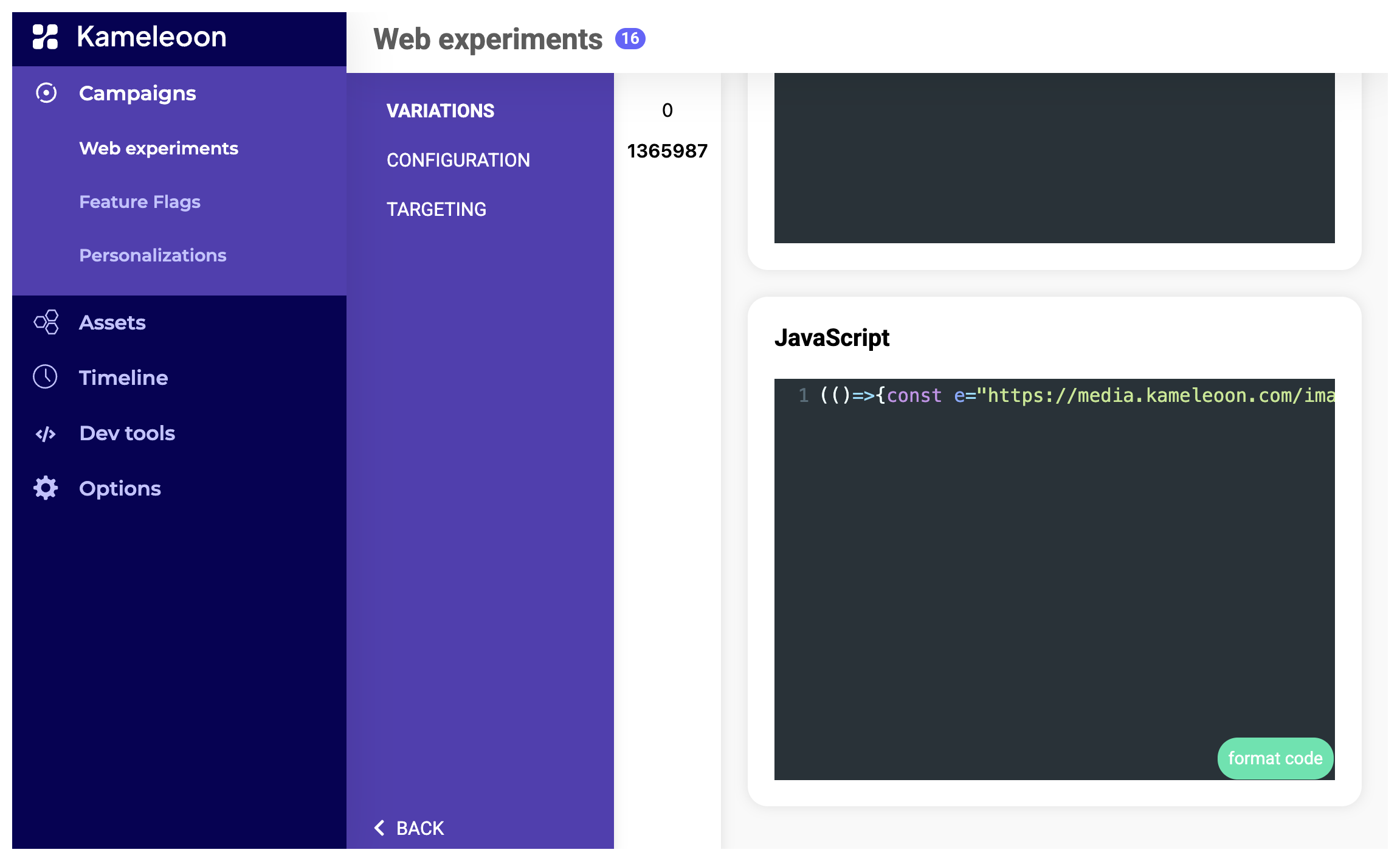
Configuration
La pestaña Configuration muestra la configuración completa del experimento como un árbol JSON, incluyendo su ID, nombre, URL base, objetivos y variaciones. Encontrará la información que normalmente aparece en la consola.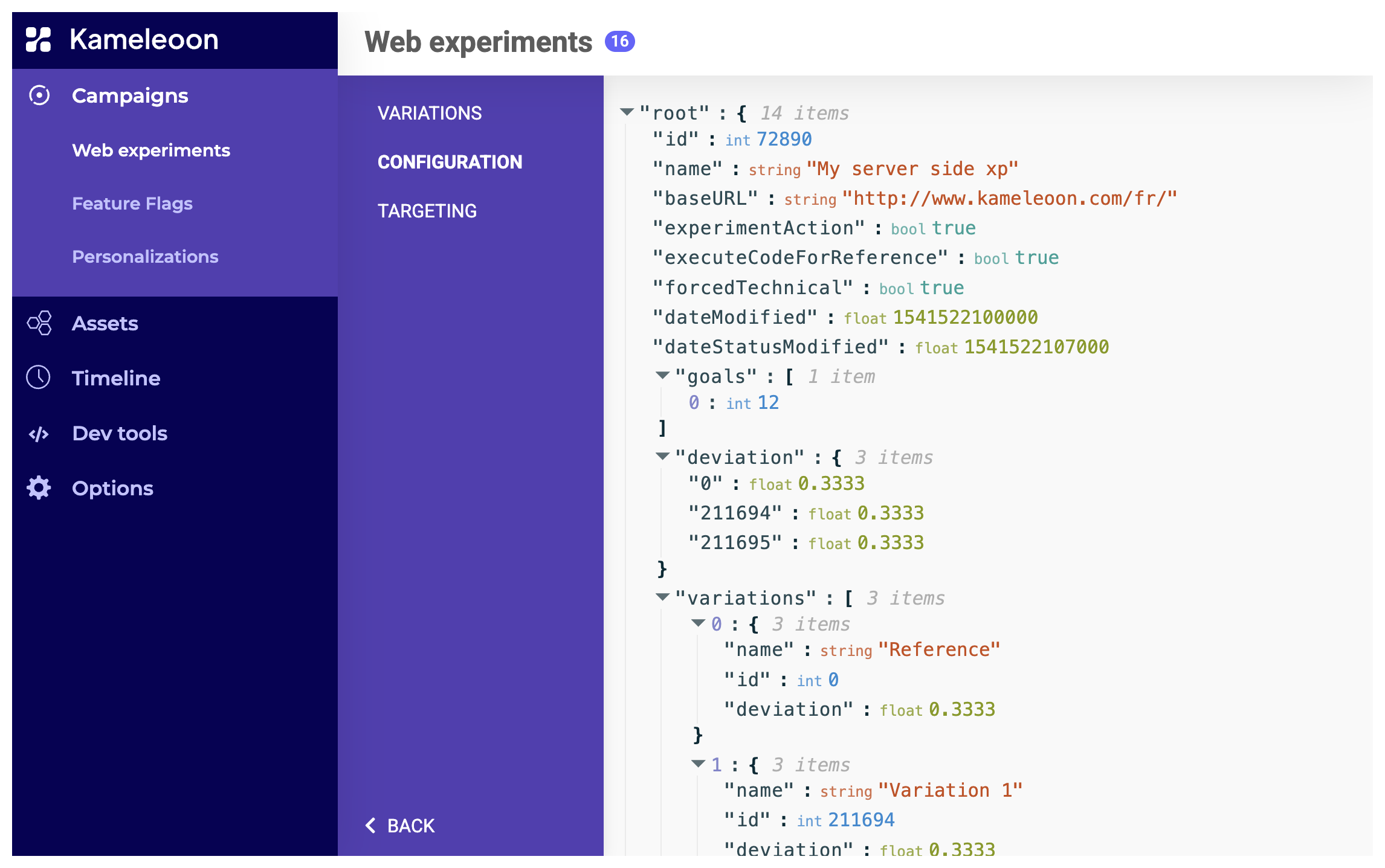
Targeting
La pestaña Targeting muestra las condiciones de targeting con los enlaces lógicos entre ellas.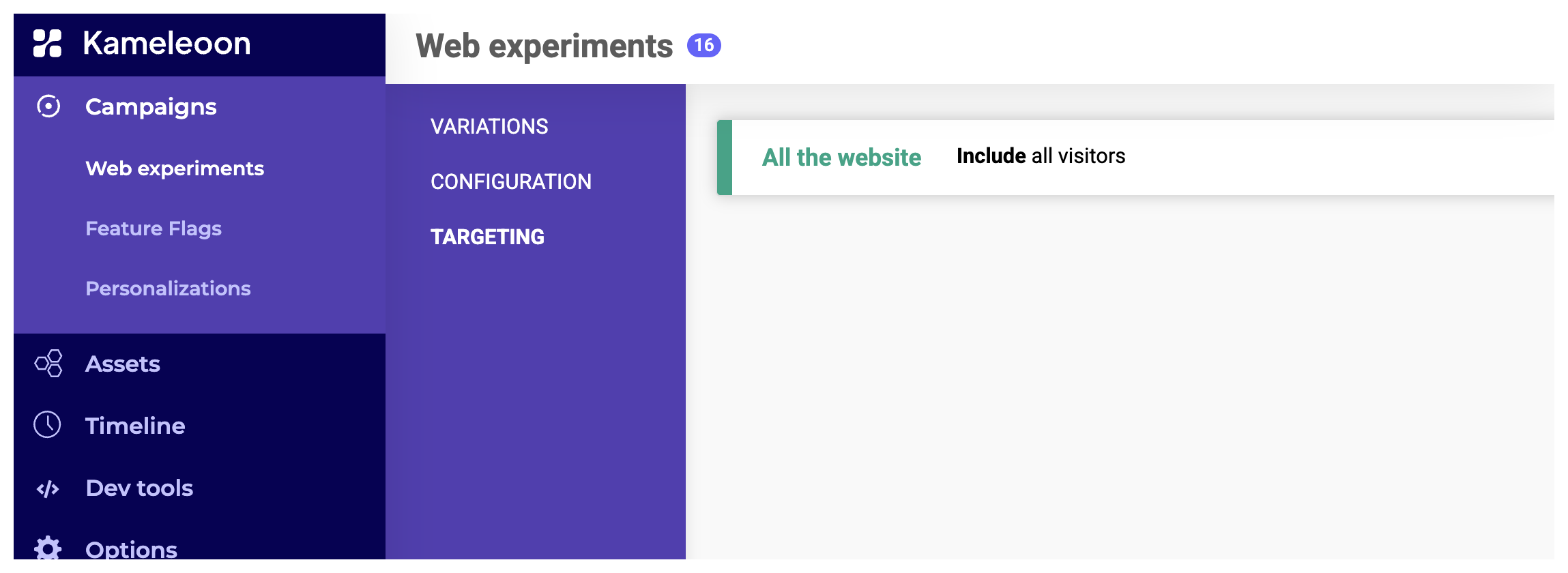
Feature flags
La pestaña Feature flags contiene todos los feature flags que Kameleoon detecta en la página.
- ID: ID del feature flag. Haga clic en el ID para ver la información detallada.
- Name: Nombre del feature flag.
- Triggered: True si el flag se activó en la página.
- Triggered in visit: True si el flag se activó durante la visita actual.
- Active: True si el flag está activo en la página.
- Activated in visit: True si el flag se activó en la sesión actual.
- Displayed variation: ID de la variación mostrada. No variation indica que el usuario no es objetivo. 0 se refiere a la variación de referencia.
- Associated variation: La variación a la que Kameleoon asigna al visitante. Utilice el desplegable para forzar una variación. El icono eye le permite previsualizar esa variación.
- El código JavaScript o CSS inyectado para cada variación (si lo hay)
- Las condiciones de targeting y segmentación
- La cronología y la fecha de la última modificación
Personalizations
En esta pestaña, encontrará todas las personalizaciones en ejecución en la página.- ID: ID de la personalización. Haga clic para mostrar los detalles.
- Name: Nombre de la personalización.
- Triggered: Si usted es objetivo.
- Triggered In Visit: True si la personalización se activó en la visita actual, en caso contrario false.
- Active: True si la personalización está activa en la página, en caso contrario false.
- Associated Variation: ID de la variación que se le ha asignado con su código de visitante (0 cuando no es objetivo). Puede forzar una variación seleccionándola en el desplegable. El icono de ojo a la derecha le permite previsualizarla.
- Activated In Visit: True si la personalización se activó en la visita actual, en caso contrario false. Tenga en cuenta que una personalización activada no implica necesariamente que se haya producido el evento asociado, ya que varios factores adicionales pueden afectar a la ejecución. Por ejemplo, las opciones de capping pueden impedir la ejecución, o el visitante puede formar parte de un grupo de control para la personalización (en cuyo caso Kameleoon no muestra la personalización).
-
Not Exposed Reason: Si la personalización se activó pero no se mostró o no se ejecutó, el campo Not Exposed Reason detalla la razón de la no exposición. Los valores posibles son:
GLOBAL_EXCLUSION(el visitante forma parte de la población globalmente excluida de todas las personalizaciones).PERSONALIZATION_EXCLUSION(el visitante forma parte de la población excluida de la personalización actual. Por ejemplo, el visitante está en el grupo de control).PRIORITY(otra personalización tiene mayor prioridad).SCHEDULE(la personalización está desactivada según su programación).PERSONALIZATION_CAPPING(la personalización ha alcanzado su capping global en términos de visitantes).VISITOR_CAPPING(el visitante ha alcanzado un capping que impide mostrar la personalización).SCENARIO(la personalización no se mostrará porque no se cumplen las condiciones del escenario).SIMULATION(en modo de simulación, Kameleoon fuerza la no exposición, que no puede ocurrir en producción; la razón está disponible si la personalización se activó en la página actual y la propiedad active es false; en caso contrario, el valor será null).
- Date Modified: Fecha del último cambio realizado en la personalización.
Variations
Al hacer clic en el ID de una personalización, se abre un menú con tres pestañas: Variations, Configuration y Targeting. La pestaña Variations muestra el código JavaScript y CSS asociado a cada variación. Cambie entre variaciones haciendo clic en el ID de la variación en la lista de la izquierda.Configuration
La pestaña Configuration muestra la configuración completa de la personalización como un árbol JSON, incluyendo su ID, nombre, URL base, objetivos y variaciones. Encontrará la información que normalmente aparece en la consola.Targeting
La pestaña Targeting muestra las condiciones de targeting con los enlaces lógicos entre ellas.Assets
Segments
En la pestaña Segments, encuentre todos los segmentos activos en la página para verificar los parámetros y el targeting. El segmento está Triggered si su visita cumplió las condiciones en algún momento. Si hace clic en el ID del segmento, podrá acceder a los detalles de las condiciones.Custom Data
En la pestaña Custom Data, encuentre todos los parámetros de configuración de los custom data para verificar los ajustes.- ID: ID del custom data.
- Name: Nombre del custom data.
- Value: Si se han asociado uno o varios valores al custom data.
- Format: String/Boolean/Number
- Type: Unique/List
- Scope: Page/Visitor/Visit
- Local: Indica si el custom data utiliza el navegador local del visitante.
- Mapping Identifier: Indica si el custom data utiliza un identificador único de su lado, como un ID de cuenta o un correo electrónico.
- Learnable: Indica si activó la función “learnable” en el custom data.
Goals
La pestaña Goals contiene las configuraciones de objetivos para verificar la conversión adecuada.- ID: El ID del objetivo.
- Name: El nombre del objetivo.
-
Type:
- Click
- Scroll
- URL
- Engagement
- Time spent
- Page views
- Converted: Si el objetivo se convirtió durante la visita actual.
- Conversions: El número total de veces que ha convertido este objetivo.
- Revenue: Los ingresos totales asociados a este objetivo (si procede).
Global custom script
Aquí encontrará el script global (equivalente al script tracking en la aplicación).Timeline
La pestaña Timeline muestra todos los eventos de la campaña y sus marcas de tiempo.- Load event: Cuando Kameleoon comienza a cargar.
- Consent initialized: Consentimiento inicializado para A/B Testing o Personalización.
- Consent enabled: Consentimiento habilitado para A/B Testing y/o Personalización.
- Consent disabled: Consentimiento deshabilitado para A/B Testing y/o Personalización.
- Custom data set: El custom data aparece con el valor XXXX.
- Global script executed: El script global se ha ejecutado.
- Experiment triggered: El experimento con ID XXX se activó.
- Experiment activated: El experimento con ID XXX se activó.
- Variation displayed: La variación con ID XXX apareció.
- Personalization activated: La personalización con ID XXX se activó.
- Personalization triggered: La personalización con ID XXX se activó.
- Loading aborted: Carga abortada por motivo XXX o por razones de opt-out.
- Conversion triggered: El objetivo XXXX con ID XXX se activó.
Dev tools
Análisis de rendimiento
Utilice la pestaña Performance analysis para analizar la composición del script e identificar las partes que podrían ralentizar el sitio web.- Script size: Tamaño del script según el CDN.
- Script size (uncompressed): Tamaño total.
- Last updated: Fecha de la última actualización del script.
- Tamaño del script < 120 KB
- Sin experimentos (experimentos en ejecución durante más de tres meses)
- Menos de 50 segmentos
- Menos de 50 objetivos
- Script personalizado global < 30 KB
Análisis de solicitudes
La pestaña Request analysis permite depurar fácilmente todas las solicitudes.Análisis de visitas
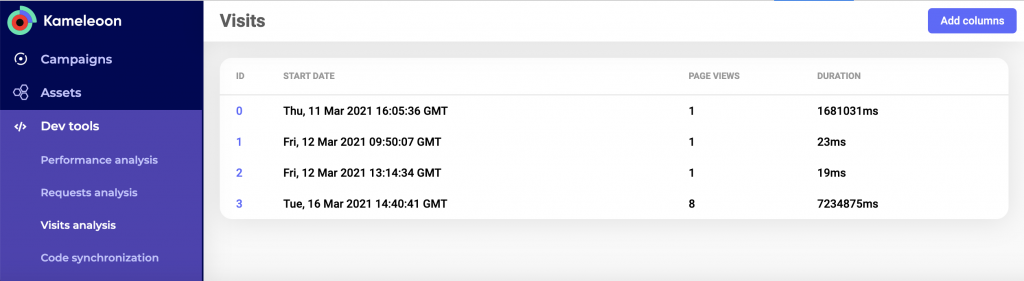
- El número de visitas
- La marca de tiempo del inicio de cada visita
- El número de páginas vistas durante cada visita
- La duración de cada visita
Sincronización de código
Puede sincronizar Microsoft Visual Studio (VS Code) con la extensión de Chrome. La sincronización envía automáticamente actualizaciones a Chrome a través de un websocket entre VS Code y la extensión Kameleoon de Chrome para probar el código JS y CSS. Chrome inyecta entonces el nuevo código en el motor de Kameleoon y recarga la página. Consulte el artículo sobre la extensión de VS Code para obtener más información.Inyección de código personalizado

- Abra la extensión Kameleoon de Chrome.
- Haga clic en Custom code injection para acceder a la página de gestión de su código JavaScript personalizado.
- Escriba o pegue su código en el campo de texto.
- Haga clic en Inject code.
Inyección del tag
Para inyectar el tag de Kameleoon en un sitio web:- Seleccione su entorno (development, preview, test, production).
- Introduzca el código que desea inyectar.
- Haga clic en Inject tag.
Options
Hay disponibles dos opciones adicionales.Bloquear el script de Kameleoon
Esta opción es útil para los desarrolladores que deben trabajar en su sitio web sin que ningún experimento o personalización de Kameleoon se ejecute en la página.Bloquear la solicitud de tracking de Kameleoon
Esta opción es útil si no desea que sus propias visitas y conversiones afecten a los resultados.Resolución de problemas: La extensión no carga todos los datos o no funciona
En casos excepcionales, la extensión Kameleoon de Chrome requiere reinstalación. Siga estos pasos:- Cierre sesión en Kameleoon haciendo clic en su avatar en la esquina superior derecha y cerrando sesión.
- Cierre todas las ventanas y vuelva a abrir Chrome.
- Vaya aquí y elimine la extensión Kameleoon.
- Descargue la extensión de nuevo.
- Haga clic en Install y luego navegue a su sitio.
- Haga clic en el icono Kameleoon en la barra de herramientas de Chrome e inicie sesión usando el pop-up. Consulte Autenticación simplificada para obtener el tutorial completo.
- Vaya a la página My Sites para completar la instalación.
- Cierre su sitio y vuelva a abrirlo.
Tenga en cuenta que si no ha cerrado sesión, es posible que la instalación no funcione.
Web plugin
El web plugin es una versión “light” de la extensión de Chrome que funciona en otros navegadores populares, como Safari y Firefox. El web plugin es responsive y funciona en dispositivos móviles. Actualmente, el plugin proporciona información sobre experimentos, personalizaciones, segmentos, custom data y métricas de rendimiento de objetivos. Para usar el plugin, añada “/?kameleoonLightExtension=true” después de la URL del sitio. Por ejemplo:
https://www.yourwebsite.com/?kameleoonLightExtension=true