

- Escribir código JavaScript directamente en Kameleoon y usar la funcionalidad Previsualización para comprobarlo.
- Copiar y pegar código en la consola de desarrollador de Chrome.
Instalación
Ya puede instalar la extensión desde el marketplace de Visual Studio.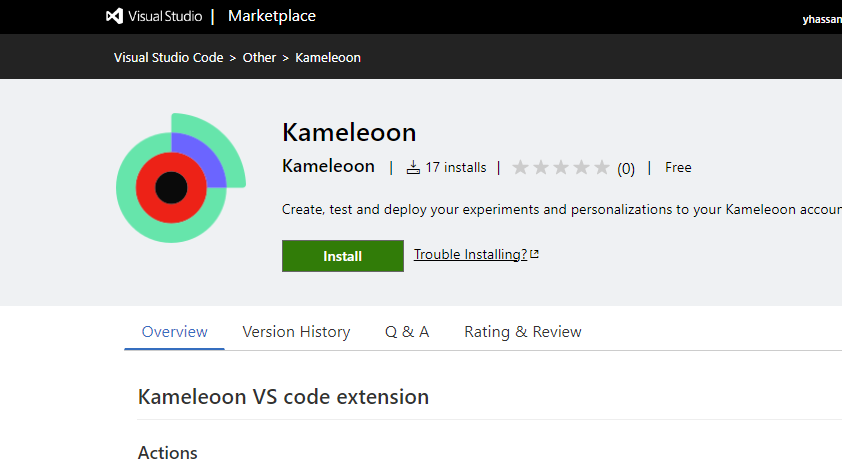
Primeros pasos
El primer paso consiste en inicializar el proyecto de VS Code. Para inicializarlo, vaya a la paleta de comandos y ejecute el comando Kameleoon - Initialize.Pulse Ctrl+Shift+P para abrir la Paleta de comandos y comience a escribir “Kameleoon - Initialize” para filtrar y mostrar el comando Kameleoon - Initialize.
Importar desde la cuenta de Kameleoon
Importe todos los proyectos, experimentos, personalizaciones, variaciones, segmentos, triggers, objetivos y custom data utilizando el comando Kameleoon - Import all projects. Si la cuenta de Kameleoon es demasiado grande para cargarlo todo de una vez, utilice el comando Kameleoon - Import project para seleccionar un único proyecto para importar.Uso
Importar entidades
Puede importar una entidad utilizando uno de los siguientes comandos:Crear entidades
Puede crear una entidad utilizando uno de los siguientes comandos:Duplicar entidades
Puede duplicar una entidad utilizando uno de los siguientes comandos:Recuperar entidades
Puede actualizar su entidad local utilizando uno de los siguientes comandos:Desplegar entidades
Puede desplegar su entidad local utilizando uno de los siguientes comandos:Sincronizar
Vista Kameleoon Campaigns
La extensión ofrece una vista llamada Kameleoon Campaigns. Esta vista está disponible en el panel Explorer. Le permite ver todos sus proyectos y campañas, junto con su estado actual y las variaciones asociadas.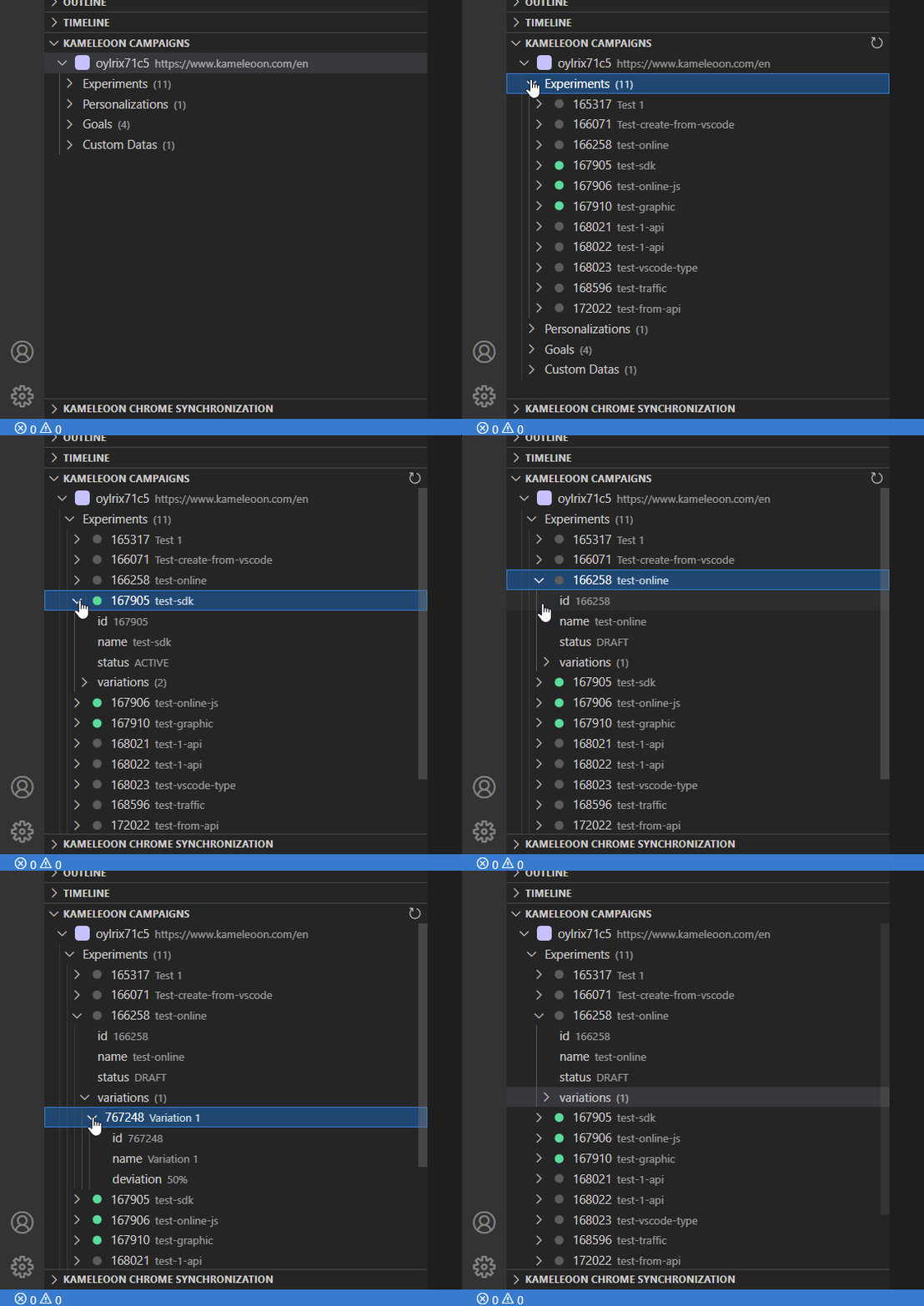
Referencia técnica
Entidades
La siguiente tabla ofrece una visión general de la gestión de entidades mediante la extensión de VS Code:Proyecto
La carpeta /projects contiene los proyectos en lugar de la raíz, debido a la carpeta /custom-data.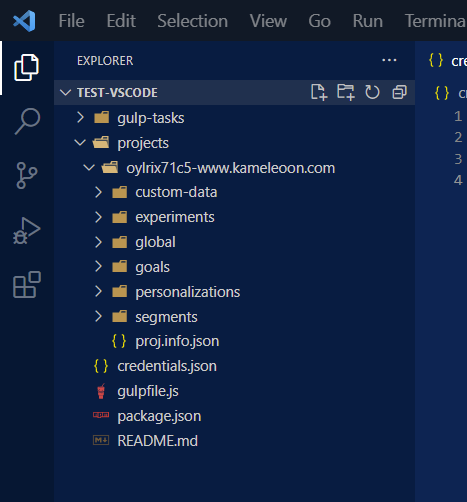
Script global
El script global se incluye en la carpeta /projects/*/global. Dado que cada proyecto solo puede tener un script global, la carpeta del script global no contiene ningún archivo info.json o config.json. Solo contiene el script en sí.Experimento
Los experimentos se incluyen en la carpeta /projects/*/experiments.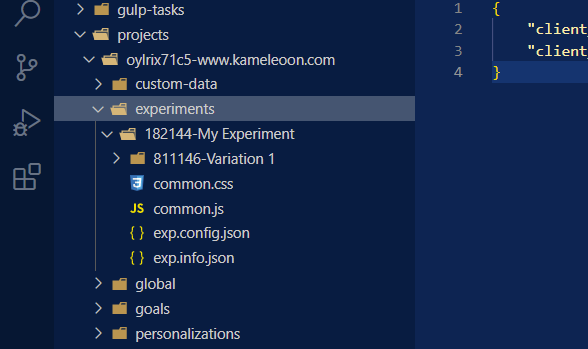
Por defecto, la extensión crea la carpeta del experimento utilizando la misma convención de nombres de las versiones anteriores, pero también crea los archivos exp.info.json y exp.config.json. El nombre de la carpeta no es importante, ya que solo se utilizan los archivos de configuración.
Personalización
Las personalizaciones se incluyen en la carpeta /projects/*/personalizations.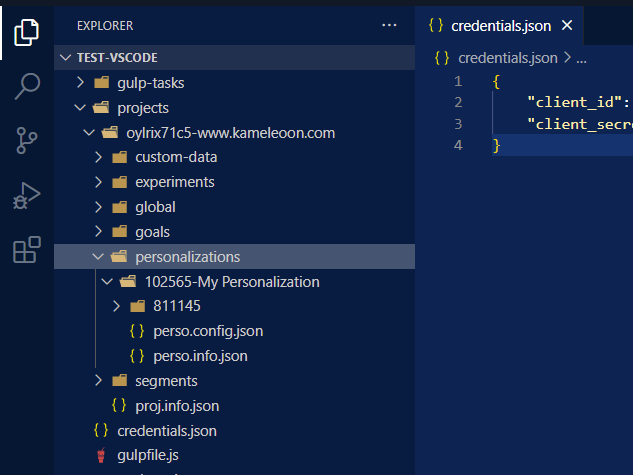
Por defecto, la extensión crea la carpeta de personalización utilizando la misma convención de nombres de las versiones anteriores, pero también crea los archivos perso.info.json y perso.config.json. El nombre de la carpeta no es importante, ya que solo se utilizan los archivos de configuración.
Variación
Las variaciones se incluyen en la carpeta del experimento o de la personalización asociada.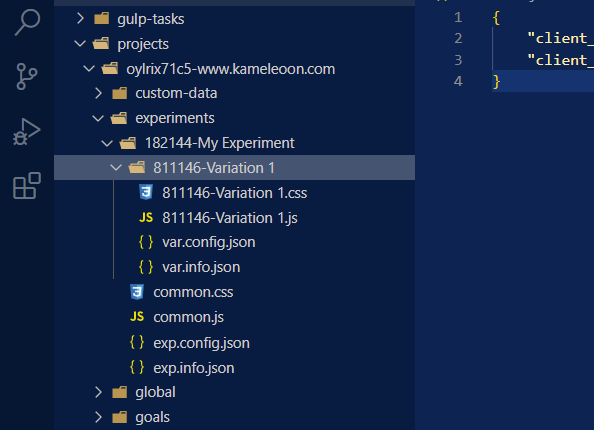
Por defecto, la extensión crea la carpeta de la variación utilizando la misma convención de nombres de las versiones anteriores, pero también crea los archivos var.info.json y var.config.json. El nombre de la carpeta no es importante, ya que solo se utilizan los archivos de configuración.
Segmento
Los segmentos se incluyen en la carpeta /projects/*/segments.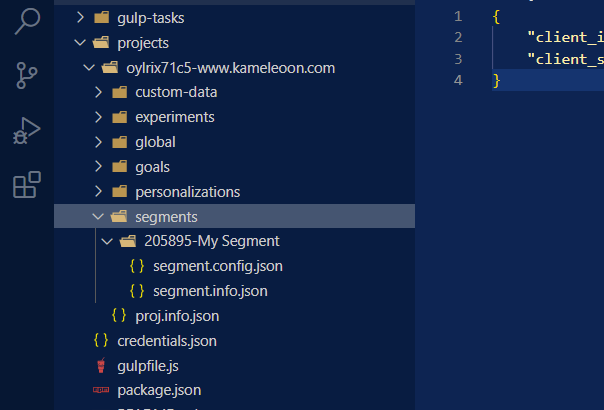
Por defecto, la extensión crea la carpeta del segmento utilizando la misma convención de nombres de las versiones anteriores, pero también crea los archivos segment.info.json y segment.config.json. El nombre de la carpeta no es importante, ya que solo se utilizan los archivos de configuración.
Trigger
Los triggers se incluyen en la carpeta /projects/*/triggers.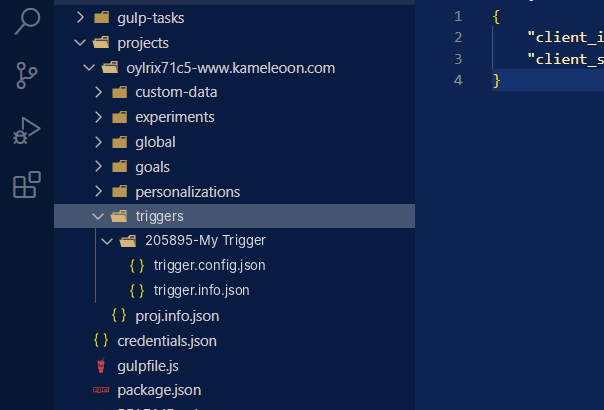
Por defecto, la extensión crea la carpeta del trigger utilizando la misma convención de nombres de las versiones anteriores, pero también crea los archivos trigger.info.json y trigger.config.json. El nombre de la carpeta no es importante, ya que solo se utilizan los archivos de configuración.
Objetivo
Los objetivos se incluyen en la carpeta /projects/*/goals.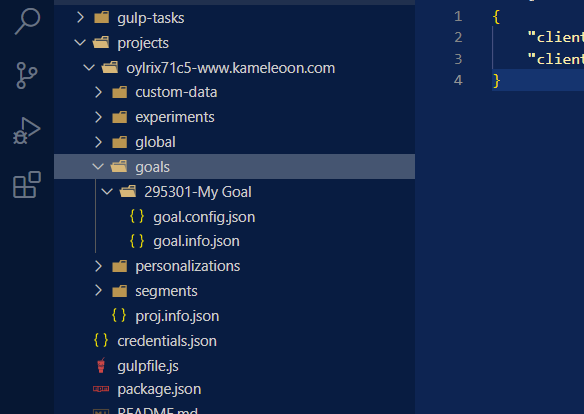
Por defecto, la extensión crea la carpeta del objetivo utilizando la misma convención de nombres de las versiones anteriores, pero también crea los archivos goal.info.json y goal.config.json. El nombre de la carpeta no es importante, ya que solo se utilizan los archivos de configuración.
Custom data
Los custom data se incluyen en la carpeta /projects/*/custom-data.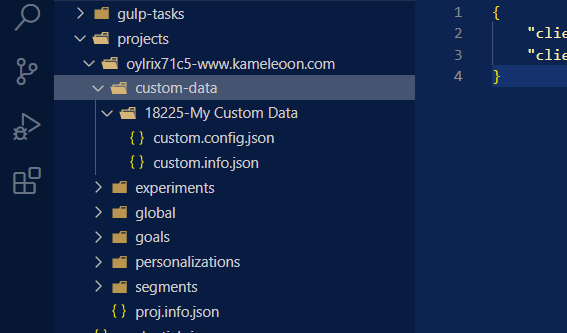
Por defecto, la extensión crea la carpeta del custom data utilizando la misma convención de nombres de las versiones anteriores, pero también crea los archivos custom.info.json y custom.config.json. El nombre de la carpeta no es importante, ya que solo se utilizan los archivos de configuración.
Comandos
Comandos de inicialización
Kameleoon - Initialize
Kameleoon - Initialize es el primer comando a ejecutar al inicio de un nuevo proyecto de VS Code. Este comando inicializará el proyecto de Visual Studio Code creando los siguientes archivos:Accesibilidad
Comandos de importación
Los comandos de importación importan entidades que faltan. Si la carpeta de la entidad ya existe, el comando no la importará. Los comandos de importación se aplican al importar una nueva entidad. Utilice los comandos fetch para actualizar entidades a sus últimas versiones.Kameleoon - Import all projects
Este comando crea la carpeta /projects e importa todos los proyectos, creando la carpeta, subcarpetas y archivos de cada proyecto.Accesibilidad
Kameleoon - Import project
Este comando importará un proyecto específico bajo la carpeta /projects y, por tanto, creará las carpetas y archivos de cada entidad asociada.Accesibilidad
Kameleoon - Import experiment
Este comando importará un experimento específico bajo el proyecto y, por tanto, creará las carpetas y archivos del experimento (incluidos los archivos exp.info.json y exp.config.json y las variaciones).Accesibilidad
Kameleoon - Import personalization
Este comando importará una personalización específica bajo el proyecto y, por tanto, creará las carpetas y archivos de la personalización (incluidos los archivos perso.info.json y perso.config.json y la variación única).Accesibilidad
Kameleoon - Import goal
Este comando importará un objetivo específico bajo el proyecto y, por tanto, creará las carpetas y archivos del objetivo (goal.config.json y goal.info.json).Accesibilidad
Kameleoon - Import segment
Este comando importará un segmento específico bajo el proyecto y, por tanto, creará las carpetas y archivos del segmento (segment.config.json y segment.info.json).Accesibilidad
Kameleoon - Import trigger
Este comando importará un trigger específico bajo el proyecto y, por tanto, creará las carpetas y archivos del trigger (trigger.config.json y trigger.info.json).Accesibilidad
Kameleoon - Import custom data
Este comando importará un custom data específico bajo el proyecto y, por tanto, creará las carpetas y archivos del custom data (custom.config.json y custom.info.json).Accesibilidad
Comandos fetch
Los comandos fetch están disponibles a través del menú contextual sobre una carpeta de entidad que contenga un archivo [entity-prefix].info.json válido con un ID, anidado en la carpeta común de la entidad correspondiente. Los comandos fetch sobrescriben totalmente los archivos de entidad utilizando la respuesta de la API.Kameleoon - Fetch project
Este comando sobrescribe los archivos y carpetas del proyecto (incluidos experimentos, personalizaciones, variaciones, segmentos, triggers, custom data y script global) con la última versión. Este comando también crea archivos y carpetas para experimentos, personalizaciones, variaciones, segmentos, triggers, custom data y scripts globales si faltan entidades o archivos.Accesibilidad
Kameleoon - Fetch experiment
Este comando sobrescribe los archivos y carpetas del experimento (incluidas las variaciones) con la última versión. Este comando también crea carpetas y archivos de variación si faltan variaciones o archivos.Accesibilidad
Kameleoon - Fetch personalization
Este comando sobrescribe los archivos y carpetas de personalización (incluida la variación única) con la última versión. Este comando también crea los archivos y carpetas de variación si faltan.Accesibilidad
Kameleoon - Fetch segment
Este comando sobrescribirá los archivos y carpetas de su segmento con la última versión.Accesibilidad
Kameleoon - Fetch trigger
Este comando sobrescribirá los archivos y carpetas de su trigger con la última versión.Accesibilidad
Kameleoon - Fetch goal
Este comando sobrescribirá los archivos y carpetas de su objetivo con la última versión.Accesibilidad
Kameleoon - Fetch custom data
Este comando sobrescribirá los archivos y carpetas de su custom data con la última versión.Accesibilidad
Comandos de creación
Kameleoon - Create experiment
Este comando creará un nuevo experimento en el proyecto, junto con las carpetas y archivos del experimento (incluidos los archivos exp.info.json y exp.config.json y la primera variación) tal y como se describe en este documento.Accesibilidad
Kameleoon - Create variation
Este comando creará una nueva variación bajo el experimento junto con la carpeta y los archivos de la variación (incluidos los archivos var.info.json y var.config.json) tal y como se describe en este documento.Accesibilidad
Kameleoon - Create personalization
Este comando creará una nueva personalización en el proyecto, junto con las carpetas y archivos de la personalización (incluidos los archivos perso.info.json y perso.config.json y la variación única) tal y como se describe en este documento.Accesibilidad
Kameleoon - Create goal
Este comando creará un nuevo objetivo en el proyecto, junto con la carpeta y los archivos del objetivo (incluidos los archivos goal.info.json y goal.config.json) tal y como se describe en este documento.Accesibilidad
Kameleoon - Create segment
Este comando creará un nuevo segmento en el proyecto, junto con la carpeta y los archivos del segmento (incluidos los archivos seg.info.json y seg.config.json) tal y como se describe en este documento.Accesibilidad
Kameleoon - Create trigger
Este comando creará un nuevo trigger en el proyecto, junto con la carpeta y los archivos del trigger (incluidos los archivos trigger.info.json y trigger.config.json).Accesibilidad
Kameleoon - Create custom data
Este comando creará un nuevo custom data en la cuenta de Kameleoon y en la carpeta /custom-data, incluida la carpeta y los archivos del custom data (incluidos los archivos custom.info.json y custom.config.json) tal y como se describe en este documento.Accesibilidad
Comandos de duplicación
Kameleoon - Duplicate experiment
Este comando duplicará un experimento dentro del mismo proyecto. Duplica las carpetas y archivos del experimento pero con un id y nombre diferentes.Accesibilidad
Kameleoon - Duplicate variation
Este comando duplicará una variación dentro del mismo experimento. Duplica las carpetas y archivos de la variación pero con un id y nombre diferentes.Accesibilidad
Kameleoon - Duplicate personalization
Este comando duplicará una personalización dentro del mismo proyecto. Duplica las carpetas y archivos de la personalización pero con un id y nombre diferentes.Accesibilidad
Kameleoon - Duplicate segment
Este comando duplicará un segmento dentro del mismo proyecto. Duplica las carpetas y archivos del segmento pero con un id y nombre diferentes.Accesibilidad
Kameleoon - Duplicate trigger
Este comando duplicará un trigger dentro del mismo proyecto. Duplica las carpetas y archivos del trigger pero con un id y nombre diferentes.Accesibilidad
Kameleoon - Duplicate goal
Este comando duplicará un objetivo dentro del mismo proyecto. Duplica las carpetas y archivos del objetivo pero con un id y nombre diferentes.Accesibilidad
Kameleoon - Duplicate custom data
Este comando duplicará un custom data dentro del mismo proyecto. Duplica las carpetas y archivos del custom data pero con un id y nombre diferentes.Accesibilidad
Comandos de despliegue
Los comandos de despliegue envían los cambios a producción. Desplegar o sincronizar cualquier archivo de script (JS, TS, CSS, SCSS) hace que la extensión compile y guarde el código resultante en la carpeta _build.Kameleoon - Deploy global code
Este comando actualizará el código global en producción. El despliegue del código global se basa en el archivo proj.info.json del proyecto.Accesibilidad
Kameleoon - Deploy experiment
Este comando actualizará el experimento en producción, basándose en exp.config.json, exp.info.json, common.js, common.css y cada carpeta de variación anidada.Accesibilidad
Kameleoon - Deploy variation
Este comando actualizará la variación en producción, basándose en los archivos de la variación, incluidos var.config.json y var.info.json.Accesibilidad
Kameleoon - Deploy personalization
Este comando actualizará la personalización en producción, basándose en perso.config.json, perso.info.json y la carpeta anidada con los archivos js y css.Accesibilidad
Kameleoon - Deploy goal
Este comando actualizará la información del objetivo en producción, basándose en los archivos goal.config.json y goal.info.json.Accesibilidad
Kameleoon - Deploy segment
Este comando actualizará la información del segmento en producción, basándose en los archivos segment.config.json y segment.info.json.Accesibilidad
Kameleoon - Deploy trigger
Este comando actualizará el trigger en producción, basándose en los archivos trigger.config.json y trigger.info.json.Accesibilidad
Kameleoon - Deploy custom data
Este comando actualizará la información del segmento en producción, basándose en los archivos custom.config.json y custom.info.json.Accesibilidad
Comandos de sincronización
Guardar el archivo sincronizado dispara la sincronización. Solo se puede sincronizar una entidad a la vez.Kameleoon - Synchronize variation code to Chrome
Este comando sincronizará tanto los archivos js como css con la extensión de Chrome, inyectando el código en la página web. También acepta archivos TS y SCSS.Accesibilidad
Kameleoon - Synchronize common code to Chrome
Este comando sincronizará tanto los archivos common.js como common.css con la extensión de Chrome, inyectando el código en la página web. También acepta archivos TS y SCSS.Accesibilidad
Kameleoon - Synchronize global code to Chrome
Este comando sincronizará el archivo index.js con la extensión de Chrome, inyectando el código en la página web.Accesibilidad
Kameleoon - Remove synchronization
Este comando eliminará la sincronización.Accesibilidad
FAQ
¿Qué significa “entidad”?
¿Qué significa “entidad”?
La palabra “entidad” hace referencia a los diferentes objetos con los que interactúa la extensión, como experimentos, personalizaciones, proyectos, variaciones, segmentos, triggers, custom data u objetivos.
¿Cómo almacena la extensión las entidades?
¿Cómo almacena la extensión las entidades?
Kameleoon ya no utiliza convenciones de nombres de archivos y carpetas. Cree entidades (experimentos, variaciones y otras) utilizando archivos de configuración JSON.Esta extensión utiliza una convención basada en archivos de configuración llamada arquitectura basada en archivos. La arquitectura basada en archivos elimina las convenciones de nombres de archivos y carpetas utilizadas en versiones anteriores. En su lugar, utiliza varios archivos JSON que contienen la información de la entidad.Hay dos tipos de archivos:
[entity].info.json— Este archivo contiene el ID y otra información relacionada con la cuenta.[entity].config.json— Este archivo contiene la configuración de la entidad y puede utilizarse para recrear la misma entidad en otra cuenta.
¿Los comandos de importación sobrescriben los archivos y carpetas?
¿Los comandos de importación sobrescriben los archivos y carpetas?
No, los comandos de importación no sobrescriben los archivos y carpetas, pero un comando de importación puede crear los archivos y carpetas si no existen.
¿Los comandos fetch sobrescriben los archivos y carpetas?
¿Los comandos fetch sobrescriben los archivos y carpetas?
Sí, los comandos fetch sobrescribirán los archivos y carpetas. En el futuro, Kameleoon ofrecerá capacidades de fusión para gestionar los distintos cambios entre la versión remota y la local.
¿Los comandos de importación generan un nuevo script engine.js (anteriormente llamado kameleoon.js) tras ejecutarse?
¿Los comandos de importación generan un nuevo script engine.js (anteriormente llamado kameleoon.js) tras ejecutarse?
No, los comandos de importación no generan un nuevo script
engine.js tras su ejecución.¿Los comandos de creación generan un nuevo script engine.js tras ejecutarse?
¿Los comandos de creación generan un nuevo script engine.js tras ejecutarse?
Sí, los comandos de creación generan un nuevo script
engine.js tras su ejecución.¿Los comandos de despliegue generan un nuevo script engine.js tras ejecutarse?
¿Los comandos de despliegue generan un nuevo script engine.js tras ejecutarse?
Sí, los comandos de despliegue generan un nuevo script
engine.js tras su ejecución.¿Cómo hacer rollback e instalar una versión específica de la extensión?
¿Cómo hacer rollback e instalar una versión específica de la extensión?
Desinstale la extensión Kameleoon actual si la tiene instalada. Asegúrese de recargar la ventana de Visual Studio Code para aplicar los cambios.Vaya a https://marketplace.visualstudio.com/items?itemName=Kameleoon.kameleoonHaga clic en Version history.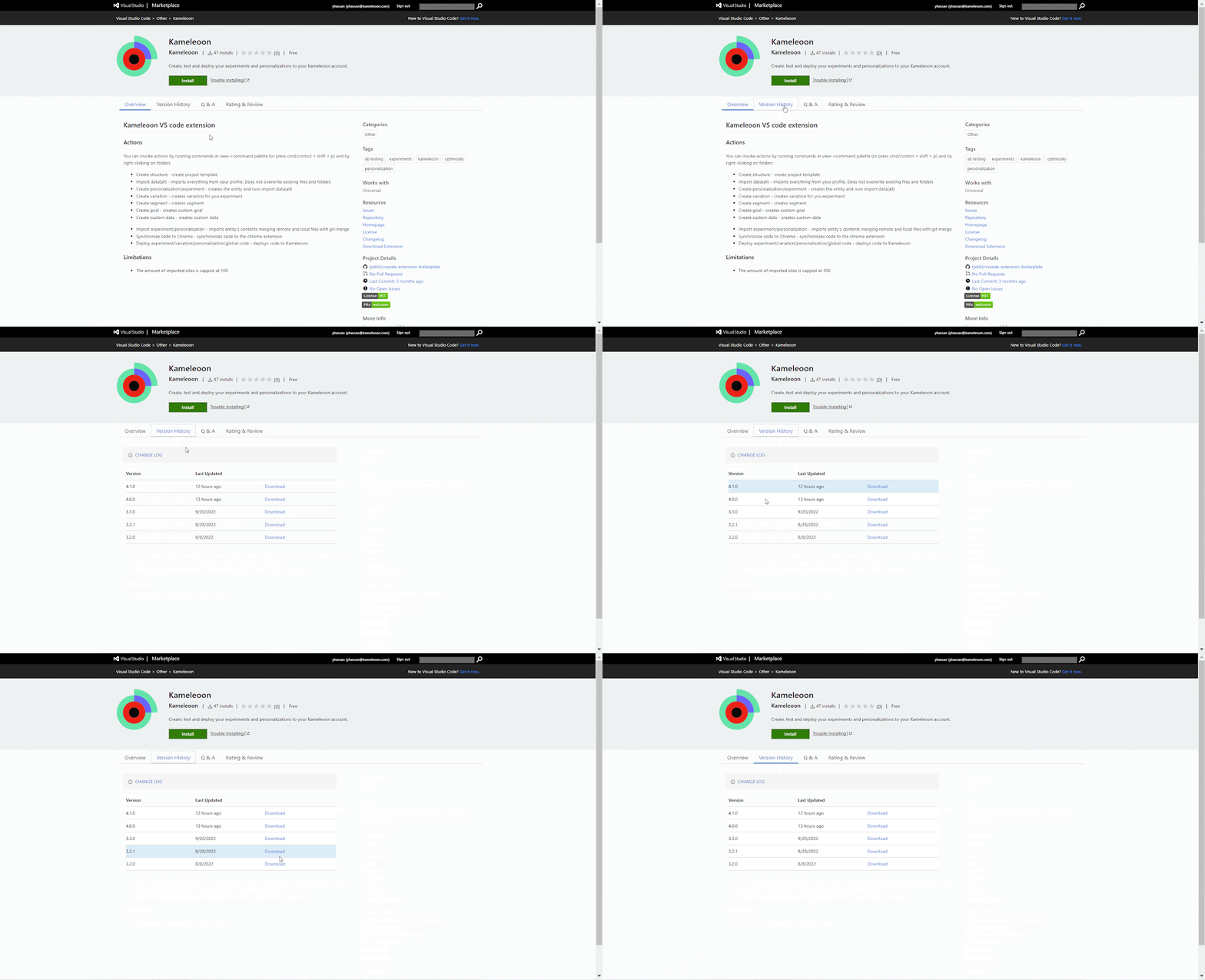 Descargue la versión que desea instalar. Debería obtener un archivo VSIX.Importe el archivo VSIX en VS Code.
- Vaya a la pestaña de extensiones.
- Haga clic en los tres puntos de la esquina superior derecha del panel “Extensions”.
- Haga clic en “Install from VSIX…”.
¿Cómo migrar de V3 a V4?
¿Cómo migrar de V3 a V4?
Para migrar de V3 a V4, Kameleoon recomienda enviar los cambios a producción (opcional), eliminar todos los archivos y carpetas e iniciar un entorno nuevo. La sección Primeros pasos explica los pasos para configurar un nuevo entorno.
¿Cómo deshabilitar la opción de minimización en Visual Studio Code?
¿Cómo deshabilitar la opción de minimización en Visual Studio Code?
Puede deshabilitar la opción de minimización o “minify” para Kameleoon en VS Code siguiendo estos pasos: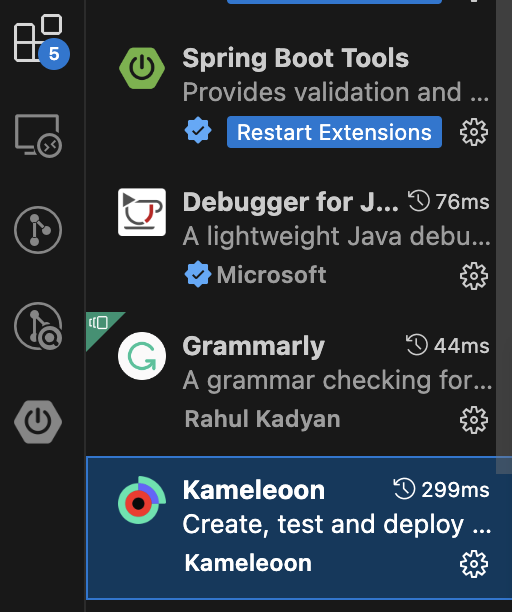
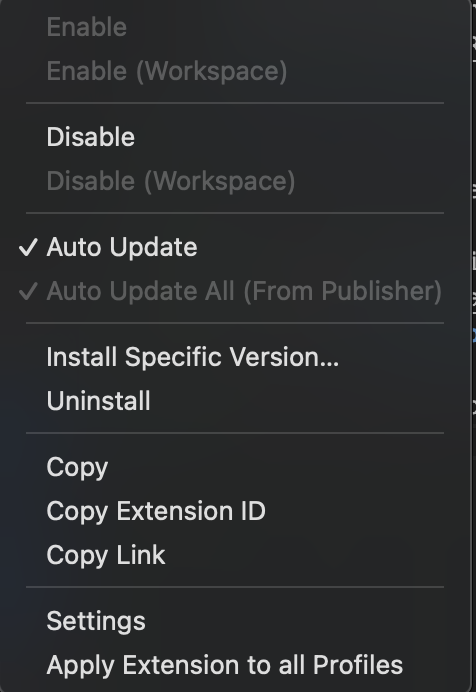

- Abra la pestaña Extensions en VS Code.
- En Kameleoon dentro de la lista de extensiones instaladas, haga clic en Settings.
- Seleccione la opción etiquetada como Enable JS minification for deploying and synchronization.