

Acceder al Trigger Builder
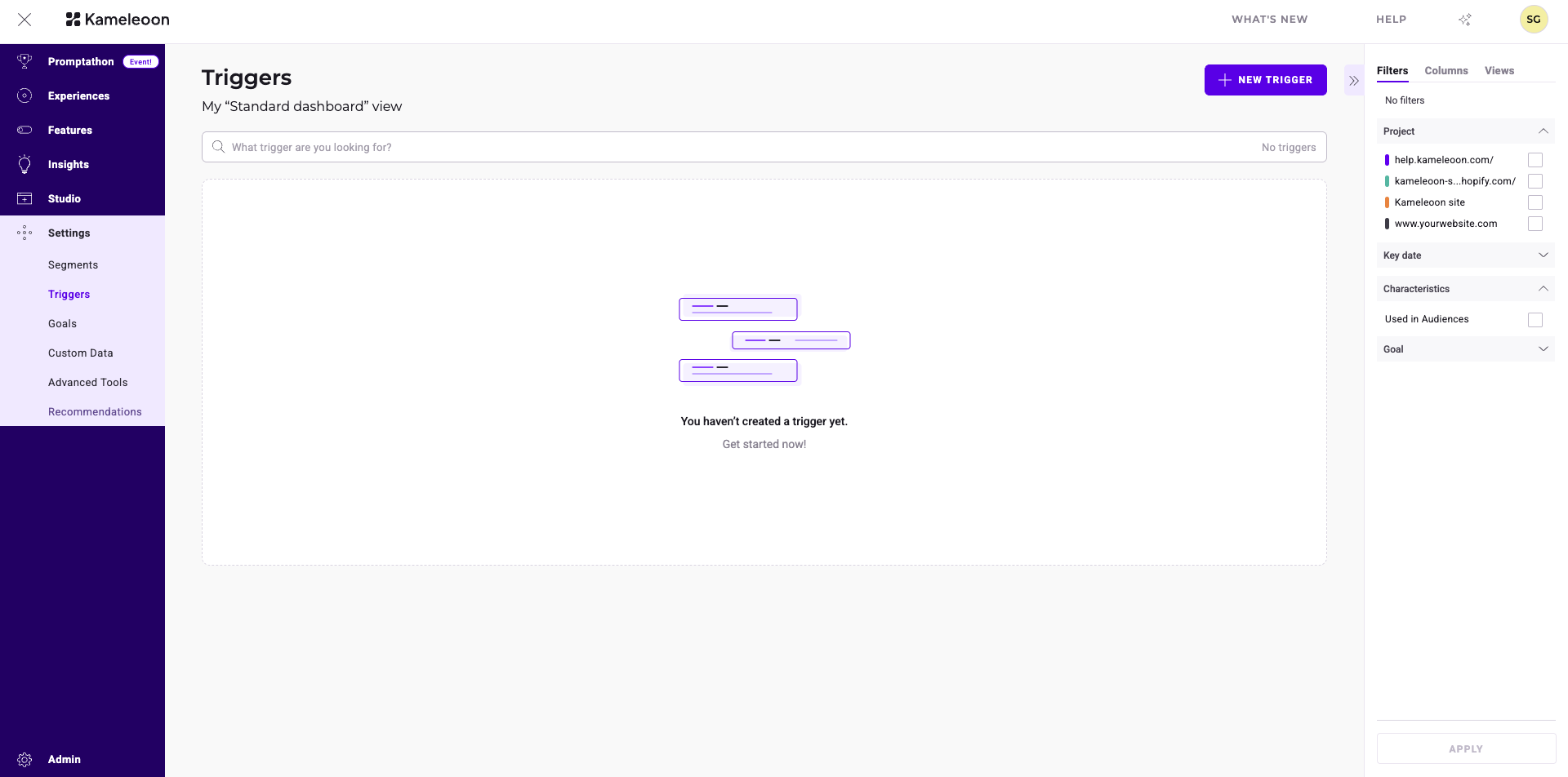
- En la barra lateral izquierda, haga clic en Configuración > Activadores.
- Haga clic en Nuevo activador.
- En la ventana Nuevo activador, introduzca un nombre para su activador.
- Seleccione el Proyecto que desea asociar a este activador.
- (Opcional) Añada una descripción y etiquetas para ayudar a organizar sus activadores.
- Haga clic en Siguiente.
Definir condiciones
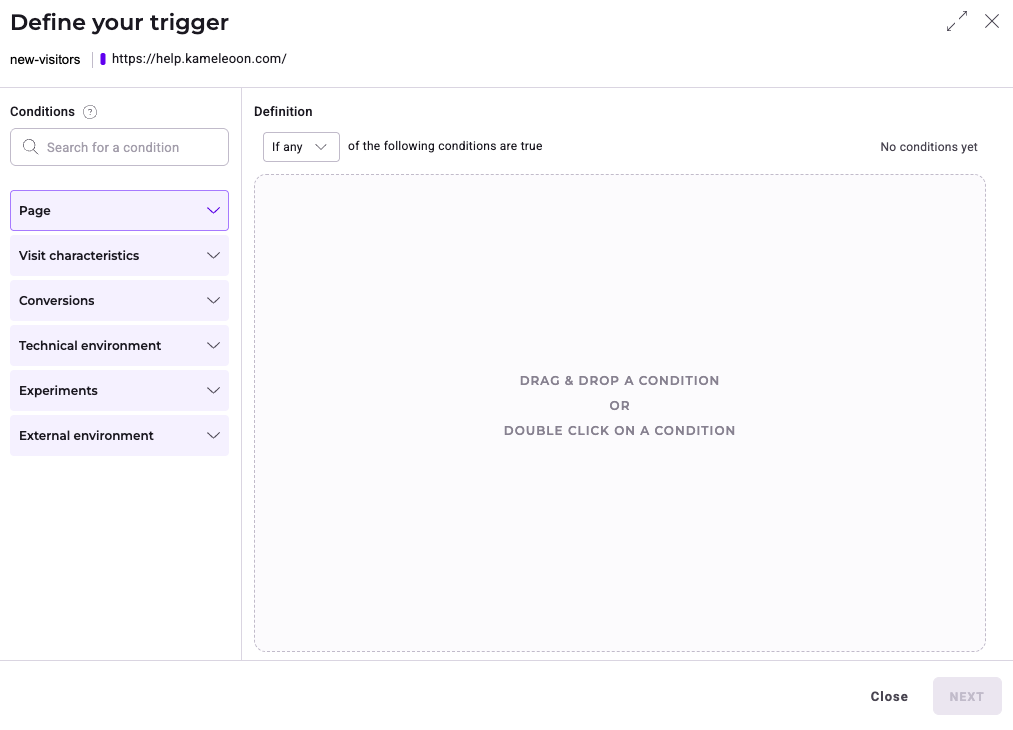
- Seleccionar una condición: En la barra lateral izquierda, desplácese por la lista o utilice la barra de búsqueda para encontrar una condición (por ejemplo, Número de visitas). Haga clic en la condición para añadirla al builder.
- Configurar la condición: Introduzca los valores relevantes para la condición (por ejemplo, 3 visitas).
- Añadir más condiciones: Para añadir otra capa de segmentación, haga clic en Restringir en una condición existente o seleccione una nueva condición en la barra lateral.
Gestionar la lógica (AND/OR)
Cuando utilice varias condiciones, defina cómo funcionan juntas utilizando el menú desplegable en la parte superior del Trigger Builder o del grupo de condiciones:- Si todas (AND): Kameleoon activa el activador solo si el visitante cumple todas las condiciones del grupo.
- Si alguna (OR): Kameleoon activa el activador si el visitante cumple al menos una de las condiciones del grupo.
Crear grupos complejos
Agrupe condiciones para crear una lógica avanzada (condiciones anidadas).- Reordenar: Haga clic y arrastre una condición para moverla hacia arriba o hacia abajo en la lista.
- Anidar (Agrupar): Haga clic y arrastre una condición sobre otra para combinarlas en un subgrupo con su propia lógica independiente (Si alguna/Si todas).
- Por ejemplo, puede crear una condición que segmente a los visitantes que han visitado el sitio tres veces hoy Y han visto una página de producto determinada al menos una vez.
Copiar o eliminar condiciones
- Copiar: Haga clic en el icono Copiar para clonar una condición.
- Eliminar: Haga clic en el icono X para eliminar una condición.
Añadir condiciones rápidamente
Puede añadir rápidamente varias condiciones del mismo tipo haciendo clic en el pequeño icono + en el lado derecho de la condición. Esta función está disponible para condiciones que se utilizan con frecuencia en grandes cantidades.

Cuando esté satisfecho con sus condiciones, haga clic en Siguiente.
Revisar y guardar
Después de hacer clic en Siguiente, se abre un panel de resumen a la derecha. Revise la configuración y la definición.- Configuración: Muestra el nombre del activador, el proyecto, el tipo de campaña, la descripción y las etiquetas. Haga clic en el icono del lápiz para editar cualquiera de estos parámetros, luego haga clic en Guardar cambios.
- Definición: Muestra la definición de su activador. Puede ver un resumen visual en la pestaña Resumen en bloques o un resumen textual en la pestaña Resumen escrito.
Una vez que guarda su activador, queda disponible para utilizarlo en experimentos y personalizaciones.
Condiciones
Esta sección proporciona una lista completa de las condiciones disponibles y sus funciones.Página
- URL de la página: incluye o excluye a los visitantes en función de la URL de su página actual.
- Elemento en la página: incluye o excluye visitas basándose en la presencia de un elemento en la página. La condición ejecuta un bucle
querySelectorAllhasta el evento DOM ready. Después, la condición devuelvefalse. - URL de la página de aterrizaje: incluye o excluye a los visitantes en función de la URL de la página donde se inició su visita.
- Título de la página: incluye o excluye a los visitantes en función del título de su página actual.
- Página anterior: incluye o excluye a los visitantes en función de la URL de su página anterior.
- Páginas clave: incluye o excluye a los visitantes que han visitado páginas específicas que ha definido como páginas clave.
- Páginas de producto visitadas: incluye o excluye a los visitantes en función de qué páginas de producto y cuántas visitaron.
- Precio de la página de producto mostrada: incluye o excluye a los visitantes en función del precio del producto que están viendo en ese momento.
Comportamiento de navegación
- Tiempo transcurrido desde la carga de la página: incluye o excluye a los visitantes en función del tiempo transcurrido desde que se cargó la página.
- Salida del sitio web: incluye o excluye a los visitantes cuyo cursor ha salido de la ventana del navegador. Utilice la condición Salida del sitio web para mostrar contenido orientado a la retención—como una oferta de descuento o un formulario de suscripción por correo electrónico—antes de que el visitante abandone el sitio. Para ver un ejemplo completo, consulte Crear un widget de intención de salida.
- Número de páginas vistas: incluye o excluye a los visitantes que han visto un determinado número de páginas.
- Número total de visitas: incluye o excluye a los visitantes en función del número total de sus visitas.
- Número de visitas por página: incluye o excluye a los visitantes en función de su número de visitas a una página específica.
- Número de visitas hoy: incluye o excluye a los visitantes en función de su número de visitas hoy.
- Número de páginas de producto visitadas: incluye o excluye a los visitantes en función de cuántas páginas de producto han visitado.
- Tiempo transcurrido: incluye o excluye a los visitantes en función del tiempo transcurrido durante la sesión.
- Tiempo transcurrido desde la primera visita: incluye o excluye a los visitantes en función del tiempo transcurrido desde su primera visita.
- Tiempo transcurrido desde la última visita: incluye o excluye a los visitantes en función del tiempo transcurrido desde su última visita.
- Tiempo transcurrido desde que la sesión se activó: incluye o excluye a los visitantes en función del tiempo transcurrido desde el inicio de la sesión.
Exposición a campañas
- Experimento web: incluye o excluye a los visitantes que Kameleoon ha expuesto a un experimento específico y que han visto una variación específica O cualquiera de las variaciones (incluida la original). La condición tiene en cuenta las visitas actuales o anteriores. El experimento seleccionado puede estar En línea, en Pausa o Detenido.
- Personalización: incluye o excluye a los visitantes que Kameleoon ha expuesto a una personalización específica. La condición tiene en cuenta las visitas actuales o anteriores. La personalización seleccionada puede estar En línea, en Pausa o Detenida.
- Feature Flag: incluye o excluye a los visitantes que Kameleoon ha expuesto a un feature flag específico y asignado a cualquier variación o a una variación específica, y que han visto cualquiera de las variaciones, Activado o Desactivado.
- Campaña exclusiva: excluye a los visitantes que ya participan en un experimento, una personalización o ambos, lo que significa que:
- Si otra campaña ya ha expuesto al visitante (en una visita actual o anterior), Kameleoon no lo segmenta en el experimento actual.
- Otros experimentos que no tengan la condición Campaña exclusiva pueden segmentar al visitante, incluso si actualmente forma parte de una campaña exclusiva. En otras palabras, esta condición no impide la participación en otros experimentos. Permite a los visitantes participar en experimentos que no tienen el mismo requisito de exclusividad.
Kameleoon evita la eliminación de campañas o variaciones utilizadas como condiciones de segmentación en un segmento.
Conversiones
- Objetivo convertido: incluye o excluye a los visitantes según si convirtieron un determinado objetivo durante la visita actual o durante las visitas anteriores.
Técnico
- JS personalizado: Defina una función JavaScript personalizada que devuelva
trueofalse. Si el resultado estrue, Kameleoon incluye al visitante en el experimento. Kameleoon evalúa esta función cada vez que se muestra la página, o puede ejecutarla de forma asíncrona.- Comprobar la condición inmediatamente o cuando se haya cargado la página: Si la función devuelve
undefined, Kameleoon reintenta la ejecución cada 75 ms durante los 3 primeros segundos y luego cada 250 ms. - Ejecutar la condición de forma asíncrona: Kameleoon evalúa su JavaScript para cada experimento.
- Si utiliza la condición asíncrona, la función de devolución de llamada es
setTargeting. Sustitúyala en el código porsetTargeting(true)osetTargeting(false).
- Comprobar la condición inmediatamente o cuando se haya cargado la página: Si la función devuelve
- Datos personalizados: incluye o excluye a los visitantes basándose en datos personalizados específicos. Para utilizar esta condición, primero debe crear datos personalizados.
- Evento personalizado: inicia una personalización solo cuando su código activa un evento específico mediante el método
Kameleoon.API.Events.trigger(eventName). - Cookie del navegador: incluye o excluye a los visitantes basándose en la presencia de una cookie en su navegador y su valor.
- Activador explícito: activa explícitamente una campaña utilizando la API de Activación de Kameleoon. Utilice activadores explícitos para campañas que implemente con un framework JS moderno (por ejemplo, React, Vue, Angular).
- Activador de Kameleoon: incluye o excluye a los visitantes basándose en si activaron otro activador.
Adquisición
- Tipo de tráfico: incluye o excluye a los visitantes de fuentes específicas (por ejemplo, motor de búsqueda, emailing, sitio web tributario).
- URL del sitio web de referencia: incluye o excluye a los visitantes en función de la URL de referencia.
- Canal de adquisición: incluye o excluye a los visitantes en función de su canal de adquisición.
Entorno externo
- Día / Noche: incluye o excluye visitas durante el día o la noche.
- Día de la semana: incluye o excluye a los visitantes en un día específico de la semana.
- Franja horaria: incluye o excluye a los visitantes dentro de un período de tiempo determinado.
- Rango de fechas: incluye o excluye a los visitantes al sitio web durante un rango de fechas determinado.
- Condiciones meteorológicas: incluye o excluye a los visitantes en función del clima de su ubicación.
- Temperatura: incluye o excluye a los visitantes en función de la temperatura de su ubicación.