

Antes de comenzar
Si no está familiarizado con PBX o el generador de personalizaciones, consulte Crear un widget con PBX y Configurar y publicar una personalización antes de continuar.Paso 1: Crear el widget
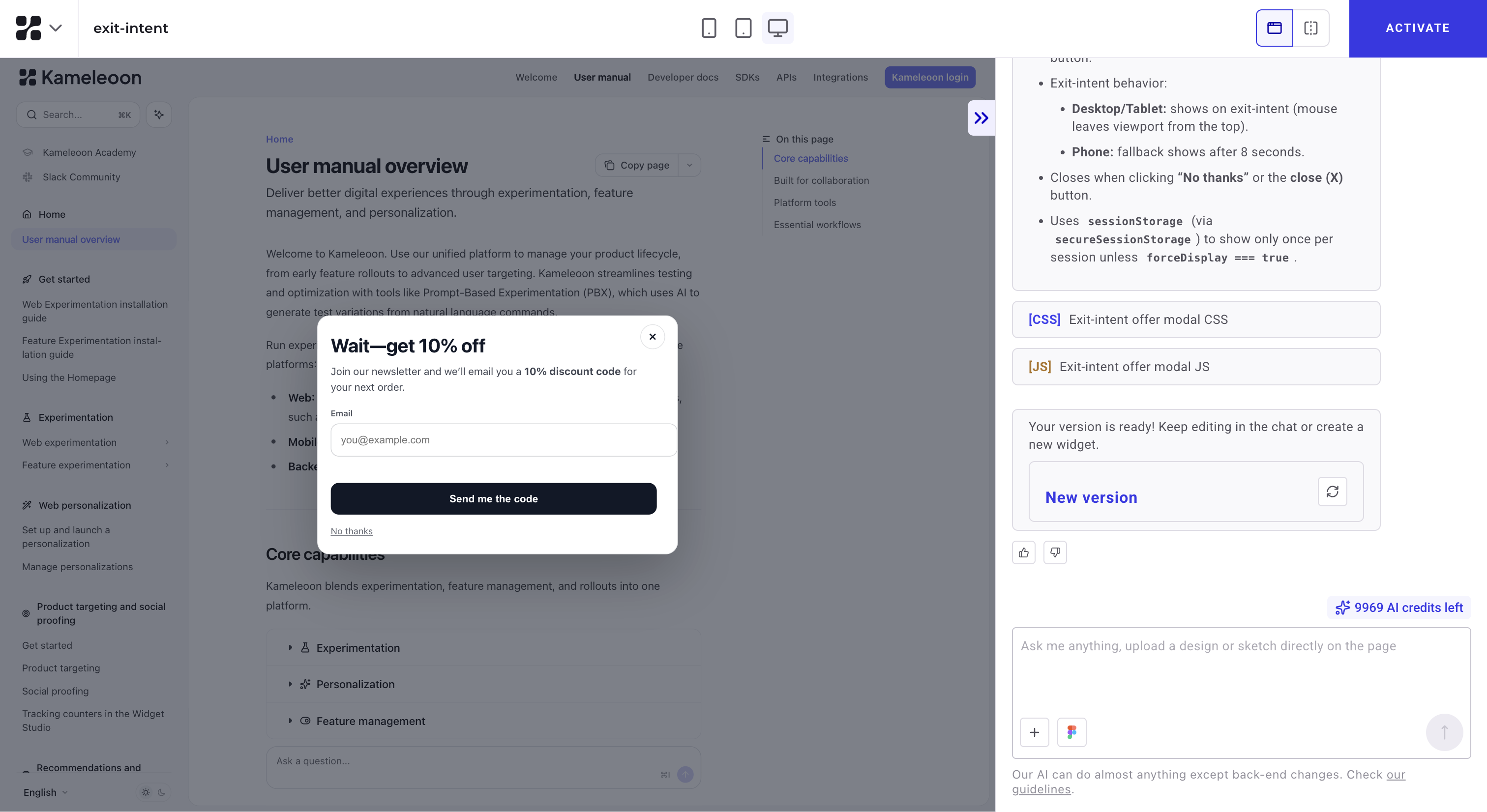
Describa su popup de intención de salida en un prompt de texto y deje que PBX lo genere.- Vaya a Studio > Widgets > New widget.
- Seleccione Using a prompt.
- Introduzca un nombre para su widget y haga clic en Create.
-
En el campo de prompt, describa su popup. Por ejemplo:

- Revise el widget generado y refínelo con prompts de seguimiento, como “Make the CTA button larger” o “Change the headline font.”
- Cuando esté satisfecho con el resultado, guarde el widget.
Los widgets de PBX no admiten la personalización legacy. Contacte a su Customer Success Manager si necesita acceso al nuevo generador de personalizaciones.
Paso 2: Crear una personalización
Cree la campaña de personalización que muestra su widget.- Vaya a Experiences > Personalization.
- Haga clic en New personalization.
El paso para agregar su widget al contenido de la personalización aún no está disponible. Las instrucciones completas para este paso aparecerán aquí una vez que la opción Using widget esté disponible.
Paso 3: Configurar el activador de Salida del sitio web
Configure la personalización para que se active cuando el cursor del visitante abandone la ventana del navegador.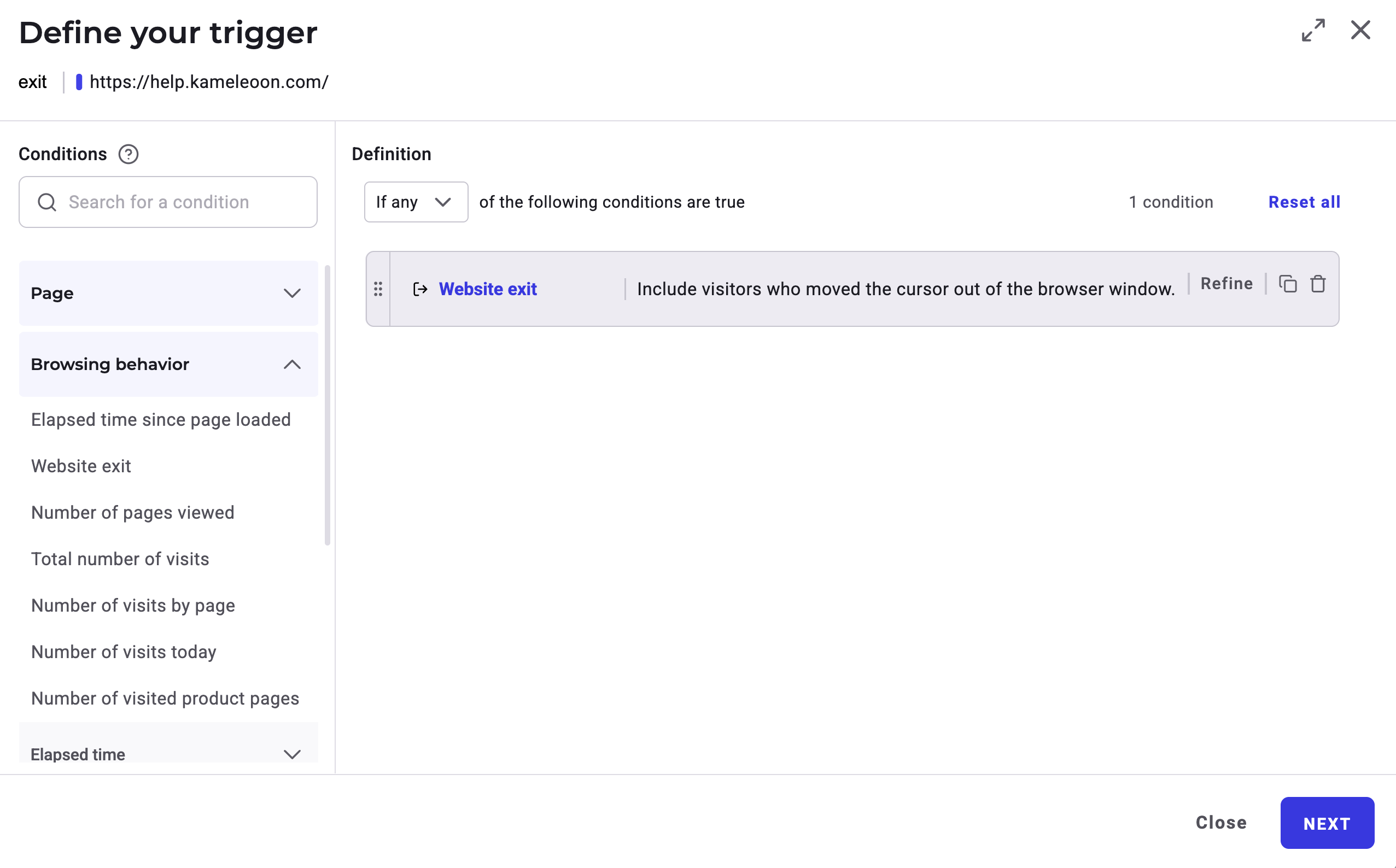
- Haga clic en la pestaña Targeting rules y expanda la sección Triggers.
- Seleccione When a specific trigger occurs.
- Haga clic en Create a new trigger, o seleccione un activador de Salida del sitio web existente en el menú desplegable.
- En el Trigger Builder:
- Introduzca un nombre para su activador, como “Website exit—todas las páginas”.
- Seleccione su proyecto y haga clic en Next.
- En el panel de condiciones, seleccione Website exit en Browsing behavior.
- Haga clic en Next, revise el resumen del activador y haga clic en Create trigger.
- Seleccione el activador que creó en el menú desplegable.
Paso 4: Limitar la frecuencia de visualización
Evite que el popup aparezca repetidamente restringiendo la frecuencia con la que se muestra.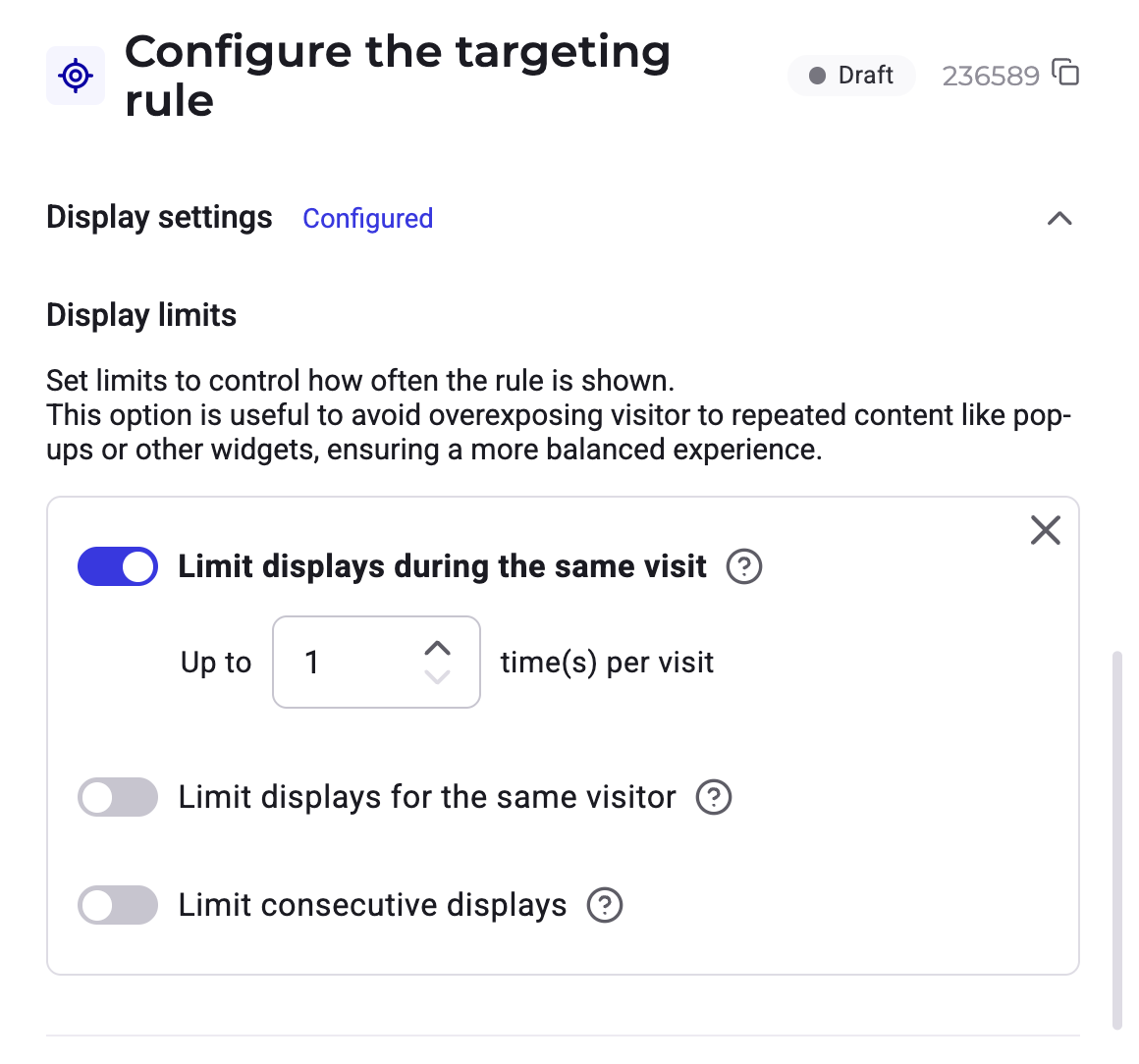
- Expanda Display settings.
- En Display limits, establezca el límite de visualización por visita en 1.
Paso 5: Publicar
Guarde su personalización, previsualícela y lánzela a los visitantes.- Haga clic en Save.
- Haga clic en Simulate para previsualizar la personalización en su navegador.
- Haga clic en Launch para publicarla.
Pasos siguientes
- Crear un widget con PBX: explore técnicas avanzadas de prompts, seguimiento de objetivos e integración con Google Sheets.
- Realizar pruebas A/B con sus widgets: ejecute experimentos para encontrar el mensaje de intención de salida más eficaz.
- Configurar y publicar una personalización: configure ajustes de visualización avanzados, programación y condiciones de reversión.