

Cambiar entre dispositivos
En la parte superior del Widget Studio, puede previsualizar su widget en diferentes dispositivos (móvil, tableta, escritorio) para asegurarse de que se muestra correctamente.
Editar la vista en un dispositivo
Puede personalizar los elementos de su widget según el dispositivo en el que se muestre. Personalice su widget por dispositivo para optimizar la experiencia de visualización de los visitantes.Prioridad de escritorio
Añada todos los elementos a la vista Escritorio, que es la configuración predeterminada.
Editar un elemento en un dispositivo específico
Para editar un elemento en un dispositivo específico, haga clic en uno de los iconos de dispositivo en la parte superior de la página y, a continuación, edite el elemento.
Ocultar un elemento en un dispositivo específico
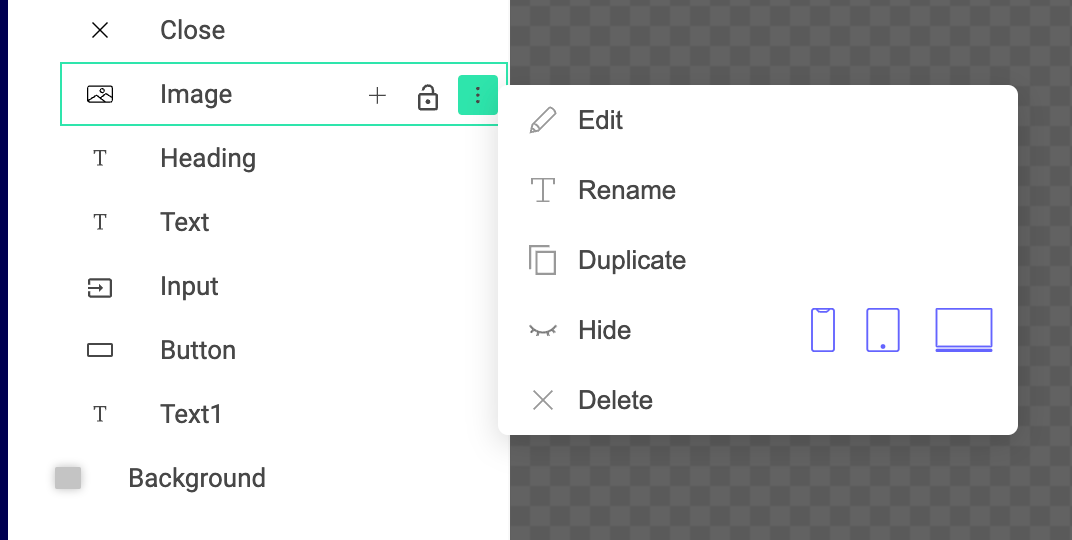
Para ocultar un elemento en un dispositivo específico:- Seleccione el elemento que desea ocultar.
- Haga clic en el menú de tres puntos.
- Haga clic en un icono de dispositivo para ocultar el elemento.
Sincronización de dispositivos
Con la sincronización de dispositivos, puede designar un dispositivo líder para cada elemento y determinar cómo deben sincronizarse los ajustes del elemento entre el dispositivo líder y los demás dispositivos. Debe elegir una regla de sincronización para todos los dispositivos seguidores. En la pestaña General de cada elemento, encontrará una sección llamada Sincronización de dispositivos.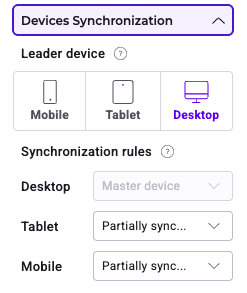
- Totalmente sincronizado: las propiedades, la posición, el tamaño y los estados del elemento se sincronizan con el dispositivo líder.
- Parcialmente sincronizado: todos los estilos se heredarán del dispositivo líder hasta que uno de los estilos cambie en un dispositivo.
- Sin sincronización: ninguno de los ajustes del elemento se sincroniza con el dispositivo líder.
- Ocultar: el elemento no es visible en el dispositivo.
Configurar un evento de tipo “Dispositivo”
También puede configurar un evento para personalizar la visualización de los elementos de su widget según el dispositivo. Para añadir un evento de tipo Dispositivo:- Haga clic en + Añadir evento > Dispositivo.
- Seleccione sus condiciones.
- Haga clic en Añadir acción > Elementos.

