

Crear un widget con PBX
PBX Widgets es un generador de UI impulsado por IA que le ayuda a crear widgets para sus experimentos y personalizaciones creados en el nuevo creador de personalizaciones. En lugar de escribir manualmente HTML, CSS y JavaScript, usted describe el widget en lenguaje natural y PBX genera el componente automáticamente. Este enfoque permite a los profesionales del marketing, gestores de producto y especialistas en CRO crear componentes de UI rápidamente sin necesidad de conocimientos técnicos. Los widgets típicos creados con PBX incluyen:- Popups de suscripción al newsletter
- Banners promocionales
- Ofertas de intención de salida
- Formularios de captación de leads
- Paneles de recomendación de productos
- Modales de encuesta o feedback
Los widgets de PBX no son compatibles con la personalización heredada. Puede solicitar a su CSM acceso a la nueva personalización si lo necesita.
Crear un widget
Siga estos pasos para generar y refinar un widget utilizando PBX.1. Abrir PBX
Para empezar a generar un widget en la interfaz de Kameleoon:- Vaya a Studio > Widgets.
- Haga clic en Nuevo widget.
- Seleccione Mediante una indicación.
- Introduzca la información requerida en el menú emergente.
- Haga clic en Crear.
2. Escribir una indicación
Describa el widget que desea crear en el campo de indicación. PBX utiliza esta descripción para generar la UI del widget automáticamente. Ejemplo de indicación:
3. Vista previa e iteración
La forma más rápida de alcanzar el resultado deseado es utilizar un flujo de trabajo de iteración de indicaciones. Revise el widget generado y refínelo escribiendo indicaciones de seguimiento, como:- “Make the CTA button larger”
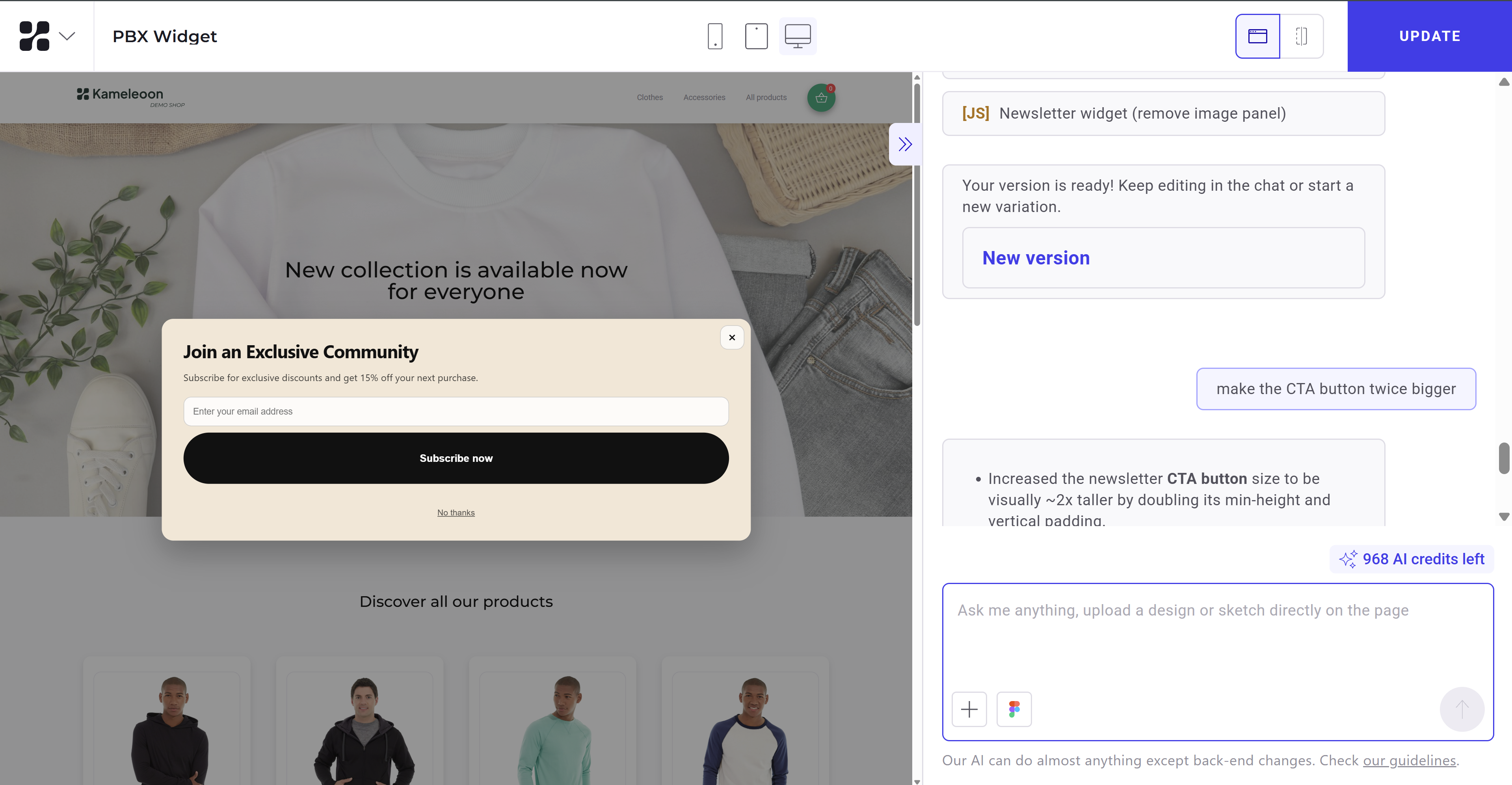
- “Change the background color to a darker beige”

- “Make the popup appear after 3 seconds”
4. Editar el código del widget
Edite directamente el código JS o CSS de un widget generado, en lugar de refinarlo mediante indicaciones.- Haga clic en el icono del código en el encabezado para abrir la pestaña View code.
- Haga clic en Edit code.
- Edite el código JS o CSS del widget.

5. Añadir objetivos
Realice el seguimiento de las interacciones del usuario —como envíos de correo electrónico, clics en botones, finalizaciones de formularios o visualizaciones de widgets— añadiendo objetivos a su indicación.Debe configurar los objetivos en Configuración antes de poder realizar su seguimiento en un widget PBX.
- Registro al newsletter:
Track a goal called "Newsletter Signup" when the user clicks the Subscribe button. - Clic en CTA:
Track a goal when the CTA button is clicked. Goal name: Promo CTA Click - Interacción con el widget:
Track a goal when the popup is displayed. Goal name: Widget Viewed
Generar una versión accesible del widget (opcional)
Generate accessible version está en beta y disponible solo para clientes seleccionados.
- Abra el menú de una versión de PBX.
- Seleccione Generate accessible version. PBX muestra las reglas de accesibilidad que aplica al widget.
- PBX crea una nueva versión del widget y enumera todos los cambios que realizó.
Recopilar las respuestas del widget en Kameleoon (opcional)
Si su widget hace una pregunta a los visitantes, como una puntuación NPS o un comentario de feedback, necesita una forma de recopilar esas respuestas sin configurar una herramienta externa como Google Sheets. PBX detecta cuándo un widget contiene una pregunta o un campo de entrada y le permite recopilar las respuestas resultantes directamente en Kameleoon (actualmente en beta), y luego exportarlas como un archivo CSV.1. Habilitar la recopilación de respuestas
Cuando PBX genera un widget que contiene una pregunta o un campo de entrada, le solicita que elija si desea recopilar las respuestas.- En la solicitud Collect widget responses?, seleccione una opción:
- Yes, collect responses via Kameleoon: Kameleoon recopila cada respuesta y la pone a disposición para su exportación en CSV.
- No, don’t collect responses: Kameleoon no recopila los datos de respuesta del widget.
- Haga clic en Apply.

2. Nombrar los campos del widget
Kameleoon utiliza los nombres de los campos del widget como encabezados de columna en el archivo CSV exportado, así que asigne a cada campo un nombre claro y descriptivo.- Abra el panel Widget response settings.
- Revise los nombres de campo generados automáticamente, mostrados como Field 1, Field 2, y así sucesivamente.
- Coloque el cursor sobre un nombre de campo y haga clic en el icono del lápiz para editarlo.
- Introduzca un nombre y, a continuación, haga clic en la marca de verificación para confirmar o en el icono de cancelar para descartar el cambio.
- Haga clic en Apply para guardar los cambios.

Apply permanece deshabilitado hasta que realice al menos un cambio en un nombre de campo.
Contenido incluido en la exportación
Kameleoon exporta las respuestas recopiladas a través de un widget PBX en las mismas condiciones que las exportaciones CSV de encuestas. El archivo exportado incluye:- Marcas de tiempo de las respuestas
- Código de visitante
- Respuestas por pregunta
- Detalles de campaña y variación
Enviar respuestas del widget a Google Sheets (opcional)
Puede configurar un widget PBX para enviar respuestas de encuestas y formularios directamente a Google Sheets. Primero debe configurar su Google Sheet como se describe en esta guía. Al escribir la indicación para conectar su widget a Google Sheets, siga estas directrices:- Defina un activador de envío claro: Especifique qué elemento activa la solicitud. El activador suele ser el botón CTA principal (por ejemplo,
SubmitButton). - Utilice una solicitud HTTP POST externa: Establezca el método en POST e incluya la URL de su aplicación web de Google Apps Script.
- Proporcione la URL de la aplicación web explícitamente: Incluya siempre la URL completa (por ejemplo,
https://script.google.com/macros/s/XXXXXXXX/exec). PBX no puede inferirla o generarla automáticamente. - Enumere todos los elementos que se van a enviar: Nombre explícitamente cada campo (por ejemplo,
email,rating,comment).
- Haga coincidir los nombres de los parámetros exactamente: Asegúrese de que los nombres coincidan exactamente entre los nombres de los elementos de su widget, el payload de la solicitud y los encabezados de columna de Google Sheets.
Escribir indicaciones eficaces
Las indicaciones bien redactadas mejoran significativamente la calidad del widget generado.Utilizar una estructura clara
Las mejores indicaciones siguen una estructura lógica:Ser específico
Las indicaciones específicas producen diseños y estilos más precisos. Mala indicación:Create a popup for a newsletter
Mejor indicación:
Create a centered modal popup for newsletter subscription with a modern ecommerce design. Include an email input field and a large CTA button offering 15% off.
Definir los elementos de UI explícitamente
Especifique siempre los elementos que necesita, como títulos, botones, entradas, enlaces secundarios, iconos o imágenes. Ejemplo:Describir el comportamiento
PBX puede generar la lógica del widget si la especifica. Ejemplos:Show popup after 5 secondsClose popup when clicking outsideClose popup when clicking "No thanks"
Iterar en lugar de reescribir
En lugar de reescribir toda la indicación, refine su widget paso a paso. La iteración de indicaciones mejora los resultados de manera eficiente. Ejemplos:Make the CTA button darkerIncrease padding inside the popupAdd rounded corners to the input field
FAQ
¿Puedo editar widgets de PBX o widgets generados por IA en el Widget Studio?
¿Puedo editar widgets de PBX o widgets generados por IA en el Widget Studio?
Los widgets de PBX y los widgets generados por IA tienen distintos requisitos de edición:
- Widgets de PBX: utilice lenguaje natural para crear estos widgets. Solo puede editarlos dentro de la interfaz de PBX. No puede abrir ni editar widgets de PBX en el Widget Studio.
- Widgets generados por IA (Widget Studio): cuando utiliza la función Create with AI en el Widget Studio, Kameleoon usa elementos estándar del Widget Studio. Puede editar estos widgets manualmente en el Widget Studio. No puede abrir ni editar estos widgets en PBX.