El verificador de accesibilidad solo está disponible actualmente para los usuarios beta.
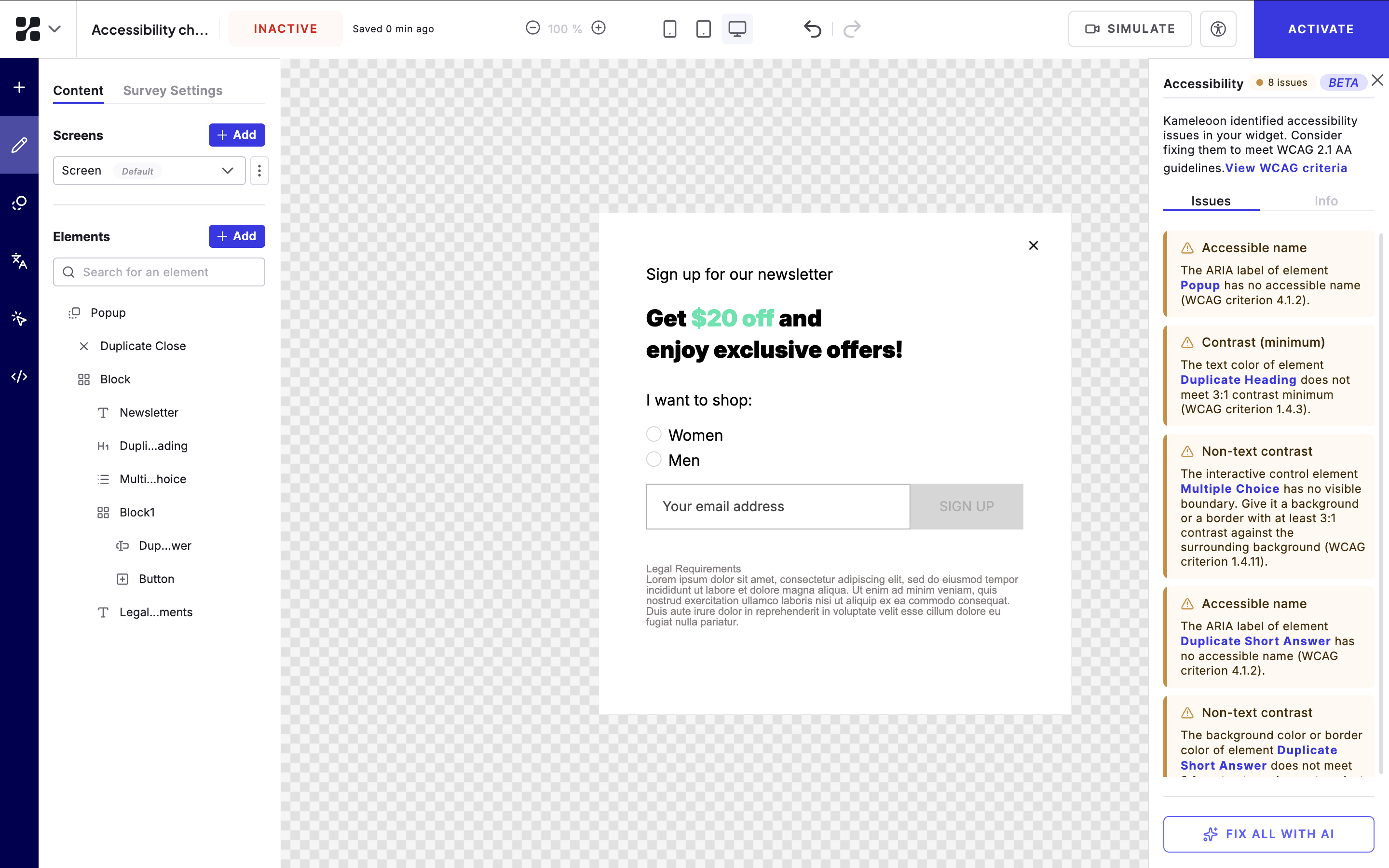
Los visitantes que dependen de lectores de pantalla o de la navegación con teclado pueden encontrarse con barreras reales en un widget: un elemento sin nombre accesible, un texto que no cumple los requisitos de contraste y un control sin contorno visible. La barra lateral Accessibility enumera problemas como estos en su widget, evaluados según el estándar WCAG 2.1 AA, para que pueda resolverlos antes de que el widget se publique. Puede ejecutar la comprobación en cualquier momento mientras crea el widget.

Abrir la barra lateral Accessibility

Para abrir la barra lateral Accessibility:
  1. En la barra de herramientas de Widget Studio, busque el botón Simulate.
  2. Haga clic en el accessibility icon situado justo a su derecha.
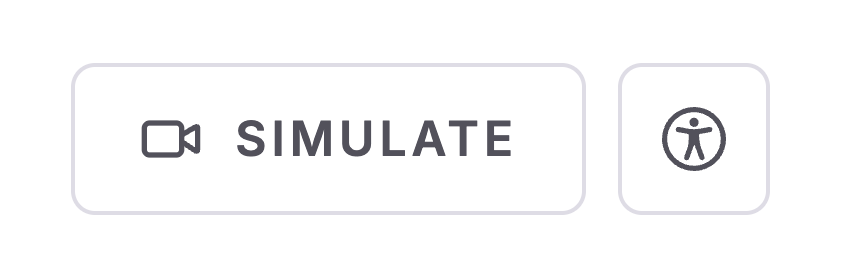
Barra de herramientas de Widget Studio con el botón Simulate y, justo a su derecha, el botón del icono de accesibilidad
Kameleoon detecta y enumera los problemas de accesibilidad encontrados en su widget.
La barra lateral Accessibility de Widget Studio con la lista de problemas de accesibilidad detectados en un widget

Corregir problemas de accesibilidad

Puede corregir los problemas detectados de dos formas:
  • Fix all with AI: Kameleoon resuelve automáticamente todos los problemas listados.
  • Edit elements manually: seleccione un elemento afectado de la lista y edítelo usted mismo.

Añadir etiquetas ARIA

Para ayudar a los lectores de pantalla a identificar la función de cada elemento, utilice la propiedad ARIA label de la barra lateral de edición. Introduzca una breve descripción de lo que hace el elemento, como «Cerrar el pop-in» para un botón de cierre.

Verificar la accesibilidad antes de la activación

Cuando active su widget, una ventana emergente le recuerda que debe verificar su accesibilidad. Ejecute el verificador de accesibilidad antes de activar su widget para confirmar que cumple el estándar WCAG 2.1 AA.