

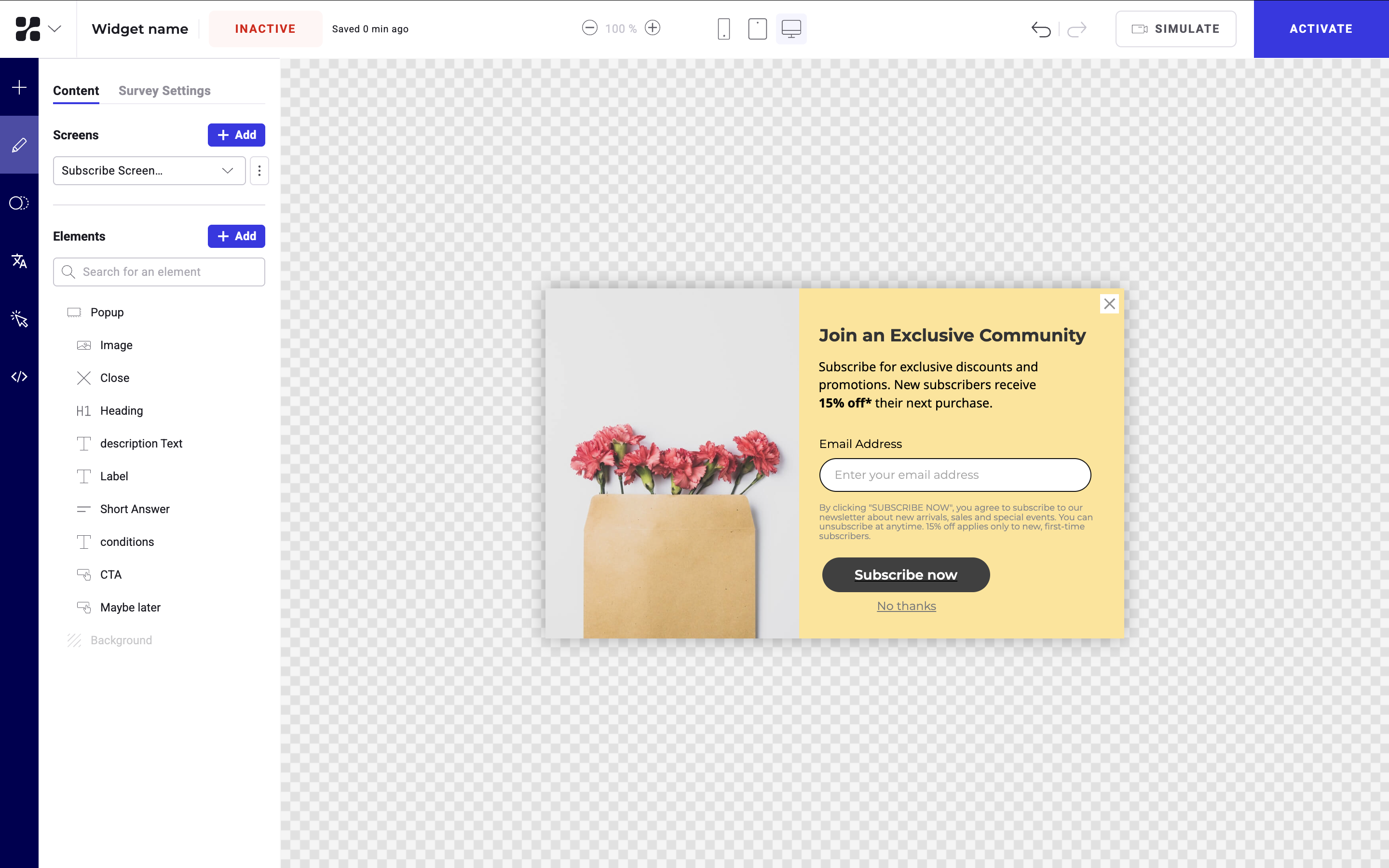
Configuración
Puede elegir posicionar su widget fijo en la página o sobre la página. Esta selección afecta a los ajustes que estarán disponibles.Fijo en la página
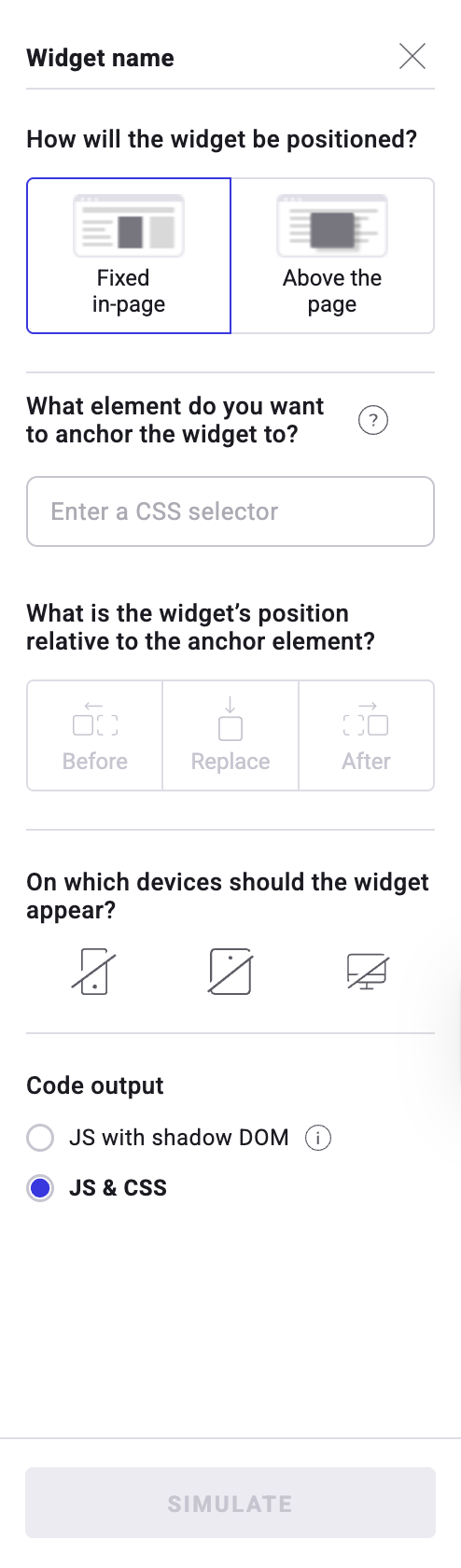
- Posición: Si selecciona Fijo en la página, su widget aparecerá fijo, entre el contenido de la página.
- Elemento de anclaje: Introduzca el CSS del elemento utilizado como referencia para la posición de su widget.
- Posición del anclaje: Seleccione la posición del widget en relación con el elemento de anclaje: Antes, Reemplazar o Después.
- Dispositivos: Elija los dispositivos en los que aparecerá el widget.
- Salida de código:
- JS y CSS: El widget se inserta en el DOM principal con JavaScript y sus estilos se aplican utilizando CSS normal.
- Esta opción es la mejor para widgets que deben integrarse con el diseño de su sitio o casos de uso en los que desee cambiar el estilo o adaptar el widget.
- JS con Shadow DOM: El widget se inyecta con JavaScript, pero su HTML y CSS viven dentro de un Shadow DOM (un subárbol aislado del DOM).
- Esta opción es la mejor para widgets complejos y autónomos que deben comportarse igual en todas partes o escenarios en los que la estabilidad es más importante que la personalización.
- Su widget estará esencialmente protegido (en el Shadow DOM) frente a CSS externos u otras reglas de estilo.
- JS y CSS: El widget se inserta en el DOM principal con JavaScript y sus estilos se aplican utilizando CSS normal.
Sobre la página
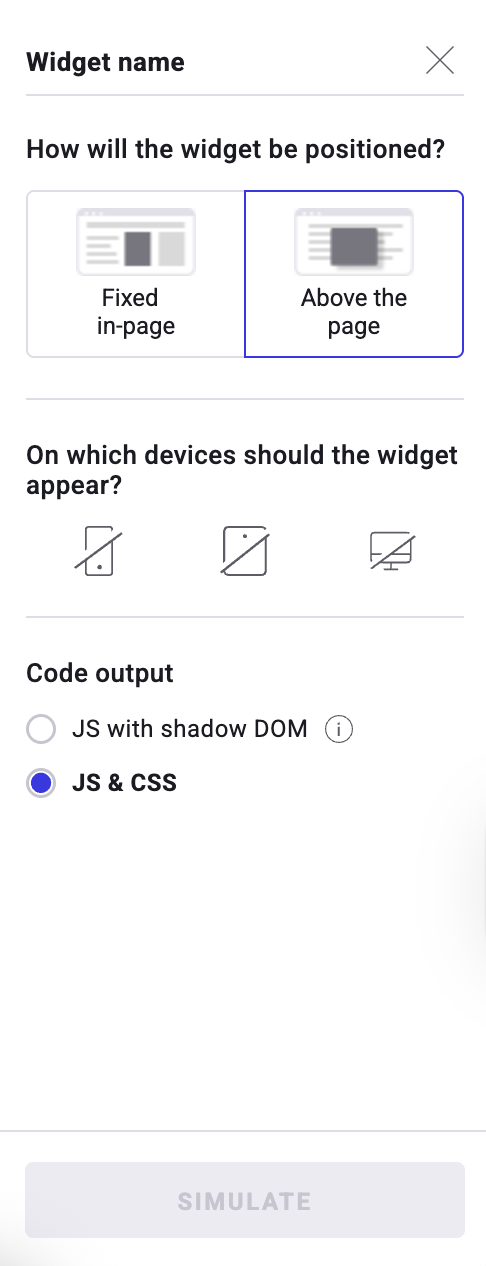
- Posición: Si selecciona Sobre la página, su widget aparecerá sobre el contenido de su página.
-
- Dispositivos: Elija los dispositivos en los que aparecerá el widget.
- Salida de código:
- JS y CSS: El widget se inserta en el DOM principal con JavaScript y sus estilos se aplican utilizando CSS normal.
- Esta opción es la mejor para widgets que deben integrarse con el diseño de su sitio o casos de uso en los que desee cambiar el estilo o adaptar el widget.
- JS con Shadow DOM: El widget se inyecta con JavaScript, pero su HTML y CSS viven dentro de un Shadow DOM (un subárbol aislado del DOM).
- Esta opción es la mejor para widgets complejos y autónomos que deben comportarse igual en todas partes o escenarios en los que la estabilidad es más importante que la personalización.
- Su widget estará esencialmente protegido (en el Shadow DOM) frente a CSS externos u otras reglas de estilo.
- JS y CSS: El widget se inserta en el DOM principal con JavaScript y sus estilos se aplican utilizando CSS normal.