

- Tasa de conversión (Conversiones / Visitas)
- Ingresos por conversión (Ingresos / Conversiones)
- Coste por resultado (Ingresos / Conversiones)
Crear una Ratio Metric
Puede crear una Ratio Metric en el flujo de creación de objetivos.- En la aplicación Kameleoon, haga clic en Configuración > Objetivos > Nuevo objetivo. Se abre el modal Añadir un nuevo objetivo, que recopila los datos que Kameleoon necesita para identificar su objetivo.
- Introduzca un nombre y, opcionalmente, una descripción, y luego haga clic en Siguiente.
- Al hacer clic en Siguiente se abre la cuadrícula categorizada de tarjetas de tipos de objetivo del modal Añadir un nuevo objetivo. En Métricas de fórmula, seleccione Métrica de ratio y haga clic en Crear.
- Al hacer clic en Crear se abre la página Definir su objetivo. El Paso 1 muestra un encabezado Ratio metric A/B con un tooltip de información y dos filas, cada una marcada con una insignia circular, A y B:
- En la fila A, seleccione un objetivo existente en el desplegable Objetivo (por ejemplo,
retention-rate) y luego seleccione una propiedad de cálculo en el desplegable using (por ejemplo, Todas las conversiones). - En la fila B, repita con un segundo objetivo (por ejemplo,
Demo Signup Conversion) y una propiedad (por ejemplo, Visitas convertidas o visitantes convertidos). - Bajo ambas filas, una vista previa de fórmula en directo se actualiza a medida que elige, por ejemplo: “Ratio metric A/B = A / B = Todas las conversiones en retention-rate / Visitas convertidas o visitantes convertidos en Demo Signup Conversion.”
- En la fila A, seleccione un objetivo existente en el desplegable Objetivo (por ejemplo,
- Una vez completado el Paso 1, configure el Paso 2, Configuración avanzada, si es necesario, y luego guarde el objetivo.

Ver las Ratio Metrics en los resultados
Las Ratio Metrics están totalmente integradas en la página de resultados. Se muestran de forma coherente en tablas y gráficos, ya sea que las vea por objetivo o por variación.En las tablas de resultados
- Una columna Ratio Value dedicada muestra su métrica (cambia respecto a Conversion Rate).
- Kameleoon muestra los valores con la precisión decimal correcta.
- Cuando corresponde, Kameleoon oculta las columnas de ingresos para mayor claridad.
Con filtros y desgloses
- Al aplicar filtros, Kameleoon recalcula automáticamente las Ratio Metrics en función del conjunto de visitas filtrado.
- Puede desglosar las Ratio Metrics por atributos (dispositivo o ubicación, por ejemplo) para comparar la eficiencia entre segmentos.
Exportar las Ratio Metrics
Tanto las exportaciones XLSX como las exportaciones de datos sin procesar incluyen las Ratio Metrics, lo que le permite continuar su análisis fuera de Kameleoon.Funciones adicionales
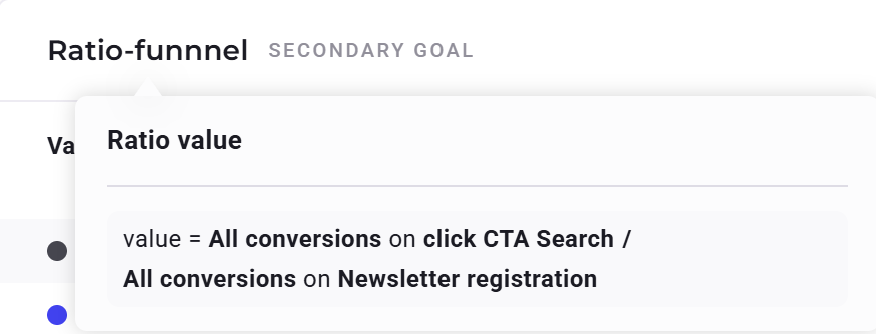
- Información emergente: al pasar el cursor sobre el nombre de una Ratio Metric, verá su fórmula y las métricas que la componen.
- Gráficos de fiabilidad: puede ver gráficos de fiabilidad acumulada para las Ratio Metrics cuando las seleccione como objetivos principales o secundarios.
Casos de uso de ejemplo
- Eficiencia de marketing: compare las conversiones de la campaña por visita.
- Información sobre ingresos: haga seguimiento de los ingresos medios por usuario o por conversión.
- Impacto de la optimización: mida si los cambios en una etapa del recorrido del usuario (por ejemplo, aumentar las visitas o conversiones en el objetivo A) afectan a la eficiencia de otro resultado (por ejemplo, los ingresos del objetivo B).