- Una visión general de la interfaz y las principales funciones del Code editor.
- Instrucciones paso a paso para crear variaciones utilizando el Code editor, incluido el trabajo con código HTML, CSS y JavaScript.
- Consejos para optimizar sus variaciones y lograr el máximo impacto.
- Prácticas recomendadas para probar y validar sus variaciones antes de lanzar su experimento.
Beneficios para el usuario
Con el Code editor de Kameleoon, puede crear, lanzar y gestionar experimentos basados en código sin utilizar el Graphic editor. Inyecte código JavaScript o CSS directamente en sus variaciones y ahorre tiempo.Acceder al Code editor
Desde el panel de Experiments
Haga clic en New experiment en su panel de Experiments > With the code editor.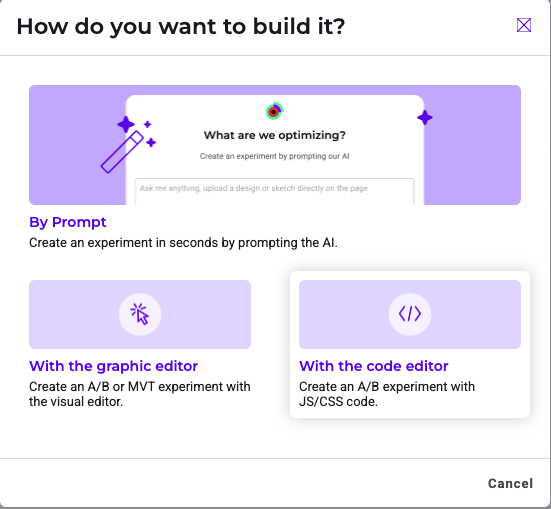
Estructura del Code editor
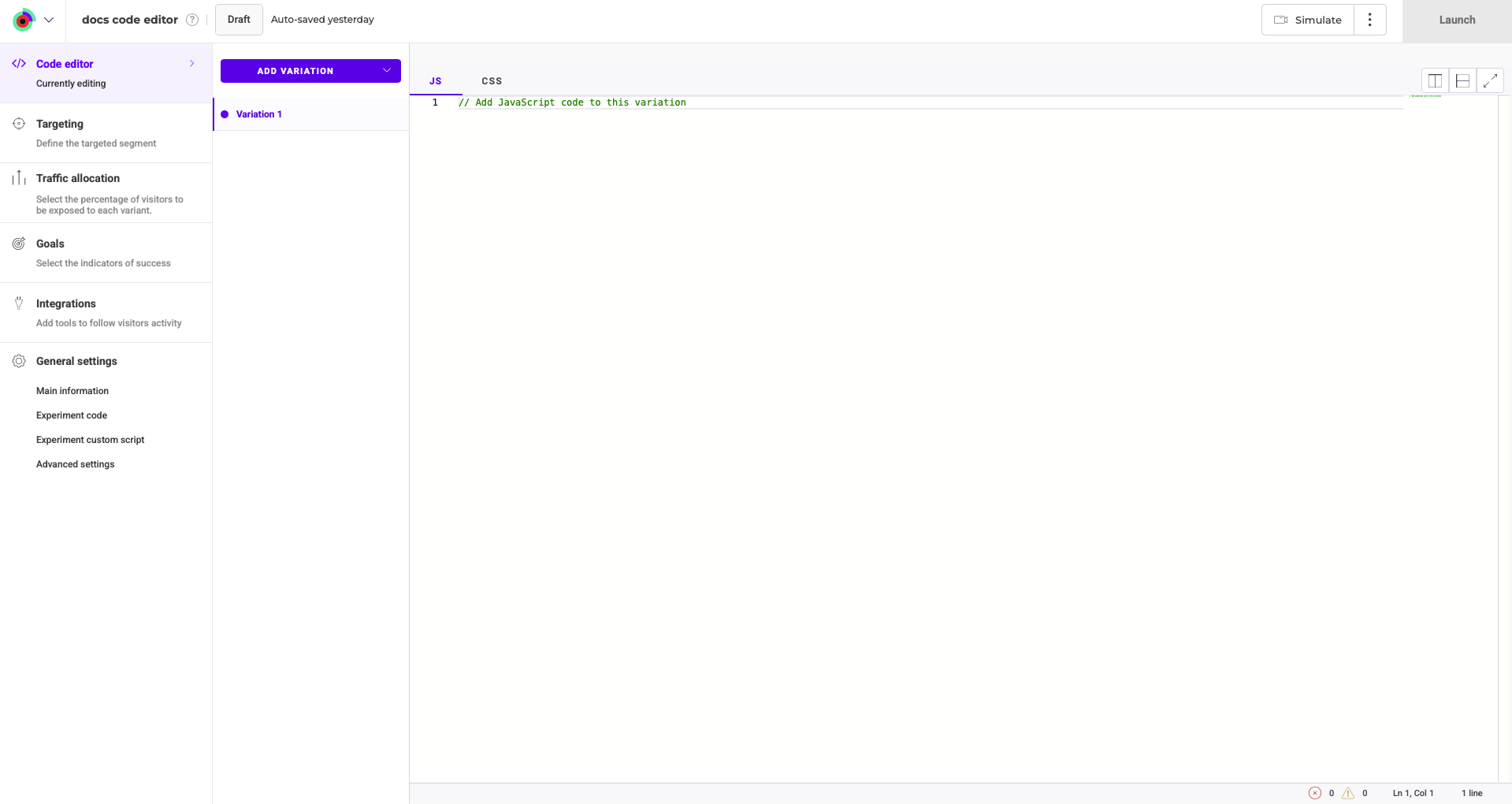
Nuestro Code editor tiene la siguiente estructura:- Header: muestra el nombre y el estado del experimento. También incluye los botones Simulate y Launch.
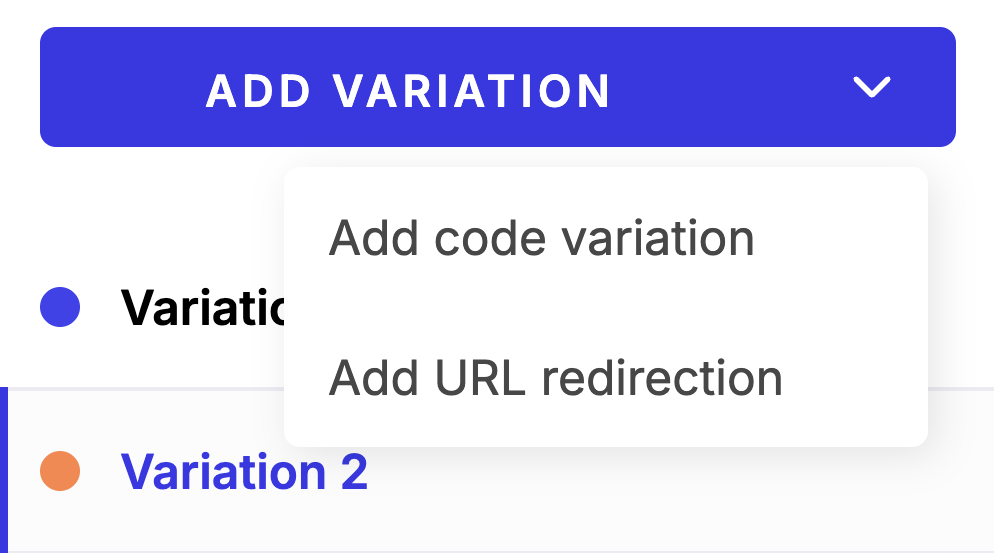
- Panel de variaciones: enumera las variaciones y le permite añadir nuevas. Cada variación se puede seleccionar para editarla.
- Área de código: puede editar el código JavaScript (JS) o CSS específico de la variación seleccionada. Incluye pestañas para alternar entre JS y CSS.
- Barra lateral izquierda: incluye los criterios que debe definir antes de lanzar su experimento y la configuración general.
Header
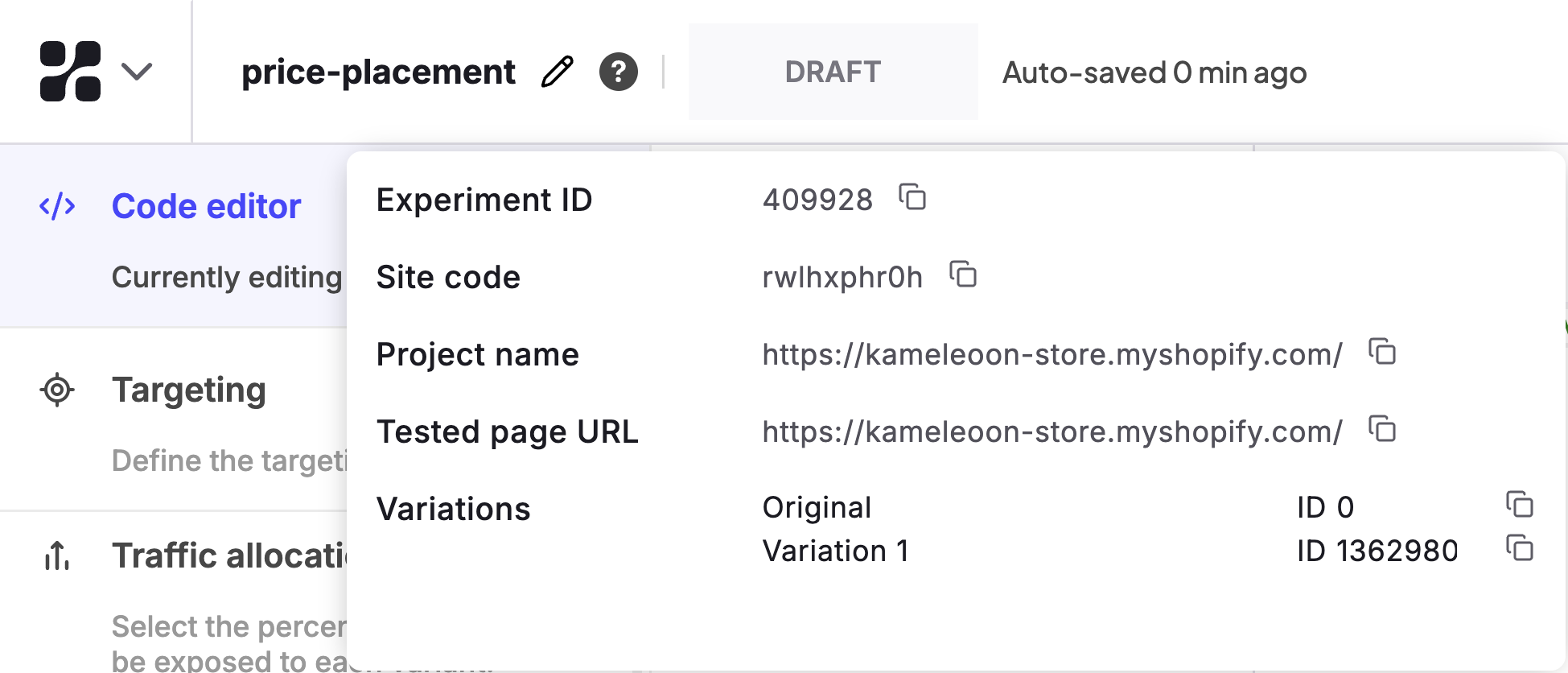
Información del experimento
El header muestra la información principal asociada con el experimento:- su nombre
- su estado
- la última interacción (por ejemplo, último guardado, actualización, fecha de lanzamiento).
- Automático, cuando el estado del experimento es borrador, programado o pausado.
- Manual, para experimentos en línea y desviados (mediante el botón verde en la pestaña Finalize).
Acciones del header
Simular
Recomendamos encarecidamente simular su experimento de Developer A/B para confirmar que su experimento se muestra y funciona correctamente. Para simular su experimento, haga clic en Simulate para abrir el modo de simulación en una nueva pestaña.Programar
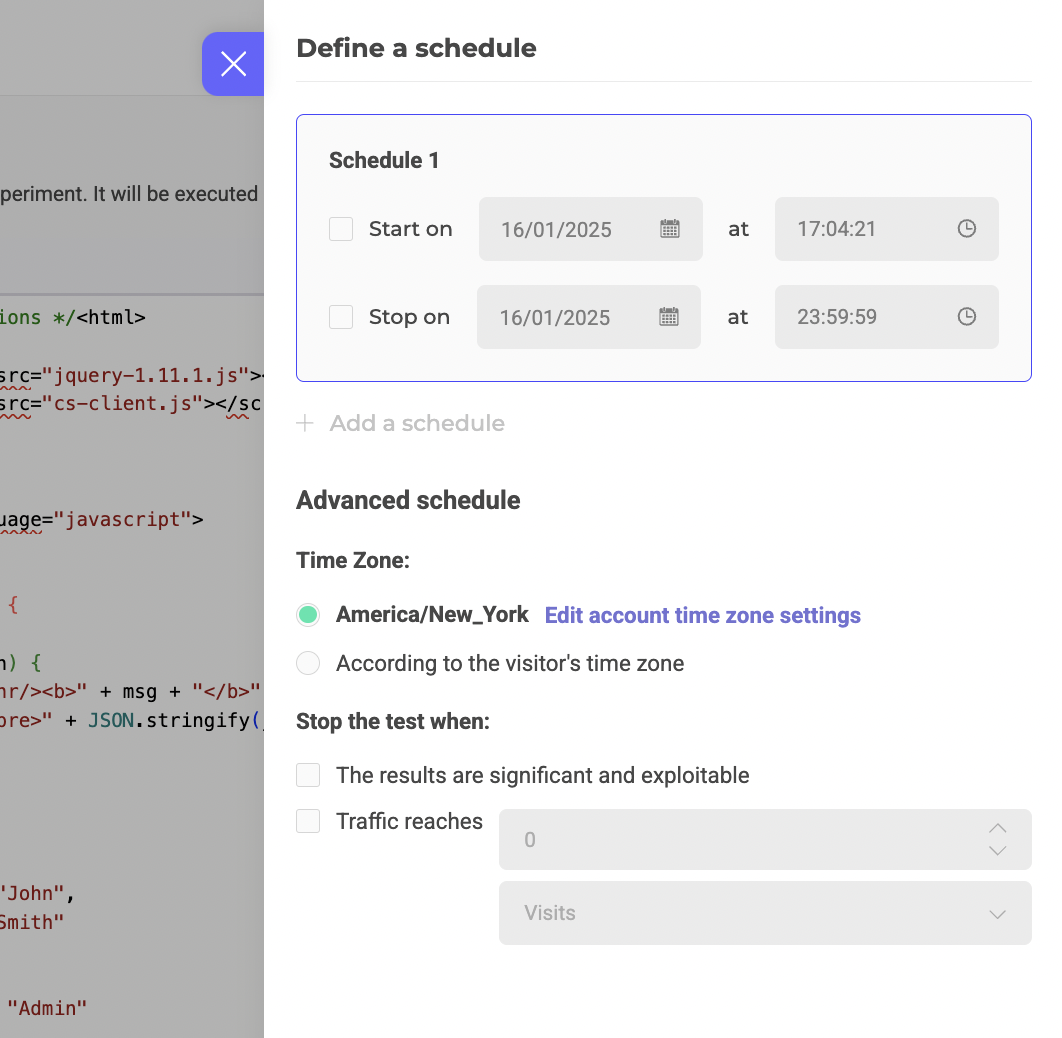
Para programar su experimento:- Haga clic en el menú de tres puntos a la derecha de Simulate > Schedule.
- Especifique una fecha de inicio, una fecha de finalización o ambas.
- Configure las opciones Advanced schedule si es necesario.
- Haga clic en Schedule para confirmar la creación de su programación.
Estimar la duración
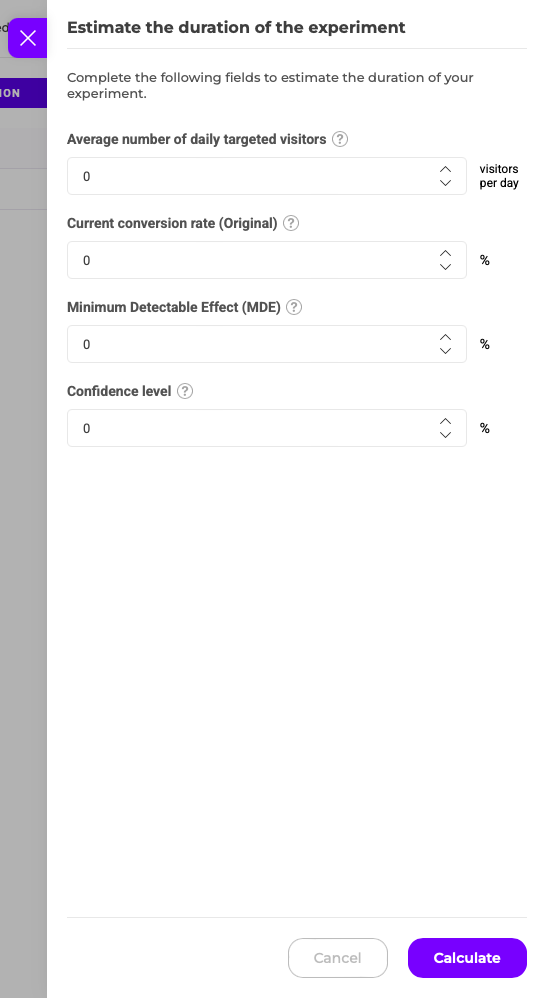
Para estimar el tiempo que tardará su experimento en obtener resultados aprovechables:- Haga clic en el menú de tres puntos a la derecha de Simulate > Estimate the duration.
- Especifique la información requerida.
- Haga clic en Calculate.
Panel de variaciones
Insertar su código
Puede añadir, modificar o eliminar código en los campos JS y/o CSS (seleccione la pestaña correspondiente: JS o CSS) para todas las variaciones.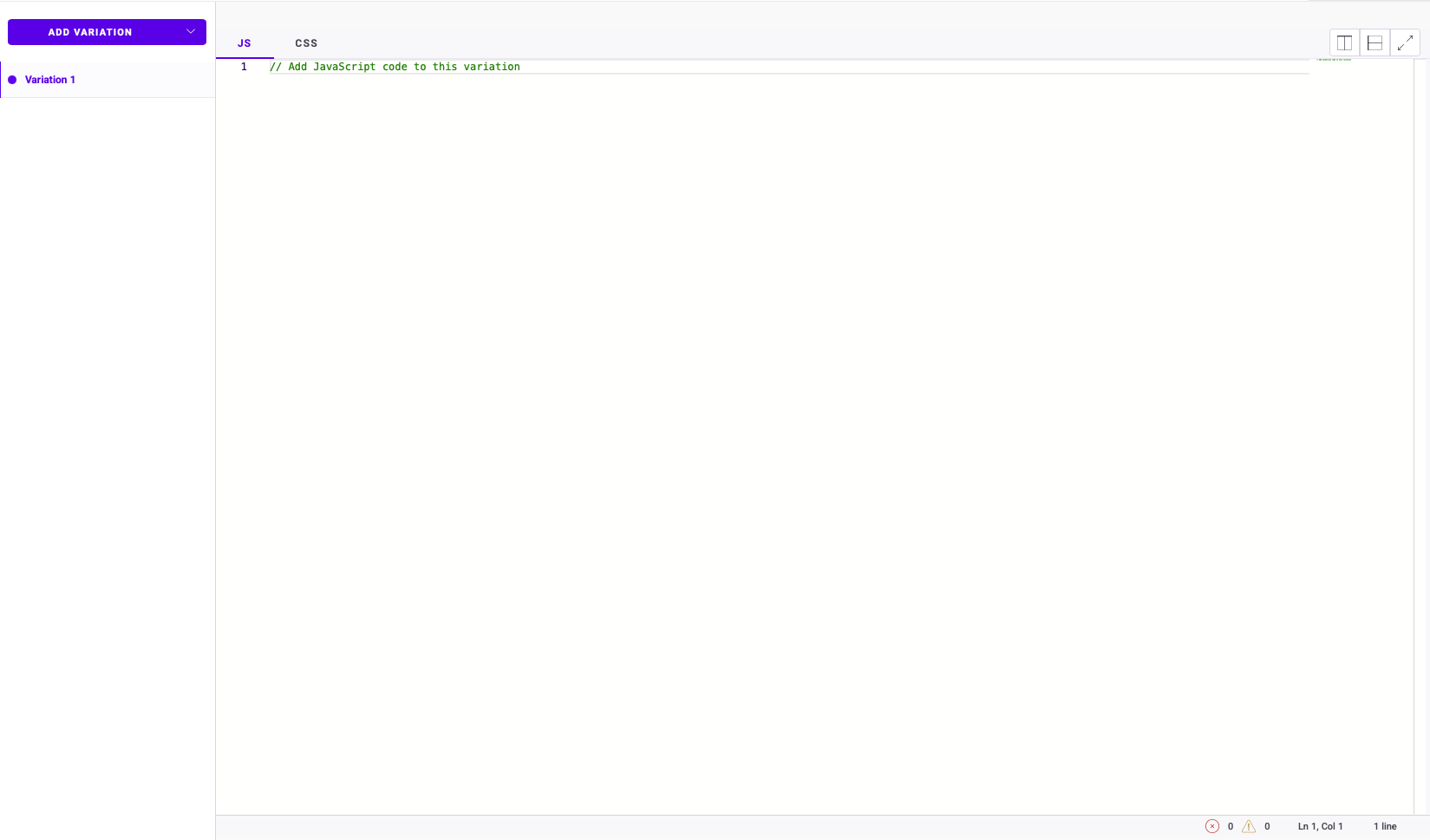
- Autocompletado de JavaScript: cuando empieza a escribir, el editor muestra una lista desplegable de opciones de autocompletado sugeridas, lo que le permite elegir el método, parámetro o variable deseado. También se muestra información sobre el método al pasar el cursor, así como información de la firma del método, para que pueda completar su código con menos errores.
- Detección de errores de sintaxis: los errores de sintaxis del código aparecen subrayados, y una ventana emergente le mostrará más información sobre el error al pasar el cursor.
- Selector de color CSS: en el editor CSS, un selector de color emergente le permite rellenar automáticamente sus valores RGBA.
El código JavaScript no se ejecuta directamente en el editor. Para previsualizar su modificación, simule su experimento.
Kameleoon.API.Core, puede consultar nuestra documentación para desarrolladores:
- Más información sobre el método
runWhenElementPresent() - Más información sobre el método
runWhenConditionTrue()
Menú de variación
Haga clic en el menú de tres puntos para mostrar el menú de la variación. Puede:- Renombrar una variación
- Previsualizar una variación
- Añadir un límite de visualización
- Eliminar una variación
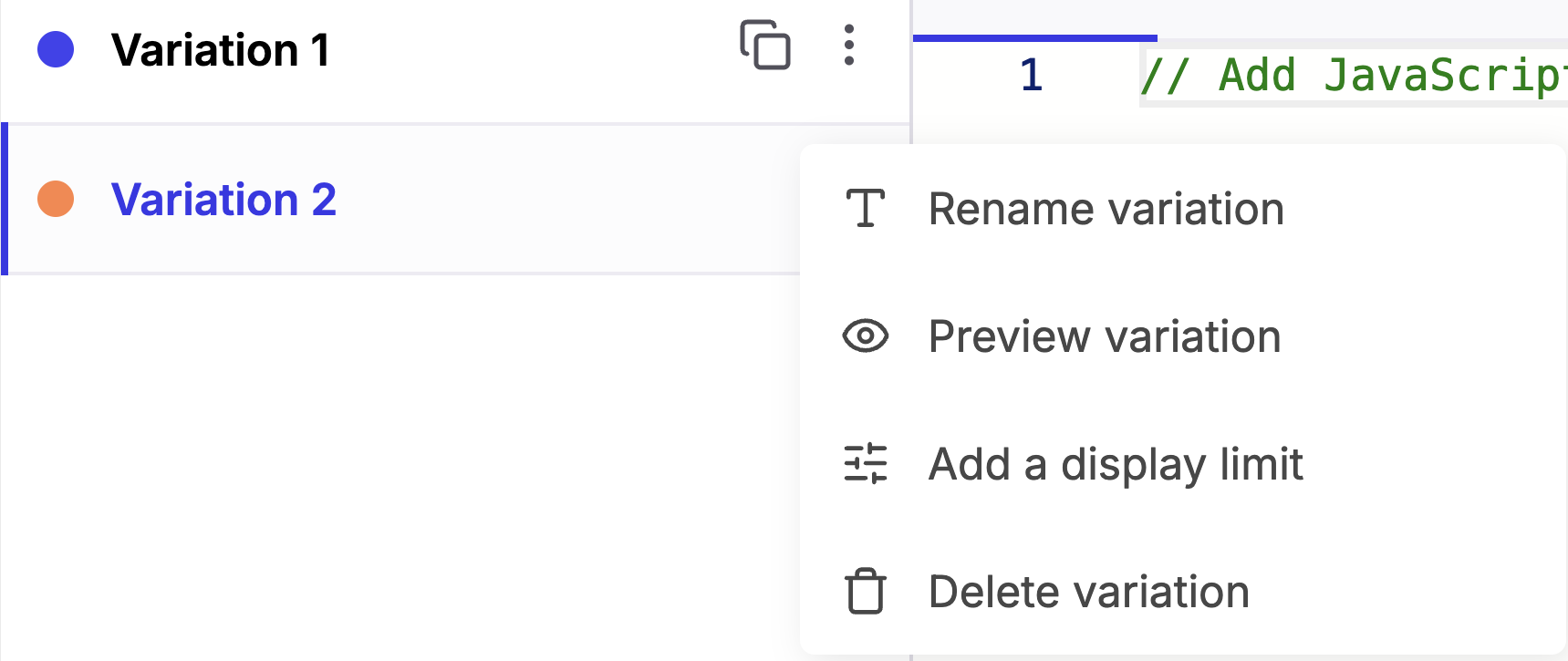
Renombrar variación
Haga clic en Rename variation para editar el nombre de una variación. Escriba su nuevo nombre y haga clic en el icono X o pulse enter para confirmar.Previsualizar
Haga clic en Preview variation para abrir su variación en una nueva pestaña y comprobar su visualización.Añadir un límite de visualización
Haga clic en Add a display limit para controlar la frecuencia con la que se muestra una variación. Habilite los límites que desee. Pase el cursor sobre el icono ? para mostrar una información emergente con más detalles sobre un límite.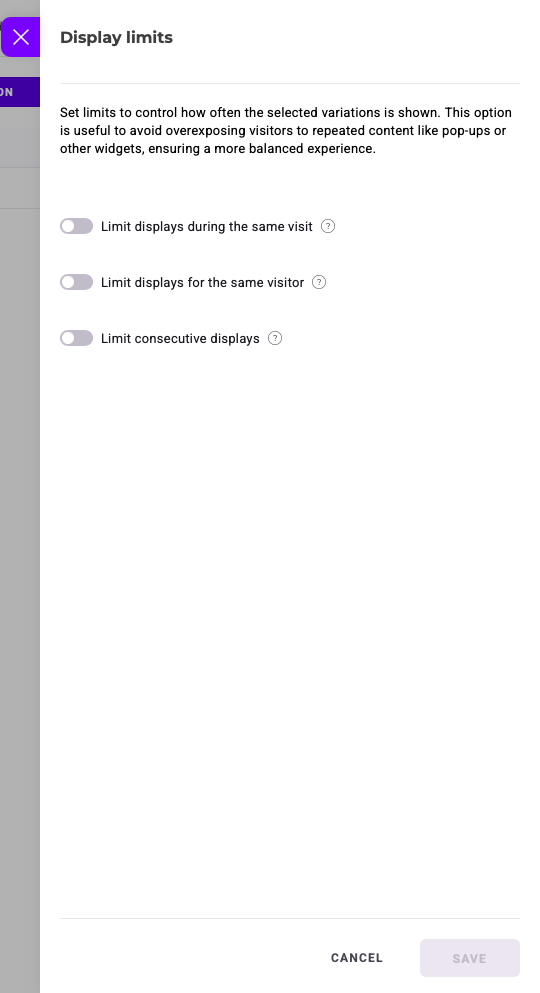
Eliminar
Haga clic en Delete variation > Yes para eliminar una variación. No puede eliminar la última variación: debe tener al menos una variación en su experimento.Duplicar
Haga clic en el icono de duplicar a la derecha del menú de tres puntos para generar una copia de la variación.Barra lateral izquierda
En la barra lateral izquierda encontrará los criterios que debe definir antes de lanzar su experimento. No puede lanzar su experimento sin completar estos pasos.Pasos de finalización
Los pasos son los mismos que en el Graphic editor:- Targeting
- Asignación de tráfico
- Objetivos
- Integraciones
Ajustes generales
Aquí encontrará los ajustes generales de su experimento. Este menú consta de las siguientes secciones:- Información principal
- Código del experimento
- Script personalizado del experimento
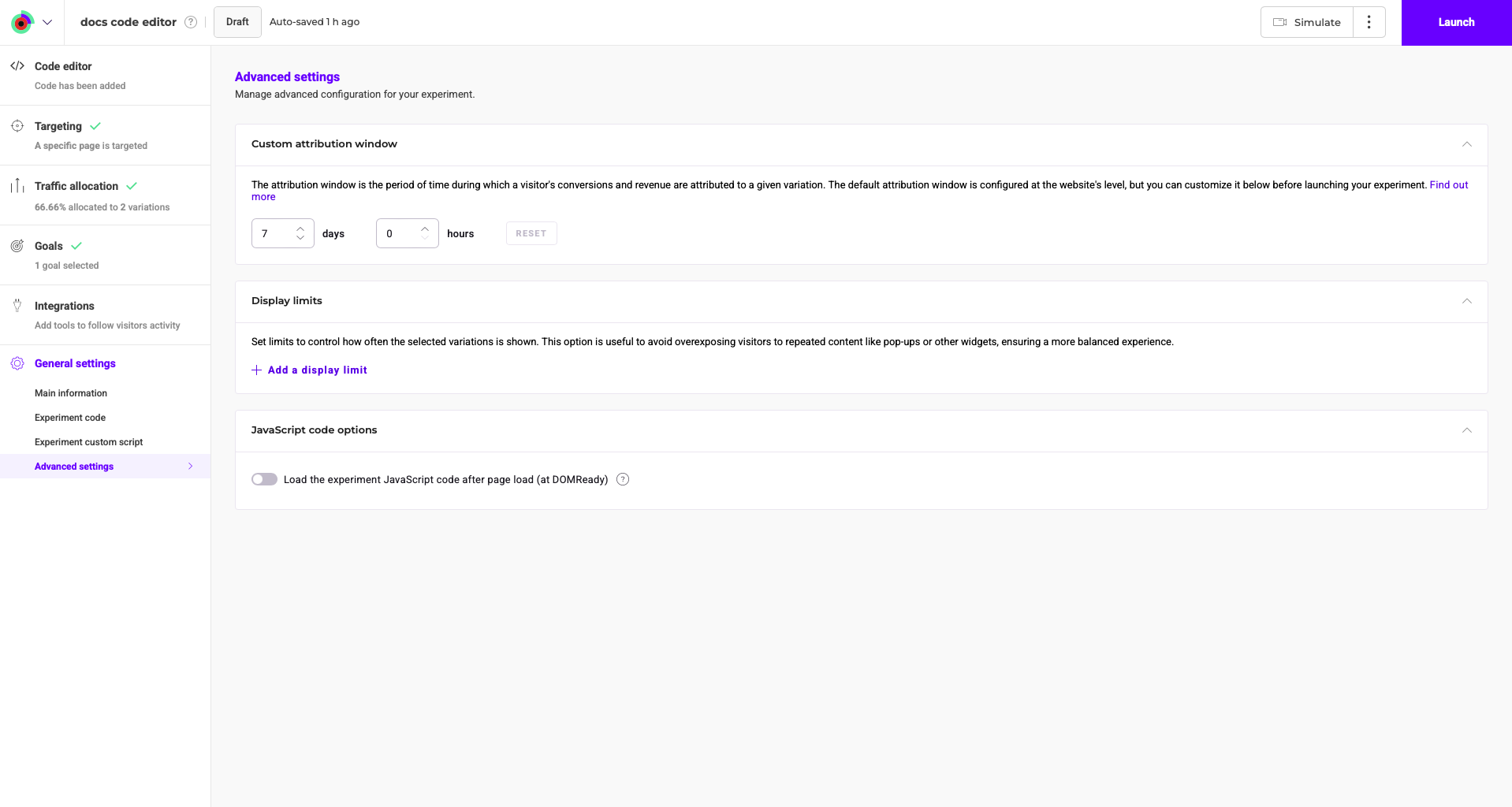
- Ajustes avanzados
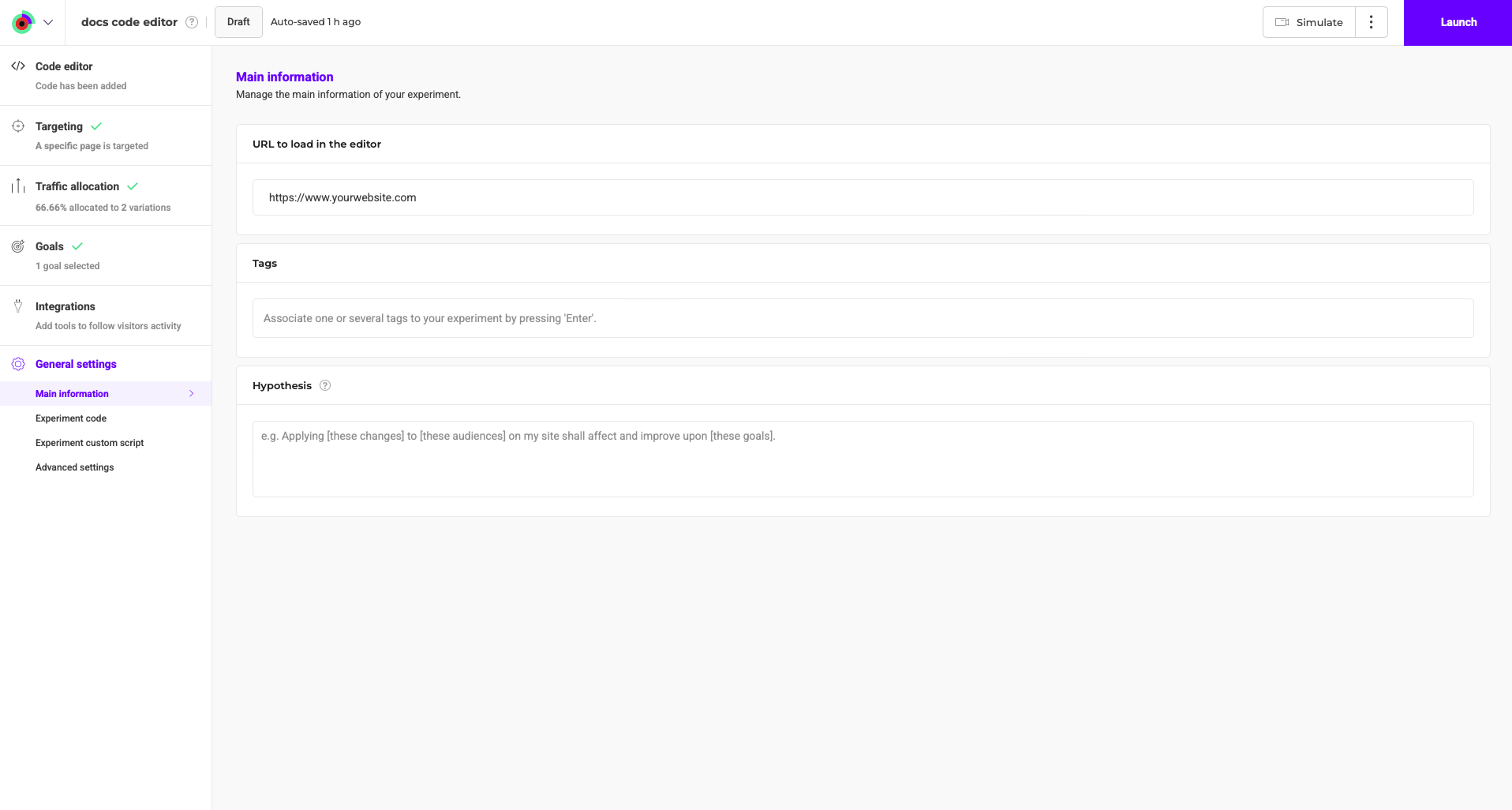
Información principal
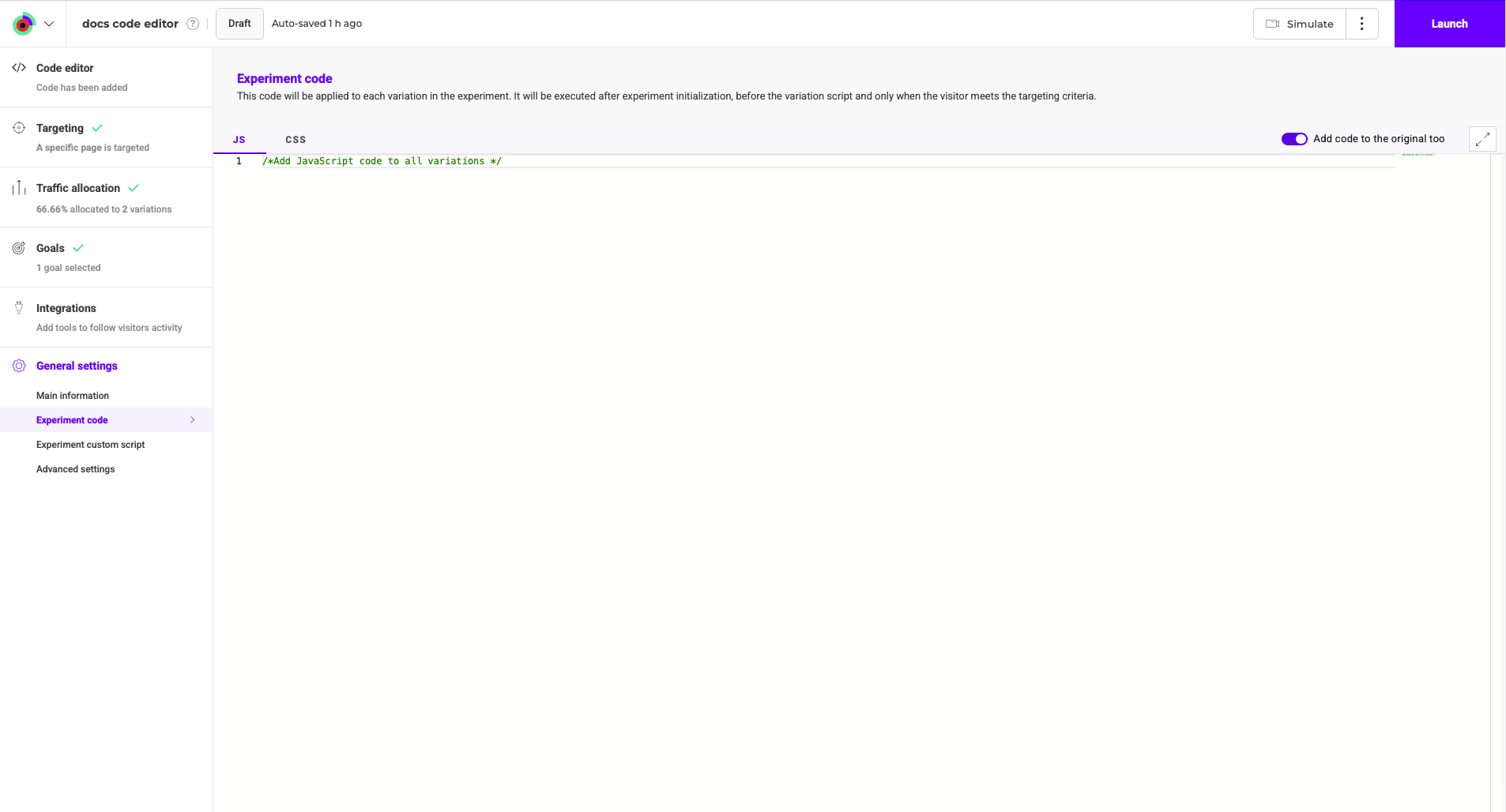
Código del experimento
Script personalizado del experimento
El código JavaScript añadido en esta sección le permite escribir código global que se aplica específicamente al experimento. Este código se ejecuta junto con el script global de Kameleoon, lo que garantiza que todos los cambios se eliminen automáticamente cuando el experimento finalice. Además, este script se ejecuta antes del código del Experimento y del de la Variación, y se ejecuta independientemente de cualquier condición de targeting que haya establecido, lo que significa que siempre se ejecutará en cuanto Kameleoon se cargue.Ajustes avanzados
Aquí puede acceder a los ajustes avanzados de su experimento.