

- Segmento: quién segmenta.
- Disparador: cuándo los segmenta.
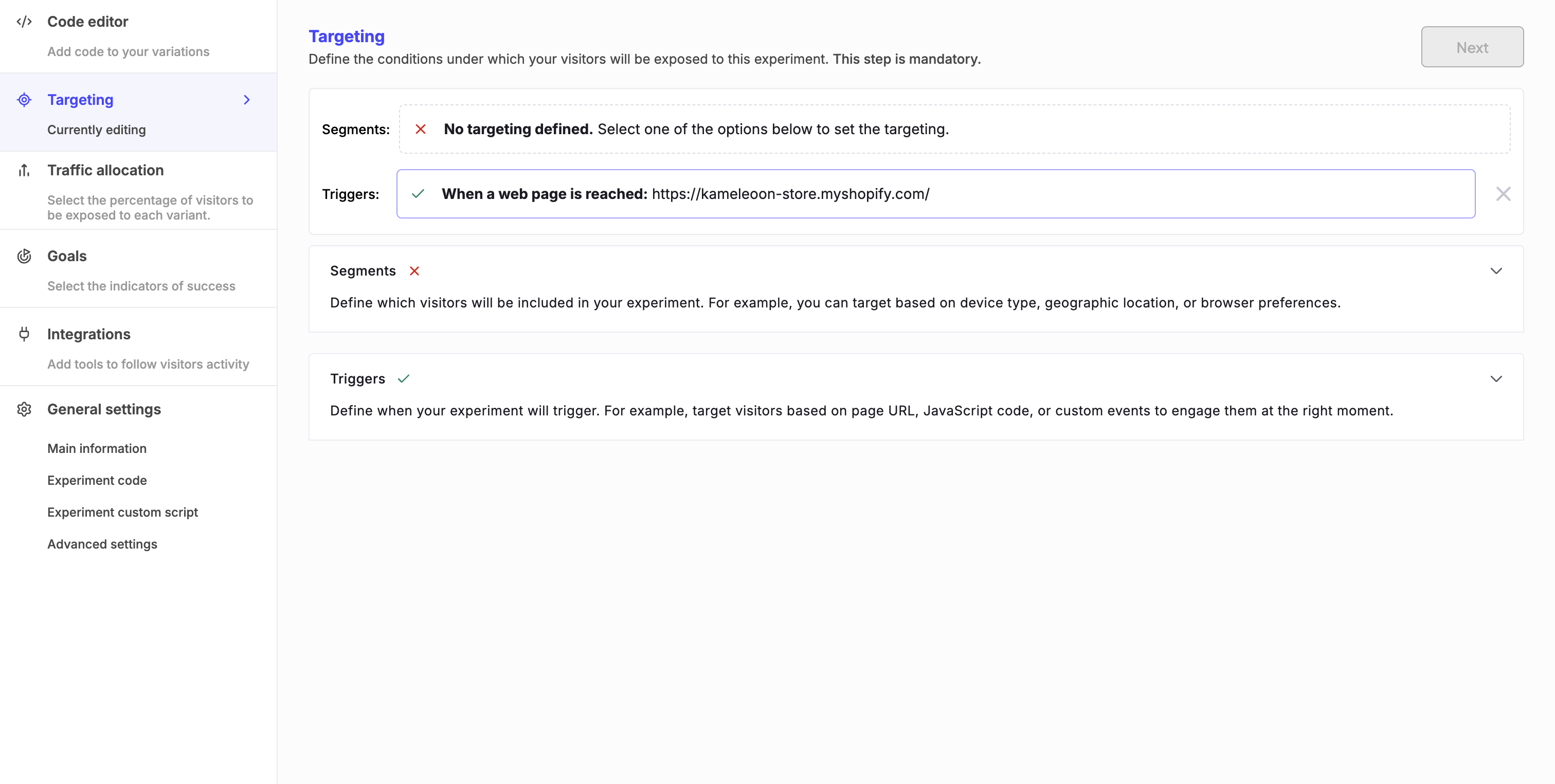
Definir un segmento
Utilice el panel Segments para elegir a quién incluir en su experimento.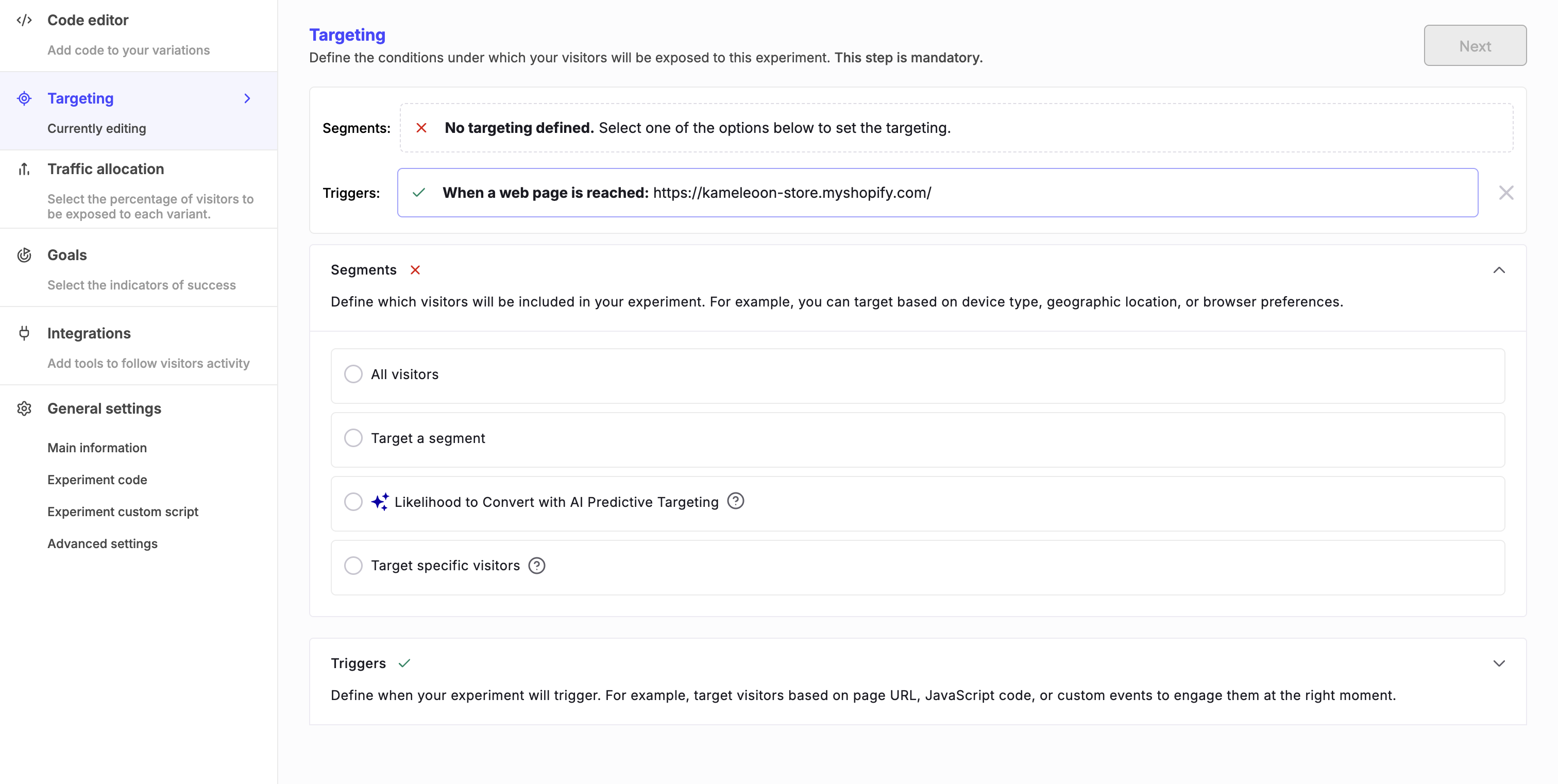
Todos los visitantes
Segmente a todos los visitantes sin restricciones.Segmentar un segmento
Seleccione un segmento existente que ya haya creado en Kameleoon. También puede hacer clic en Create a new segment para abrir el Segment Builder. Para obtener instrucciones detalladas, consulte Crear un segmento.Targeting impulsado por IA
Utilice AI Targeting para llegar a los visitantes con mayor probabilidad de convertir, sin crear manualmente un segmento.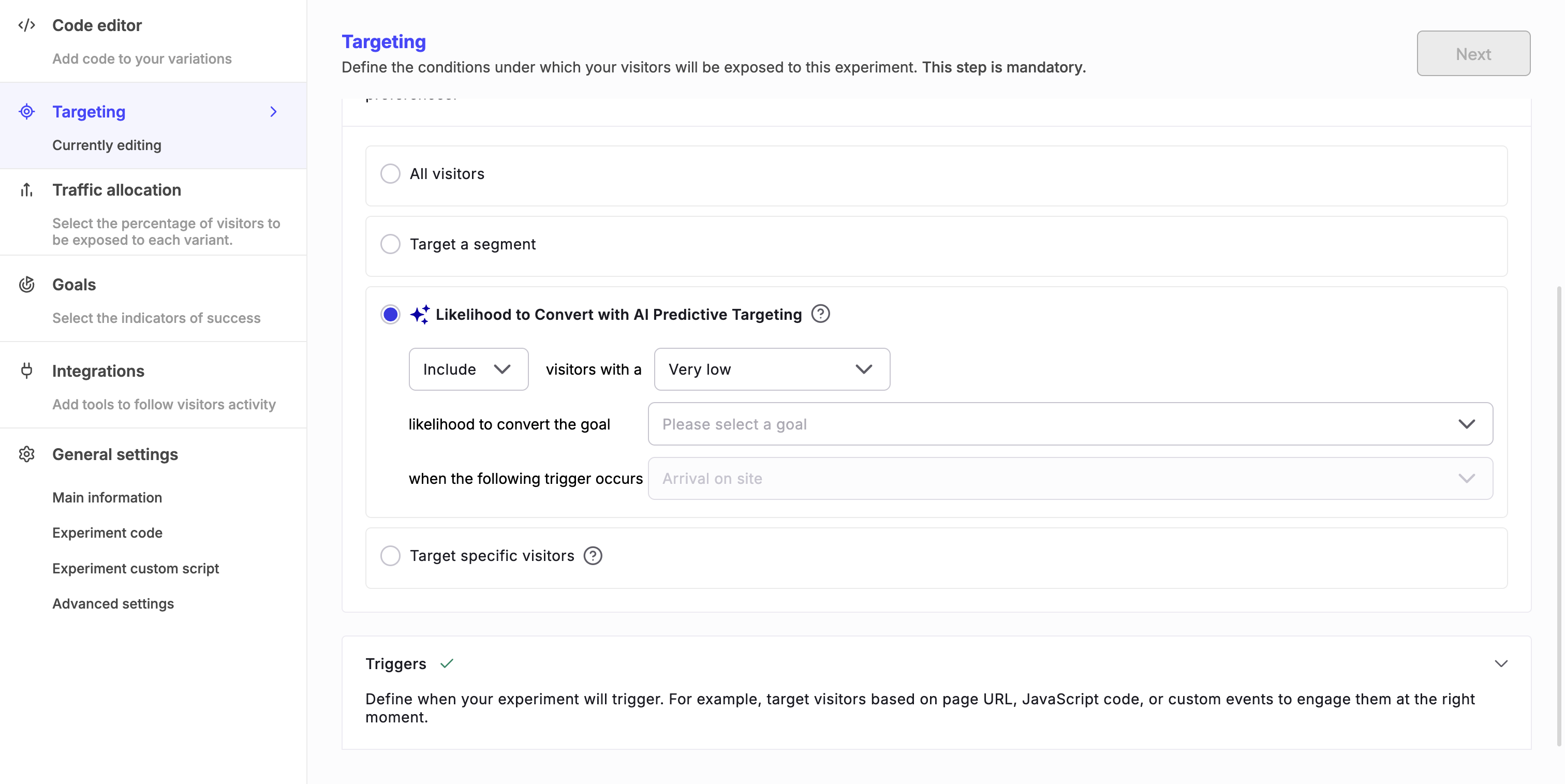
Segmentar a visitantes específicos
Puede crear rápidamente un segmento puntual para un experimento específico. El segmento no aparece en su lista principal de segmentos. Elija una o varias condiciones de targeting y rellene los campos requeridos. Puede añadir o eliminar condiciones según sea necesario. Las condiciones de targeting disponibles incluyen:- Likelihood to convert
- Device type
- IP geolocation
- Browser cookie
- Segment
- Visitor type
Editar o cancelar un segmento
En el panel Summary, haga clic en el icono de lápiz para editar el segmento, o en el icono de X para cancelar el segmento de este experimento.
Segmentar un segmento obsoleto
Si un segmento heredado contiene una condición de Trigger, Kameleoon lo marca como obsoleto. Aún puede utilizar el segmento, pero no puede establecer un disparador independiente para evitar conflictos. Para más información, consulte Actualizar sus segmentos para una mejor segmentación.Definir un disparador
Utilice el panel Triggers para especificar cuándo segmentar a sus visitantes. Por defecto, los nuevos experimentos tienen un disparador basado en la URL del sitio web que especificó al crear el experimento.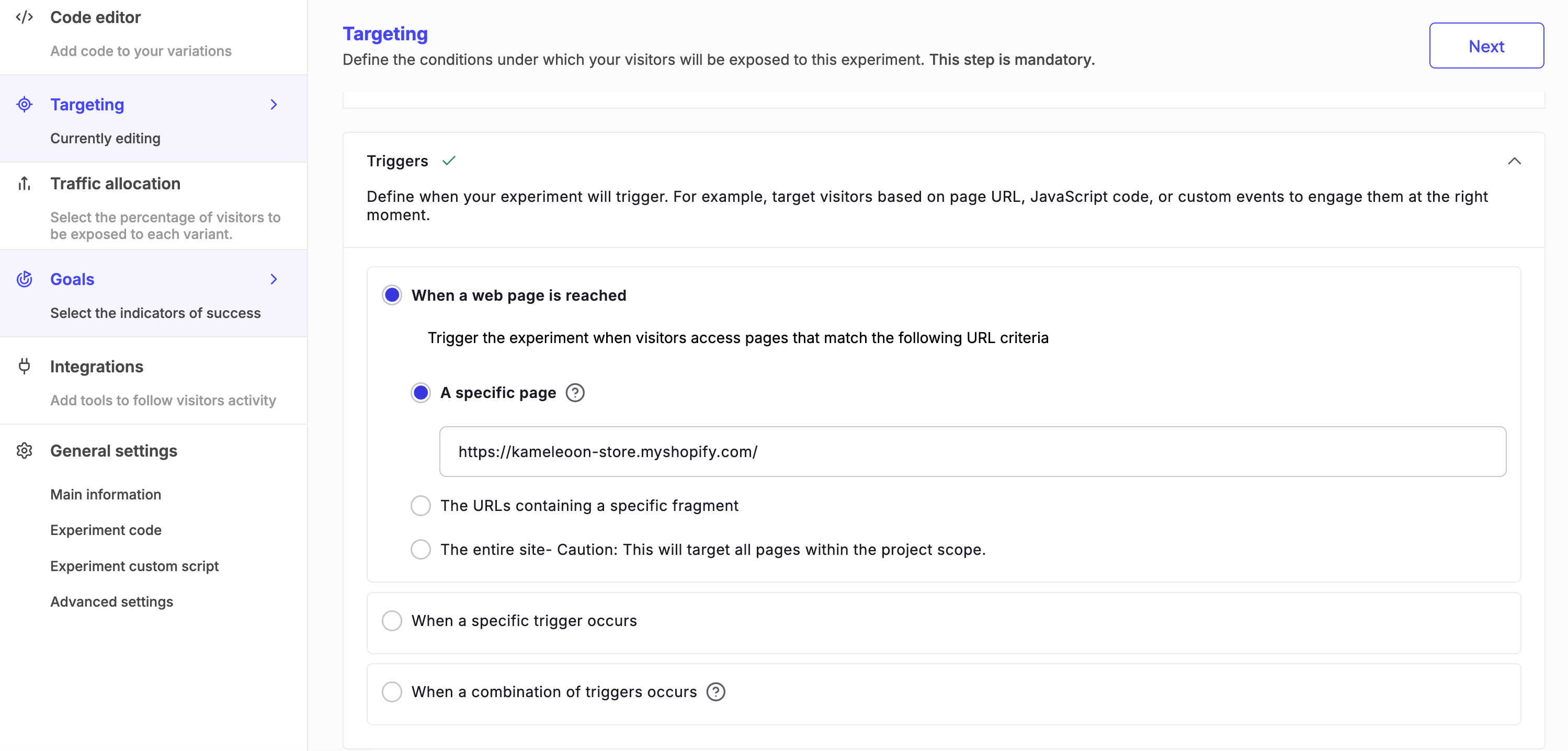
Cuando se accede a una página web
Active el experimento cuando los visitantes accedan a páginas que coincidan con los criterios de URL especificados.Una página específica
Puede segmentar a los visitantes según la URL exacta de la página que están visitando. Especifique la URL de la página en el cuadro de texto. Cuando selecciona esta opción, el targeting se aplica no solo a la URL especificada, sino también a cualquier versión de la URL que incluya parámetros (por ejemplo, query strings). Por tanto, si un visitante está en la URL especificada con parámetros adicionales, Kameleoon lo sigue segmentando. Por ejemplo, segmentarwww.example.com/product también coincide con www.example.com/product? ref=homepage.
Las URL que contienen un fragmento específico
Puede segmentar a los visitantes que se encuentren en una página cuya URL contenga un fragmento específico. Especifique el fragmento en el campo de texto. Esta opción es útil cuando desea incluir varias páginas o variaciones de una URL sin enumerar cada una individualmente. Por ejemplo, segmentar el fragmento/product coincide con URLs como www.example.com/product/123, www.example.com/category/product?, o www.example.com/product review.
Las URL de todas las páginas modificadas
(Disponible únicamente para experimentos creados con el Graphic editor) Puede segmentar las páginas que ha modificado en su experimento. Cuando selecciona esta opción, la campaña se aplica a las URLs de todas las páginas donde realizó cambios, en función de las modificaciones que configura en el editor.Todo el sitio
Si desea que su campaña se ejecute en todas las páginas de su sitio, seleccione The entire site. Cuando selecciona esta opción, Kameleoon incluye todas las páginas dentro del ámbito del proyecto, independientemente de la estructura de la URL o de los parámetros.Utilice esta opción solo cuando su campaña sea relevante en todo el sitio.
Cuando se produce un disparador específico
Seleccione un disparador existente de su lista o haga clic en Create a new trigger. Para más detalles, consulte Crear un activador.Cuando se produce una combinación de disparadores
Cree un disparador puntual solo para este experimento. Para configurar esta opción, seleccione una condición de targeting de la lista y rellene sus campos. También puede añadir otra condición o eliminar la que no necesite haciendo clic en los botones correspondientes. Las condiciones de targeting disponibles incluyen:- Trigger
- Visited URL
- JavaScript code
- Custom event
- Browser cookie
Editar o cancelar un disparador
En el panel Summary, haga clic en el icono de lápiz para editar el disparador, o en el icono de X para cancelar el disparador de este experimento. A continuación, continúe con el flujo de finalización distribuyendo el tráfico de su experimento.Para simular con precisión un experimento que incluya targeting, utilice el modo de simulación actualizado.