

Para Feature Experimentation, Kameleoon utiliza principalmente el panel de simulación para pruebas y depuración. No ofrece toda la capacidad disponible en Web Experimentation. Para más información, consulte Qué hace el panel de simulación.
Requisitos previos
Si implementa Kameleoon Web Experimentation o utiliza Feature Experimentation en Hybrid mode, el modo de simulación funciona automáticamente en todos los navegadores web principales. No necesita ninguna configuración adicional. Si solo utiliza Feature Experimentation, debe inyectar manualmente la etiqueta de Kameleoon para probar su configuración. Para inyectar la etiqueta, utilice la extensión de Kameleoon para Chrome.El modo de simulación solo admite SDK web. No admite SDK móviles.
- Instale la extensión de Kameleoon para Chrome.
- Abra la extensión en la consola de su navegador y siga las instrucciones en pantalla para iniciar sesión.
- Abra el panel DevTools y haga clic en Tag Injection.
- Introduzca su Sitecode, seleccione su Environment y seleccione la casilla Add Anti-Flicker.
- Aplique los cambios y actualice la página.
- En DevTools, abra la pestaña Network y verifique que aparece la solicitud
kameleoon.js?injected=true. Esta solicitud confirma la inyección correcta de la etiqueta.
Acceder al panel de simulación
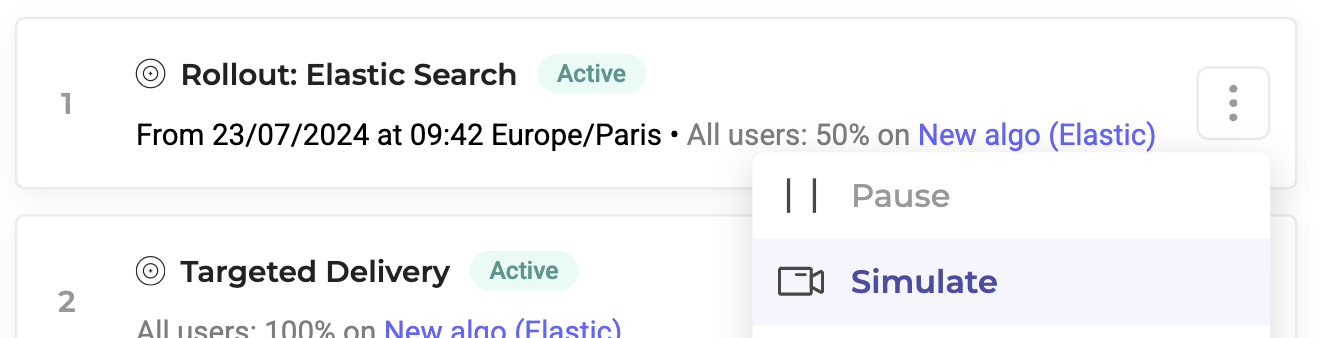
Una vez confirmada la inyección de la etiqueta, haga clic en el menú de three dots de una regla y, a continuación, haga clic en Simulate.Para asegurarse de que el SDK reconozca la configuración del flag, verifique que el conmutador del flag esté en ON y que la regla esté Active.
Qué hace el panel de simulación
- Muestra variantes: el panel de simulación le permite seleccionar y previsualizar una variante en su navegador para realizar pruebas.
- Para probar una variante en producción sin exponerla a los usuarios, establezca el tráfico asignado para la variante en 0 %.
- Anula el comportamiento de targeting: el panel de simulación ignora las reglas de targeting. El SDK gestiona el targeting, pero el panel de simulación anula estas reglas para forzar la visualización de la variante seleccionada.
FAQ
¿Cómo muestro primero una variante específica en una simulación de feature flag?
¿Cómo muestro primero una variante específica en una simulación de feature flag?
Abra el panel de simulación de la regla y seleccione la variante que quiera previsualizar. El panel muestra esa variante en su navegador e ignora las reglas de targeting, por lo que no necesita generar un nuevo código de visitante. Para hacer QA de una función con un grupo de usuarios internos, consulte Crear listas blancas para desplegar una feature a usuarios internos.