

Acceder a la página de Segmentos
Para acceder a la página de Segmentos en Kameleoon:- Haga clic en Configurar > Segmentos en la barra lateral izquierda.
Gestionar sus segmentos
Cada segmento está representado por una tarjeta que indica su información principal.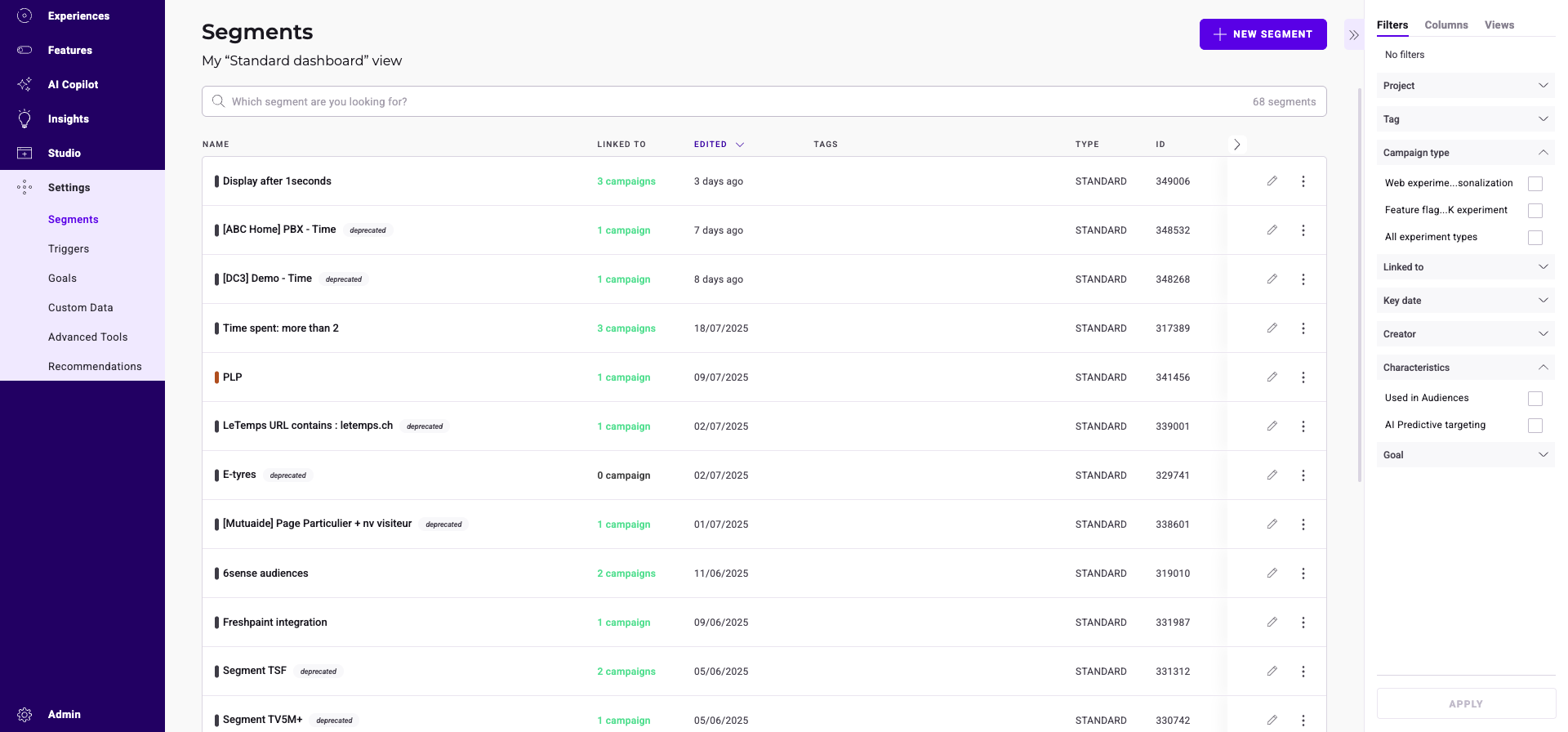
Buscar un segmento
Una barra de búsqueda, una herramienta de filtrado y una herramienta de ordenación le ayudan a encontrar un segmento concreto.Filtrar segmentos
Puede filtrar los segmentos mostrados según varios criterios:- Proyecto
- Etiqueta
- Tipo de campaña
- Vinculado a
- Fecha clave
- Creador
- Características
- Objetivo
Sitio web
Filtre los segmentos mostrados por su sitio web asociado. Marque los sitios web y haga clic en Aplicar.Tipo de campaña
Este filtro solo está disponible para los clientes de Web Experimentation + Feature Experimentation. Filtre los segmentos mostrados por su tipo de campaña asociado. A continuación se indican las condiciones para estos criterios de filtro:- Feature flag/Experimento de SDK: Segmentos que contienen la condición Código de visitante o las condiciones de Feature Experimentation y no se utilizan en ningún experimento o personalización.
- Todos los tipos de experimento: Segmentos utilizados en un Feature Experiment que también contienen condiciones comunes tanto a Feature como a Web Experimentation.
- Experimento web/Personalización: Todos los demás segmentos.
Vinculado a
Filtre los segmentos mostrados según si están vinculados a una campaña.Etiqueta
Filtre los segmentos mostrados por sus etiquetas asociadas. Seleccione o busque una etiqueta. Kameleoon muestra en la página los segmentos asociados a esas etiquetas. También puede marcar o desmarcar todas las etiquetas. Haga clic en Aplicar.Fecha clave
Filtre los segmentos mostrados por su fecha clave asociada: última modificación o fecha de creación. Seleccione una fecha y haga clic en Aplicar.Creador
Filtre los segmentos mostrados por su creador. Marque un creador y haga clic en Aplicar.Características
Filtre los segmentos mostrados según si se utilizan en Audiences. Marque un filtro y haga clic en Aplicar.Ordenar segmentos
La opción de ordenación le permite ordenar sus segmentos según varios criterios:- Nombre
- Vinculado a (Campaña)
- Fecha de edición
- ID del segmento
- Fecha de creación
- Sitio web
Nombre
Pase el cursor por Nombre y haga clic en el chevrón para ordenar los segmentos por orden alfabético (o inverso).Vinculado a
Pase el cursor por Vinculado a y haga clic en el chevrón para clasificar los segmentos según el tipo de campaña.Fecha de edición
Pase el cursor por Editado y haga clic en el chevrón para ordenar los segmentos desde la edición más reciente a la más antigua o viceversa.ID del segmento
Pase el cursor por ID y haga clic en el chevrón para ordenar los ID de segmentos en orden ascendente o descendente.Fecha de creación
Pase el cursor por Creado y haga clic en el chevrón para ordenar los segmentos desde la creación más reciente a la más antigua o viceversa.Sitio web
Pase el cursor por Sitio web y haga clic en el chevrón para organizar los segmentos por sitio web, en orden alfabético o alfabético inverso.Columnas
Haga clic en Columnas para editar qué columnas aparecen en la tabla de Segmentos. Desmarque una casilla para eliminar la columna asociada de la tabla. Seleccione sus criterios de ordenación en Ordenar por. Haga clic en Aplicar para aplicar los cambios. Haga clic en Guardar como vista para guardar su selección como vista. A continuación, puede seleccionar la vista desde el menú Vistas.Editar un segmento
Para editar un segmento existente:- Vaya a la tarjeta de un segmento.
- Haga clic en Editar. Se abrirá una ventana emergente.
- Realice los cambios en el Creador de segmentos.
- Haga clic en Editar para guardar sus cambios una vez completados.
Duplicar un segmento
Para duplicar un segmento:- Haga clic en el menú de tres puntos en el lado derecho de la tarjeta de un segmento.
- Haga clic en Duplicar. Se abrirá la barra lateral Duplicar.
- Haga clic en Guardar para validar la duplicación del segmento.
Eliminar un segmento
Para eliminar un segmento:- Haga clic en el menú de tres puntos en el lado derecho de la tarjeta de un segmento.
- Haga clic en Eliminar.
Selección múltiple
Puede seleccionar varios segmentos al mismo tiempo y aplicarles una acción común. Por ejemplo, puede eliminar varios segmentos simultáneamente. Para seleccionar varios segmentos:- Haga clic en el menú de tres puntos en el lado derecho de la tarjeta de un segmento.
- Haga clic en Seleccionar. Los segmentos pasarán a ser seleccionables y se abrirá la barra lateral de Acciones agrupadas.