

Opción obligatoria
Puede configurar campos obligatorios en sus widgets de formulario. Si el visitante no ha rellenado la información, el campo no será válido. Si los usuarios no rellenan la información en un campo obligatorio:- Su elemento cambiará al estado inválido.
- Si ha añadido un elemento FormErrorMessage a su formulario, el elemento será visible.
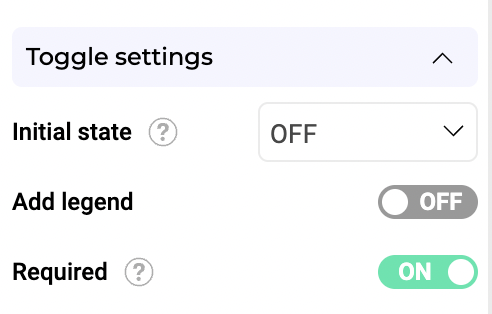
Ejemplo de caso de uso
Supongamos que desea hacer obligatorios todos los elementos: la entrada de dirección de correo electrónico, dos menús desplegables para seleccionar una categoría de newsletter y un conmutador para aceptar los Términos y condiciones. Seleccione cada uno de estos elementos y cambie el conmutador Obligatorio a ON.Reglas de validación
Reglas de validación activadas al enviar el formulario
En todo lo que sigue, asumimos el siguiente requisito previo: ha creado un evento que define lo que ocurre cuando un visitante hace clic en el botón de envío y la acción asociada envía una solicitud HTTP.
- no vacío
- solo alfanumérico
- número
- correo electrónico
- URL
- Texto
- Longitud
- Expresión regular
FormErrorMessage
El elemento FormErrorMessage muestra un mensaje cuando se informa de un error durante la validación. Para mostrar un mensaje de error específico en un elemento de su formulario, debe utilizar un elemento Text y asociarlo a un evento.Añadir eventos para comprobar la validez de sus campos al perder el foco
Puede establecer reglas de validación para comprobar que los campos son válidos al perder el foco. Las reglas de validación solo afectan a los elementos Input y Textarea. Por ejemplo, si una entrada de texto contiene información en el formato incorrecto, se puede enviar un mensaje de error al visitante para pedirle que corrija su entrada. Para configurar esta regla de validación:- Vaya a la Configuración de entrada de un elemento.
- Seleccione una Regla de validación de la lista.
- Añada un elemento Text que contenga el mensaje de error.
- Coloque el mensaje de error junto al campo de entrada correspondiente.
- Oculte el mensaje de error para que solo aparezca cuando el valor de la entrada esté en el formato incorrecto.
- Vaya a la sección Eventos del Widget Studio.
- Añada un evento Formulario.
- Haga clic en Por valor de elemento del formulario.
- Seleccione una Regla de validación en el menú desplegable.
- Haga clic en Añadir acción.
- Seleccione Mostrar elemento y elija su elemento de texto.

También puede añadir un evento específico para asegurarse de que el mensaje de error no aparezca en su widget de forma predeterminada, sino solo cuando se detecte un error al perder el foco.
