- Añadir un elemento HTML
- Editar código HTML
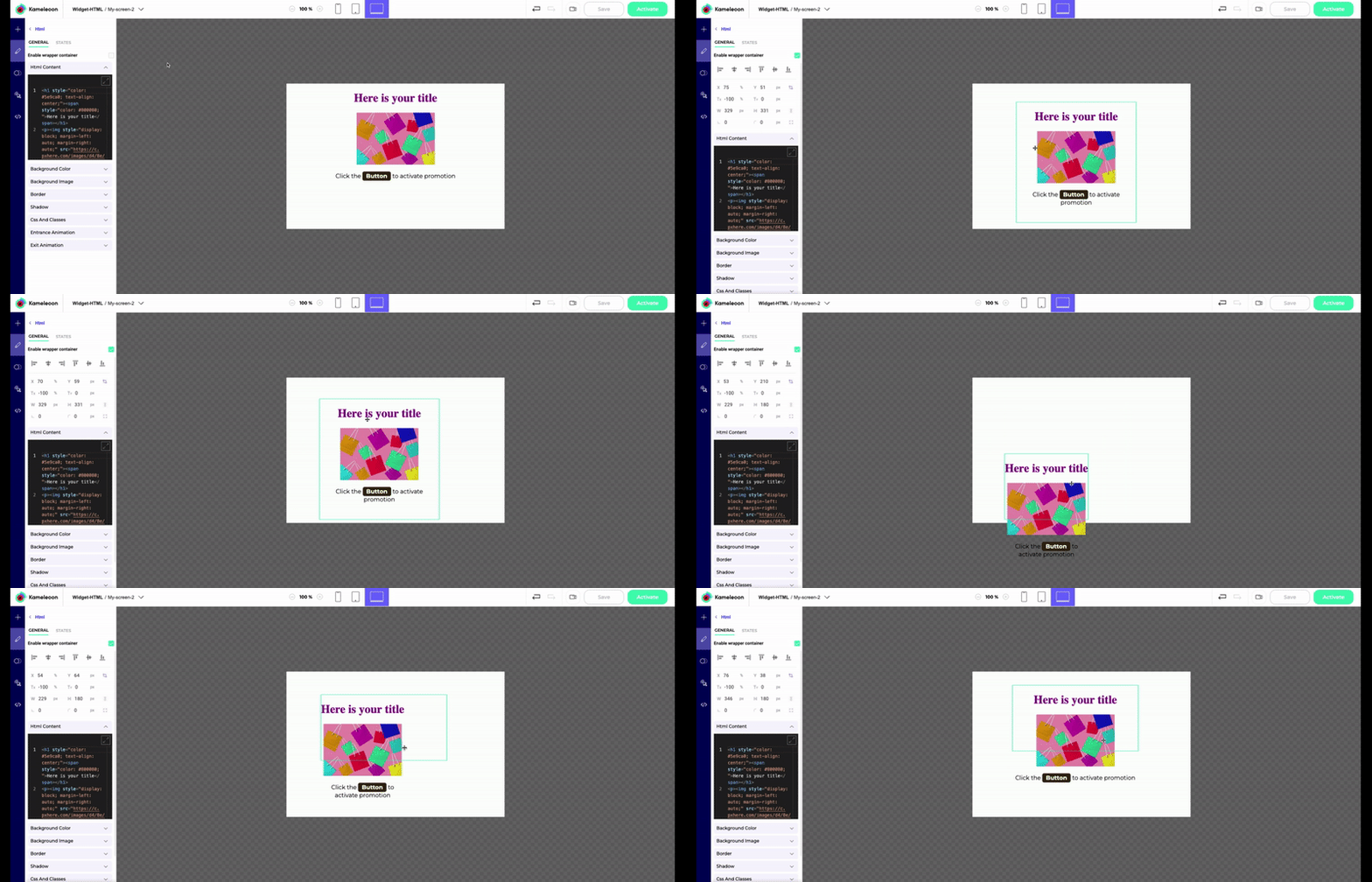
- Posicionar su elemento HTML
Añadir un elemento HTML
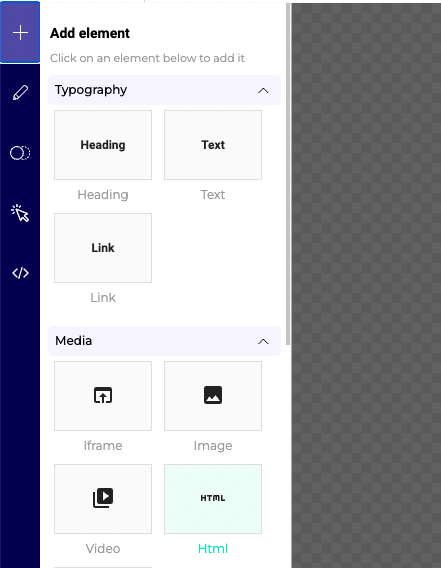
- Haga clic en Añadir elemento en la barra lateral izquierda.
- Haga clic en el icono + si ha seleccionado el menú Diseño.
- Haga clic en Medios > HTML.
Editar código HTML
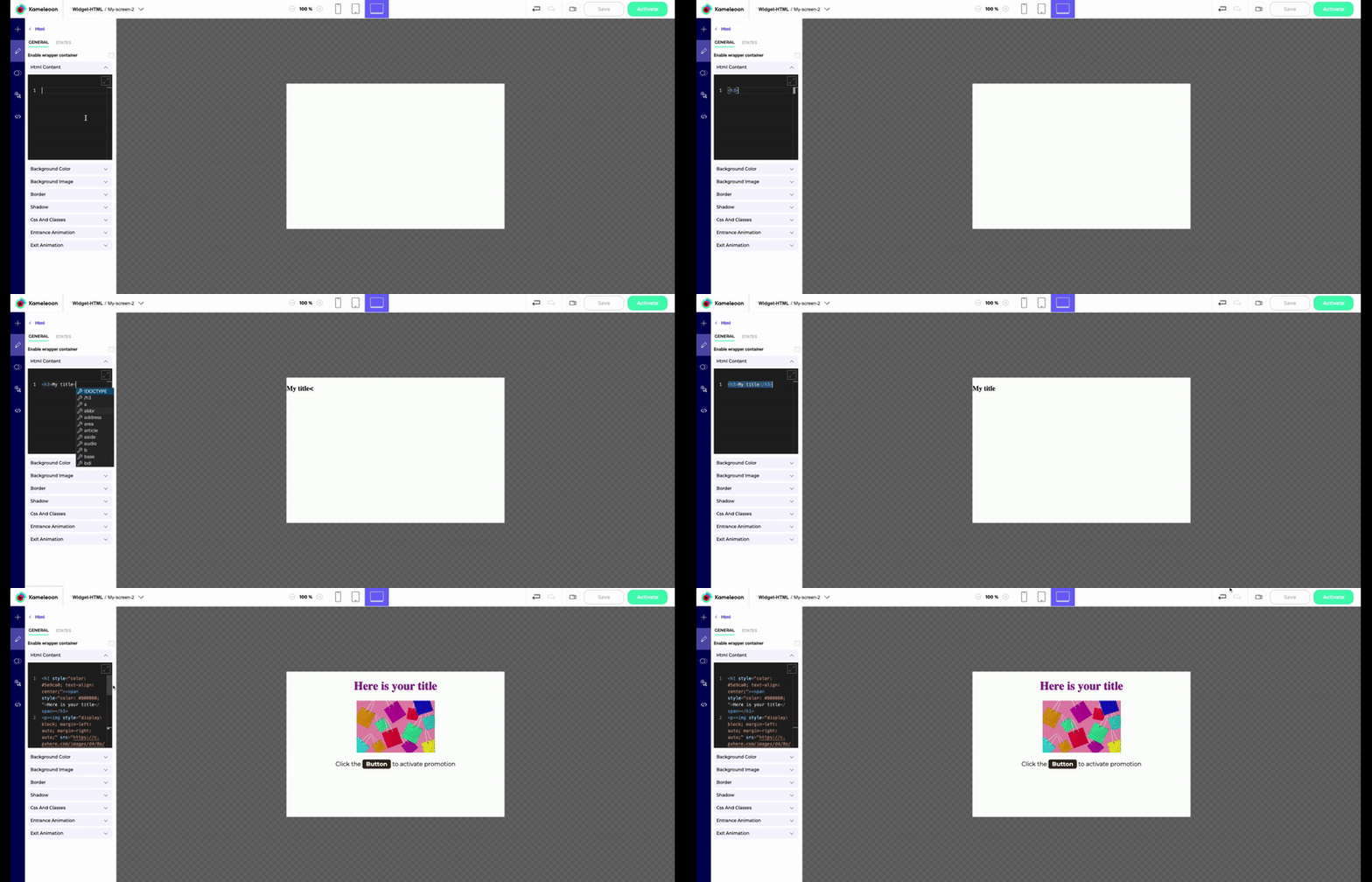
- Añada su código HTML en la sección Contenido HTML.
- Haga clic en el icono de ampliar en la esquina superior derecha del editor de código para abrir el editor en pantalla completa.
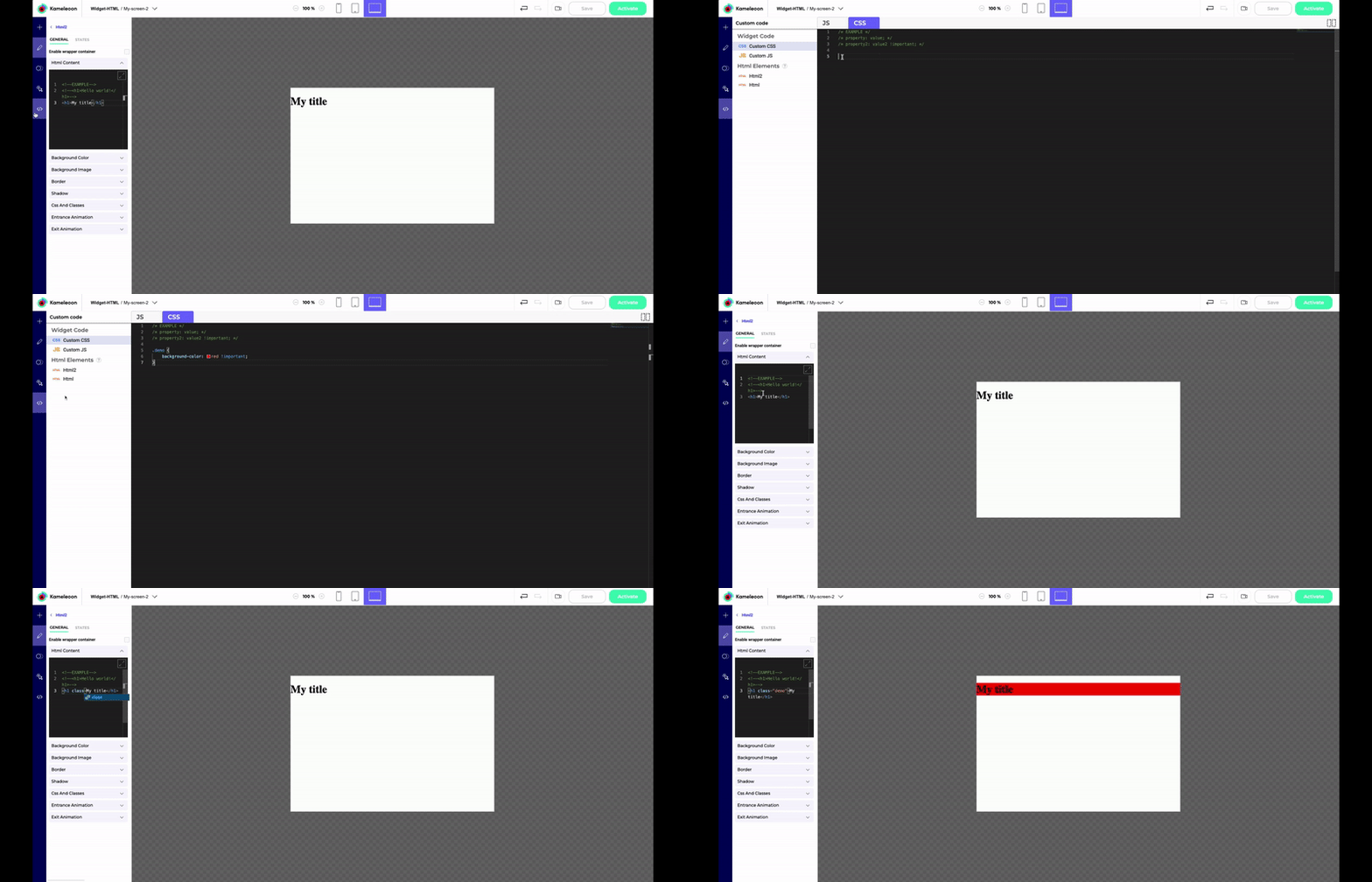
<h1>):
<h1 class="demo">My title</h1>
La zona de vista previa de la derecha se actualizará.
Posicionar su elemento HTML
Su código HTML no se posiciona en su widget de forma predeterminada. Sin embargo, puede posicionarlo donde desee utilizando propiedades de posicionamiento CSS, como margin y padding. Marque Habilitar contenedor envolvente para posicionar su bloque HTML en el área de vista previa derecha como cualquier otro elemento.