

Bénéfices clés
- Insights comportementaux précis : L’intégration capture des événements spécifiques pour les visiteurs ciblés par des expériences ou des personnalisations. Ce suivi détaillé permet de mieux comprendre comment les différentes variations influencent les actions des utilisateurs. Par exemple, vous pouvez voir quelle variation génère le plus de clics, de conversions ou d’autres résultats souhaités pour vos objectifs.
- Création d’audience sans effort : Avec la création automatique d’audience, l’intégration élimine les contraintes de la segmentation d’audience. Lorsqu’une expérience est lancée, Kameleoon génère instantanément les audiences pertinentes, ce qui vous permet de vous concentrer sur l’analyse et l’exploitation des données plutôt que sur la configuration manuelle des audiences.
- Analyse segmentée par variation : Créer une audience par variation est extrêmement utile, vous permettant de décortiquer l’impact de chaque expérience sur des segments d’audience distincts. Ce niveau de granularité vous aide à comprendre quelle campagne fonctionne le mieux et quels éléments spécifiques résonnent avec certains segments.
- Prise de décision en temps réel : L’intégration fournit des données en temps réel. Avec ces insights à jour, vous pouvez rapidement ajuster vos stratégies si une variation ne fonctionne pas comme prévu ou allouer des ressources pour capitaliser sur les variations performantes.
Cas d’usage
Recommandations produits personnalisées pour l’e-commerce
Cas d’usage : Supposons qu’un site e-commerce souhaite améliorer sa stratégie de recommandation produit. En intégrant GA4 avec Kameleoon, ils peuvent créer une expérience avec une variation pour chaque catégorie de produit et cibler les visiteurs en fonction de leur historique de navigation. Lorsqu’un visiteur interagit avec l’expérience, Kameleoon envoie un événement à GA4. L’intégration crée ensuite automatiquement une audience pour cette catégorie de produit spécifique. Ces données d’audience fournissent des insights sur les catégories de produits qui résonnent le plus avec leur audience et aident à personnaliser les campagnes futures. Bénéfice : Le site e-commerce obtient une vue complète des préférences des visiteurs et peut effectuer des ajustements en temps réel des recommandations. Cette approche basée sur les données peut conduire à des taux de conversion plus élevés et à une satisfaction client accrue.Optimisation de l’engagement contenu pour les éditeurs
Cas d’usage : Un site axé sur le contenu vise à améliorer l’engagement des lecteurs. Avec l’intégration, ils créent une expérience Kameleoon pour différents types de contenu (articles, vidéos, infographies) et variations (layout A, layout B). Lorsque les visiteurs interagissent avec un contenu spécifique, des événements sont déclenchés. La fonctionnalité de création automatique d’audience génère des audiences pour chaque type de contenu et variation. En analysant les métriques d’engagement à travers ces audiences, le site peut identifier le format et la disposition de contenu les plus efficaces. Bénéfice : Le site peut optimiser sa stratégie de contenu, en créant davantage de ce qui résonne avec son audience, ce qui peut entraîner des durées de visite plus longues, davantage de pages vues et une satisfaction accrue des lecteurs.Amélioration de la conversion des formulaires pour les entreprises SaaS
Cas d’usage : Une entreprise SaaS souhaite améliorer la conversion de ses formulaires de génération de leads. En intégrant GA4, elle met en place des expériences pour différentes étapes du processus de formulaire (commencé, complété) et variations de formulaire (formulaire court, formulaire long). Lorsque les utilisateurs interagissent avec les éléments du formulaire, des événements sont déclenchés. La création automatisée d’audience de l’intégration établit des audiences pour chaque étape et version de formulaire. L’analyse de ces audiences fournit des insights sur les points d’abandon des utilisateurs et la disposition de formulaire la plus efficace. Bénéfice : L’entreprise SaaS peut affiner ses formulaires sur la base de données en temps réel, en réduisant les frictions et en améliorant les taux de conversion, ce qui peut se traduire par davantage de leads qualifiés et une augmentation du chiffre d’affaires.Considérations
Gardez ces éléments à l’esprit lors de l’utilisation de cette intégration :- Sélection de l’intégration : Sur la page Intégrations, vous trouverez deux intégrations GA4 listées : Google Analytics 4 et Google Analytics 4 (recommandé par Google). Assurez-vous de choisir Google Analytics 4 (recommandé par Google) pour les fonctionnalités souhaitées.
- Gestion des audiences : Surveillez le nombre d’audiences que vous créez pour éviter d’atteindre la limite d’audiences de votre plan GA4. Archivez les audiences qui ne sont plus pertinentes pour faire de la place aux nouvelles. Notez qu’un délai d’attente de 48 heures s’applique avant de pouvoir réutiliser un nom d’audience.
- Méthode de lancement d’expérience : Lors de la planification des expériences, sachez que Kameleoon crée automatiquement des audiences pour chaque variation, que vous lanciez l’expérience depuis l’éditeur de code, l’éditeur graphique ou en tant que personnalisation.
- Permissions du compte Google : Assurez-vous que le compte Google qui accorde des permissions à Kameleoon dispose de droits suffisants pour créer et archiver des audiences dans vos propriétés GA4. Cette étape est cruciale pour le bon fonctionnement de l’intégration.
- Mises à jour du compte : Si vous devez modifier les droits accordés à Kameleoon, gardez à l’esprit que la mise à jour des permissions peut nécessiter de redémarrer le processus OAuth. Prévoyez les perturbations potentielles pendant ce processus.
Limitations
Les limites pertinentes pour cette intégration sont les suivantes :- Audiences archivées : Une fois qu’une audience est archivée, elle ne peut pas être consultée ou restaurée. Cette limitation signifie que vous devez décider avec soin quelles audiences archiver, car vous ne pourrez pas les récupérer ou les utiliser plus tard.
- Création automatique d’audiences : La création automatique d’audiences est disponible pour les web experience et la personnalisation.
- Limite du nombre d’audiences : Le nombre d’audiences que vous pouvez créer dépend de votre plan GA4. Si vous avez atteint la limite de votre plan, vous ne pourrez peut-être pas créer de nouvelles audiences, ce qui nécessitera la gestion et l’archivage potentiel des audiences plus anciennes.
- Droits du compte Google : L’intégration repose sur Google OAuth, alors assurez-vous que le compte Google qui accorde des permissions à Kameleoon dispose des droits requis. Si ces droits doivent être mis à jour, il peut être nécessaire de redémarrer le processus OAuth.
Prérequis
Pour configurer cette intégration, vous devez créer un compte et une propriété Google Analytics 4.Activer l’intégration sur vos projets
- Connectez-vous à votre compte Kameleoon.
- Cliquez sur Admin > Intégrations > Google Analytics 4 (recommandé par Google) > Installer l’outil.
- Sélectionnez les projets sur lesquels vous souhaitez utiliser l’intégration.
- Cliquez sur Paramètres de l’outil.
- Sous Méthode, sélectionnez Google tag (gtag.js) (sélectionné par défaut).
- Cliquez sur Envoyer les événements via Measurement ID.
- Saisissez le Measurement ID.
- Cliquez sur Continuer avec Google.
- Connectez-vous à votre compte Google si vous y êtes invité.
- Fournissez le Property ID de votre projet.
Associer l’intégration GA4 à une campagne Kameleoon
Une fois l’intégration activée, vous pouvez l’utiliser dans toutes les campagnes associées aux projets où vous avez activé l’intégration.Depuis l’éditeur de code
Lors de la finalisation de votre expérience, cliquez sur Integrations > Activate à côté de Google Analytics 4 (recommandé par Google). Le récapitulatif mentionne Google Analytics 4 avant la mise en ligne. Kameleoon transmet automatiquement les données à Google Analytics 4, et vous pouvez consulter vos résultats directement dans l’outil si vous avez configuré l’option Créer une audience lors de la configuration.Depuis l’éditeur graphique
- Cliquez sur Finaliser > Intégrations.
- Sélectionnez Google Analytics 4 (recommandé par Google) comme outil de tracking.

Depuis le Personalization Builder
Vous pouvez sélectionner GA4 comme outil de reporting pour une personnalisation de la même manière que pour un A/B test.Depuis la page Résultats
Une fois Google Analytics 4 défini comme outil de reporting pour une expérience, vous pouvez le sélectionner (ou le désélectionner) via la page Résultats de Kameleoon. Pour ce faire :- Cliquez sur le menu trois points dans le coin supérieur droit de l’écran.
- Sélectionnez Experiment configuration (Open configuration pour les personnalisations). Un menu latéral apparaît.

- Faites défiler jusqu’à la section Reporting tools, puis cliquez sur Edit. La page Finalisation apparaît.
- Cliquez sur Integrations.
- Cliquez sur Activate sur l’outil Google Analytics 4.
- Pour enregistrer cette étape, cliquez sur Next.
Sur un feature flag
Découvrez comment gérer les intégrations d’analyse tiercesArrêter l’expérience et archiver les audiences
Lorsqu’il s’agit de conclure une expérience dans votre compte Kameleoon, il est essentiel de comprendre comment l’intégration GA4 gère les audiences. Lorsque vous arrêtez une expérience, l’intégration archive les audiences créées pendant le cycle de vie de l’expérience. Dans des conditions spécifiques, Kameleoon archive les audiences qui ont été générées automatiquement par l’intégration GA4. Ce processus d’archivage automatique se produit lorsque vous arrêtez une expérience, que ce soit depuis l’éditeur de code ou l’éditeur graphique, ce qui préserve et catalogue les audiences associées aux variations au sein de l’expérience à titre de référence. Cependant, il est important de noter que cet archivage automatique n’est pas applicable aux campagnes de personnalisation. Dans ces cas, Kameleoon n’archivera pas les audiences automatiquement à la fin de l’expérience.Tagging côté serveur pour GA4
Si vous utilisez GA4 avec le tagging côté serveur, il est essentiel d’assurer une intégration fluide et un suivi précis des données. Kameleoon recommande de suivre les instructions sur cette page. Ces directives offrent des insights complets et des bonnes pratiques approuvées par Google pour intégrer Kameleoon à GA4 via Google Tag Manager (GTM).Comment ça fonctionne
Lorsque vous configurez l’intégration dans Kameleoon, vous choisissez la propriété Google Analytics 4 que vous souhaitez associer à l’expérience du projet et consentez à l’intégration. Lorsque l’expérience commence, Kameleoon crée une audience pour chaque variant d’expérience. Ensuite, la dimension Experience-variant ID fait remonter les données associées à chaque utilisateur dans une variante d’expérience. Avant la fin d’une expérience, vous pouvez analyser les résultats de l’expérience à l’aide de la dimension Experience-variant ID. Lorsque l’expérience se termine, Kameleoon archive chaque audience afin que vous ne dépassiez pas la limite d’audiences. Cependant, vous pouvez toujours accéder aux données de la variante d’expérience dans Explore et BigQuery.Envoi des événements
Cette intégration enverra des événements à Google Analytics 4 à l’aide du tag Google (gtag.js) installé sur votre site web.
Comme recommandé par Google, Kameleoon appelle l’événement experience_impression et inclut un paramètre appelé exp_variant_string.
KAM-YYYYYYYYY-ZZZZZZZZ pour la valeur du paramètre exp_variant_string, où :
KAMest l’ID de KameleoonYYYYYYYYYest l’ID de l’expérienceZZZZZZZZest l’ID de la variation
Création d’audiences
Les audiences vous permettent de regrouper les utilisateurs qui ont été ajoutés à un variant sur la base du paramètreexp_variant_string. En utilisant ce paramètre comme condition d’appartenance à une audience, Kameleoon ajoute les utilisateurs à l’audience appropriée en fonction de la variation à laquelle ils appartiennent.
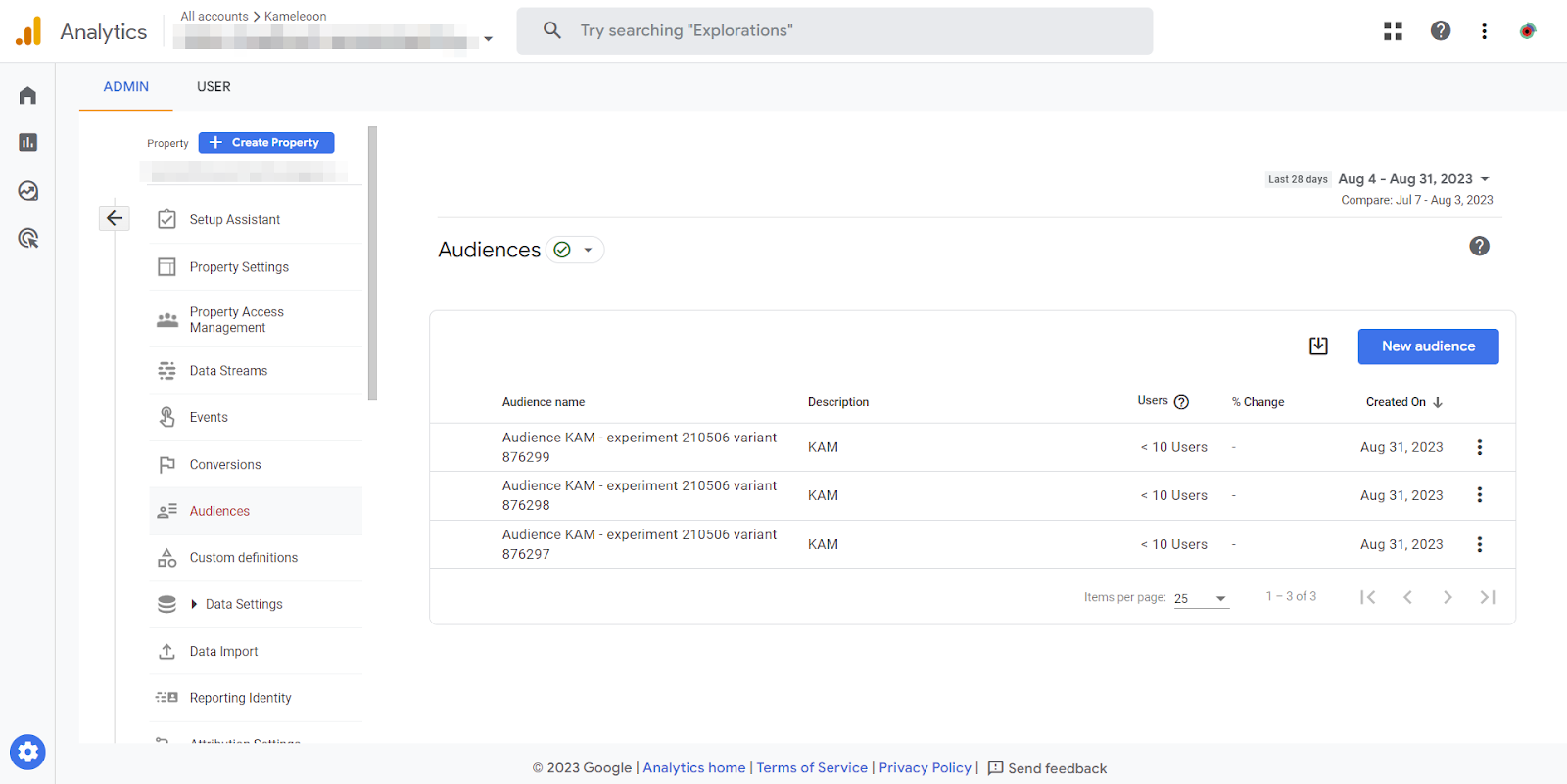
KAM—experiment YYYYYYYYY—variant ZZZZZZZZ »
où :
KAMest l’ID de KameleoonYYYYYYYYYest l’ID de l’expérienceZZZZZZZZest l’ID de la variation
Archivage des audiences
Lors de la gestion de vos expériences et de l’exploitation de l’intégration GA4 dans Kameleoon, il est important de noter une fonctionnalité clé liée à la gestion des audiences : lorsqu’une expérience est arrêtée, Kameleoon archive automatiquement les audiences GA4 qui ont été générées automatiquement par l’intégration. Ce processus d’archivage se produit lorsque vous arrêtez une expérience, que ce soit depuis l’éditeur de code ou l’éditeur graphique. Kameleoon archive les audiences créées pour les variations au sein de l’expérience, préservant les données historiques pour analyse et comparaison. Il est essentiel de comprendre que ce processus d’archivage automatique ne s’applique pas aux campagnes de personnalisation. Lorsque vous arrêtez une expérience depuis l’éditeur de code ou l’éditeur graphique, Kameleoon archive les audiences associées, vous fournissant un enregistrement clair de l’engagement de l’audience pendant la phase active de l’expérience.Guide du débutant Google Analytics 4
Si vous débutez avec Google Analytics 4 et recherchez un guide complet pour commencer, consultez la ressource suivante : Ultimate Beginner’s Guide to Google Analytics 4 Ce guide propose des instructions étape par étape et des insights précieux pour les débutants qui souhaitent utiliser Google Analytics 4.FAQ
Comment vous assurer que les événements sont correctement envoyés à GA4 ?
Comment vous assurer que les événements sont correctement envoyés à GA4 ?
Qu'est-ce que l'intégration GA4 de Kameleoon ?
Qu'est-ce que l'intégration GA4 de Kameleoon ?
Quelle est l'importance de la création automatique d'audience ?
Quelle est l'importance de la création automatique d'audience ?
Pouvez-vous utiliser la fonctionnalité de création automatique d'audience de l'intégration avec des campagnes de personnalisation ?
Pouvez-vous utiliser la fonctionnalité de création automatique d'audience de l'intégration avec des campagnes de personnalisation ?
Quelle est la différence entre « Google Analytics 4 » et « Google Analytics 4 (recommandé par Google) » sur la page Intégrations ?
Quelle est la différence entre « Google Analytics 4 » et « Google Analytics 4 (recommandé par Google) » sur la page Intégrations ?
Pouvez-vous gérer vos audiences après leur archivage par Kameleoon ?
Pouvez-vous gérer vos audiences après leur archivage par Kameleoon ?
Que se passe-t-il si vous atteignez la limite d'audiences ?
Que se passe-t-il si vous atteignez la limite d'audiences ?
De quels droits votre compte Google a-t-il besoin pour l'intégration ?
De quels droits votre compte Google a-t-il besoin pour l'intégration ?
Pouvez-vous mettre à jour les droits de votre compte Google après la configuration de l'intégration ?
Pouvez-vous mettre à jour les droits de votre compte Google après la configuration de l'intégration ?
Où pouvez-vous obtenir de l'aide ou de l'assistance pour l'intégration ?
Où pouvez-vous obtenir de l'aide ou de l'assistance pour l'intégration ?
Qu'est-ce qu'un Measurement ID ?
Qu'est-ce qu'un Measurement ID ?
Où pouvez-vous trouver votre Measurement ID ?
Où pouvez-vous trouver votre Measurement ID ?
Qu'est-ce qu'un Property ID ?
Qu'est-ce qu'un Property ID ?
Où pouvez-vous trouver votre Property ID ?
Où pouvez-vous trouver votre Property ID ?
Combien d'audiences Kameleoon crée-t-elle par expérience ?
Combien d'audiences Kameleoon crée-t-elle par expérience ?
Que se passe-t-il si plusieurs Measurement IDs sont présents sur la page et que le champ Measurement ID est laissé vide ?
Que se passe-t-il si plusieurs Measurement IDs sont présents sur la page et que le champ Measurement ID est laissé vide ?
Références
Configuration avec le tag Google (gtag.js) :
Measurement ID :
Voir vos événements dans Analytics :
- https://support.google.com/analytics/answer/12229021?hl=en
- https://developers.google.com/analytics/devguides/collection/ga4/events