Activer Eulerian sur Kameleoon
Pour activer Eulerian sur Kameleoon :- Ouvrez l’application Kameleoon.
- Cliquez sur Admin > Intégrations.
- Recherchez l’intégration Eulerian et cliquez dessus.
- Cliquez sur Install.
- Sélectionnez le projet sur lequel vous souhaitez activer Eulerian.
- Cliquez sur Next.
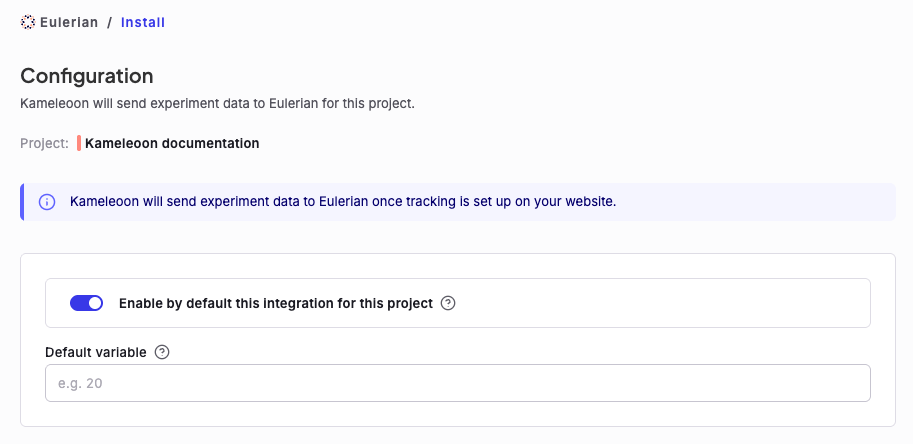
- Configurez l’intégration :
- Default variable : La variable que Kameleoon utilisera lorsque l’intégration est activée par défaut.
- Cliquez sur Next.
Si vous devez modifier le comportement de notre pont natif, vous pouvez créer un pont d’analyse personnalisé et utiliser notre exemple de code Eulerian disponible dans notre dépôt Github.
Récupérer et utiliser les données de personnalisation Kameleoon dans Eulerian
Dans Eulerian
- Ouvrez votre compte Eulerian.
- Cliquez sur Liste des paramètres de personnalisation > Ajouter un paramètre de personnalisation.
- Nommez le paramètre de personnalisation et sélectionnez le type user-centric.
- Cliquez sur Valider.
Dans Kameleoon
Une fois votre paramètre personnalisé créé dans Eulerian, vous pouvez l’associer à une personnalisation Kameleoon. Les données de la personnalisation seront alors automatiquement envoyées à Eulerian. Pour associer un paramètre personnalisé Eulerian à une personnalisation Kameleoon :- Accédez à la page des personnalisations.
- Cliquez sur Nouvelle personnalisation.
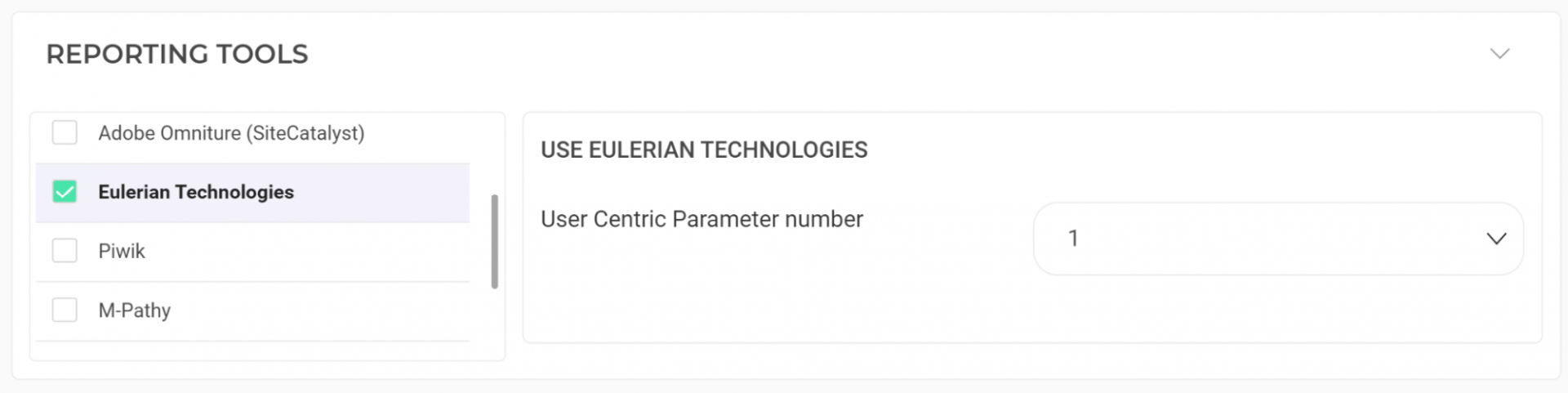
- Activez Eulerian Technologies dans la section Integrations.
- Choisissez la personnalisation à laquelle vous souhaitez associer l’outil.