

- Filtrez chaque outil d’analyse Matomo (par exemple, heatmap, enregistrement de session) par nom de campagne et de variation.
- Analysez le comportement des visiteurs lorsqu’ils sont exposés à une variation de campagne et identifiez de nouvelles opportunités d’expérience ou de personnalisation.
Activer Matomo
Pour utiliser Matomo (anciennement Piwik), vous devez l’activer dans la page Intégrations de Kameleoon. Pour ce faire :- Ouvrez l’application Kameleoon.
- Cliquez sur Admin > Integrations.
- Recherchez l’intégration Matomo et cliquez dessus.
- Cliquez sur Install.
- Sélectionnez le projet sur lequel vous souhaitez activer Matomo.
- Cliquez sur Next.
- Configurez l’intégration :
- Default variable : La variable que Kameleoon utilisera lorsque l’intégration est activée par défaut.
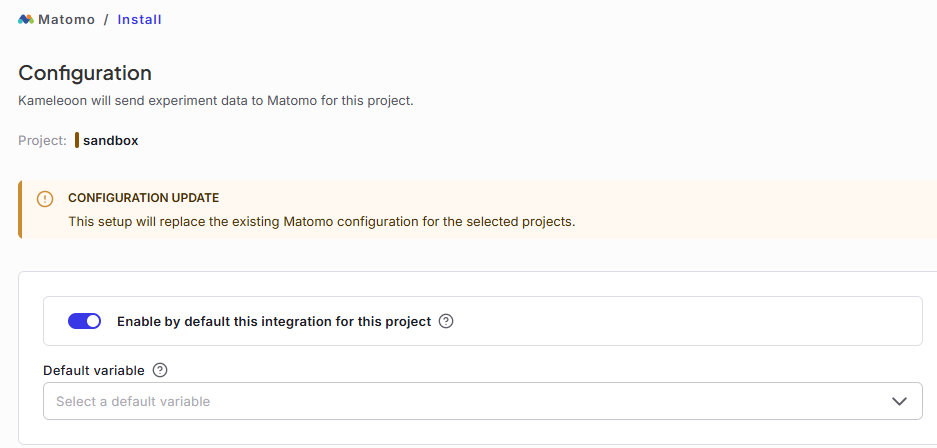
- Cliquez sur Next.
Si vous devez modifier le comportement de notre pont natif, vous pouvez créer un pont d’analyse personnalisé et utiliser l’exemple de code Matomo sur notre dépôt Github.
Associer Matomo à une expérience
Dans l’éditeur graphique/de code
Une fois Matomo activé dans la page Intégrations, vous pouvez le sélectionner comme outil de reporting à l’étape Integrations du panneau de finalisation.
customVar) que vous souhaitez associer.
Kameleoon enverra automatiquement les données à Matomo via cette variable personnalisée.
Dans la page Résultats
Une fois Matomo défini comme outil de reporting pour une expérience, vous pouvez le sélectionner ou le désélectionner via la page de résultats Kameleoon. Pour ce faire :- Cliquez sur le three-dots menu à côté du bouton Export.
- Sélectionnez Experiment configuration (Open configuration pour personnalisation). Un menu latéral apparaît.

- Dans la section Reporting tools, cliquez sur Edit. La page Finalisation s’ouvre.
- Sur la page Finalisation, cliquez sur Integrations.
- Cliquez sur Activate à côté de Matomo.
- Pour enregistrer cette étape, cliquez sur Next.
customVar) que vous souhaitez associer.
Kameleoon enverra automatiquement les données à Matomo via cette variable personnalisée. Seules les données récupérées après l’activation de l’outil seront prises en compte.
Associer Matomo à une personnalisation
Sur la page de création de personnalisation
Une fois Matomo activé dans la page Intégrations, vous pouvez le sélectionner comme outil de reporting pour votre personnalisation. Dans la liste déroulante, sélectionnez l’ID de la variable personnalisée (customVar) que vous souhaitez associer.
Kameleoon enverra automatiquement les données à Matomo via cette variable personnalisée.
Associer Matomo à un feature flag
Pour ajouter Matomo à un feature flag :- Cliquez sur Edit sur le feature flag que vous souhaitez suivre.
- Cliquez sur Integrations dans la section Reporting. Toutes les intégrations que vous avez activées apparaissent.
- Activez Matomo pour Delivery rules, Feature experiments, ou les deux.