

Finaliser une expérience
Regardez cette vidéo dans la Kameleoon Academy pour découvrir les différences entre les tests A/B et multivariate.Accéder à la page de finalisation
Une fois vos variations créées, vous êtes prêt à lancer votre expérience. Sur le côté droit du header, cliquez sur Finalize. Cela ouvre la page de finalisation, où vous effectuez ces étapes avant le lancement :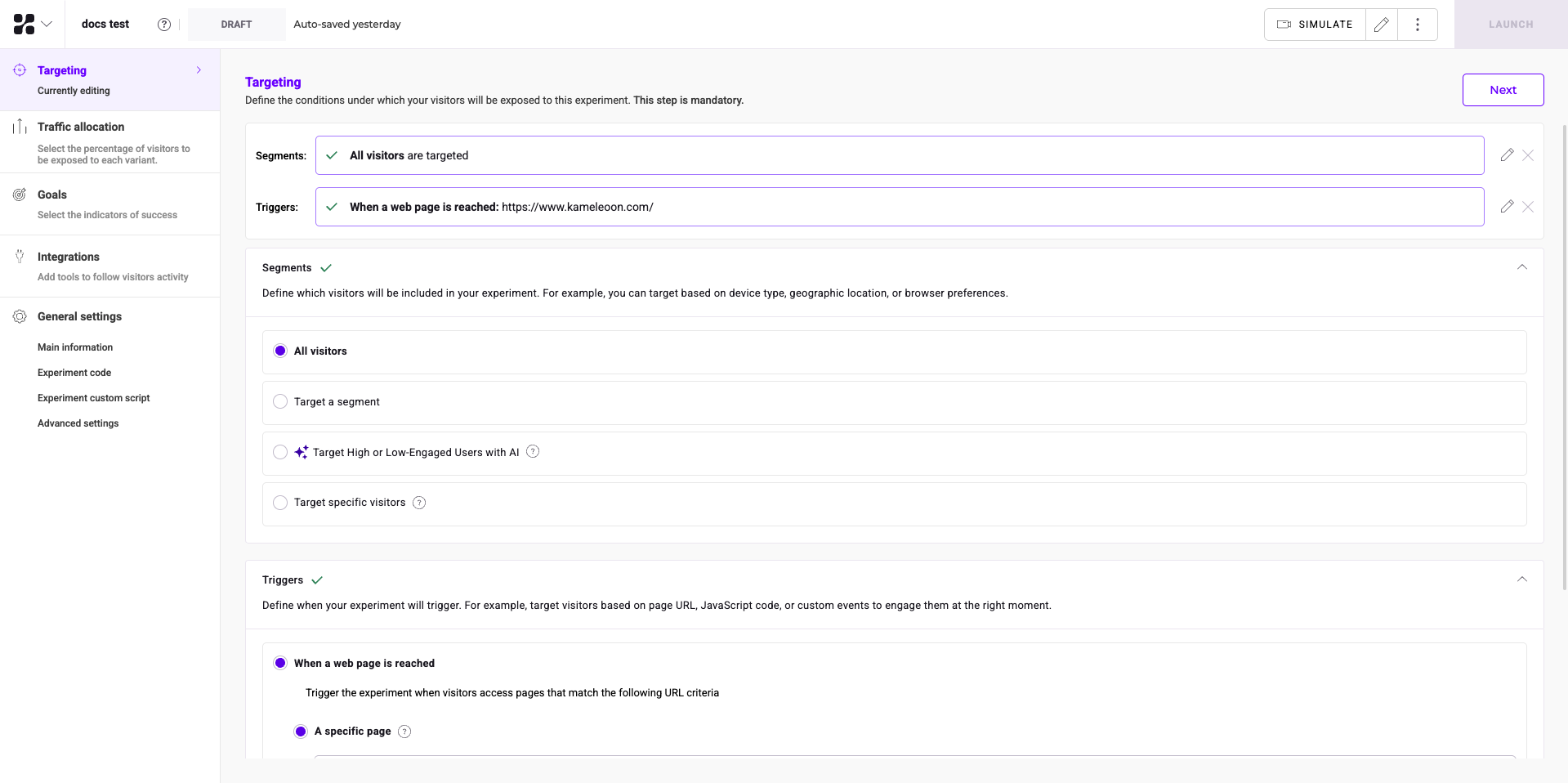
- Définir le ciblage
- Allouer le trafic aux variations
- Définir les objectifs (obligatoire, sauf si vous configurez Integrations)
- Associer les intégrations (obligatoire, sauf si vous configurez Goals)
- Simuler votre expérience (facultatif)
- Estimer la durée de l’expérience
- Planifier l’expérience
Définir le ciblage
Le ciblage est la première étape de la finalisation de votre expérience A/B. Pour en savoir plus, consultez Définir le ciblage de votre expérience.Distribuer le trafic
La deuxième étape est l’allocation du trafic. Par défaut, Kameleoon distribue le trafic uniformément entre les variations, mais vous pouvez modifier ce paramètre.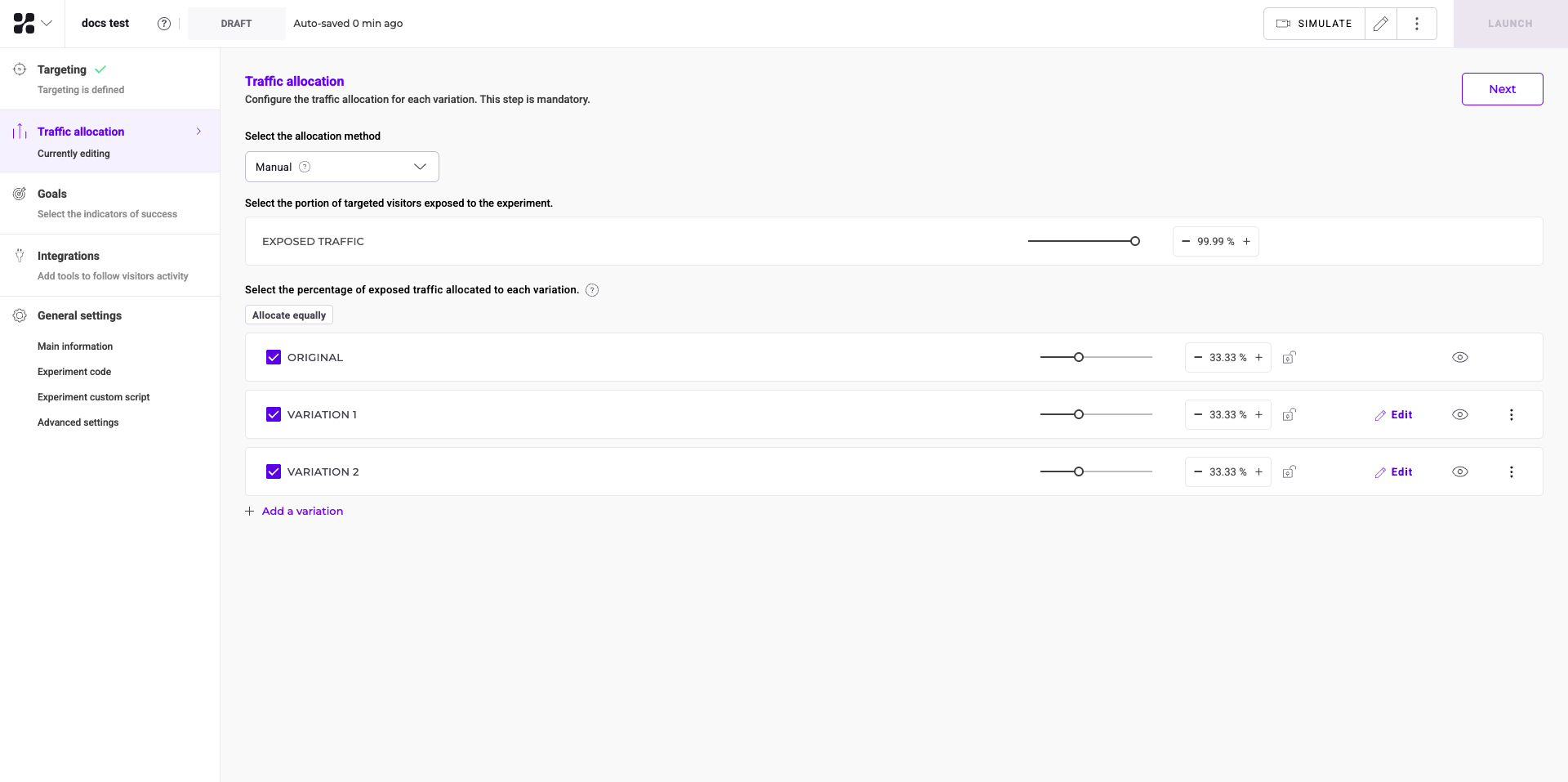
- Cliquez et faites glisser le curseur à côté d’une variation.
- OU cliquez sur le nombre à côté du curseur et saisissez un pourcentage.
Trafic exclu
Kameleoon attribue automatiquement le trafic non alloué à une variation à Excluded traffic. Ces visiteurs voient la version originale de votre page.Allocation égale par variation
Spécifiez le pourcentage total du trafic à détourner vers les variations de l’expérience. Par exemple, si vous avez trois variations et définissez une déviation de 75 %, Kameleoon alloue 25 % du trafic total à la page originale et 25 % à chaque variation.Allocation différente par variation
Pour allouer différents pourcentages à chaque variation, utilisez les curseurs pour ajuster les valeurs.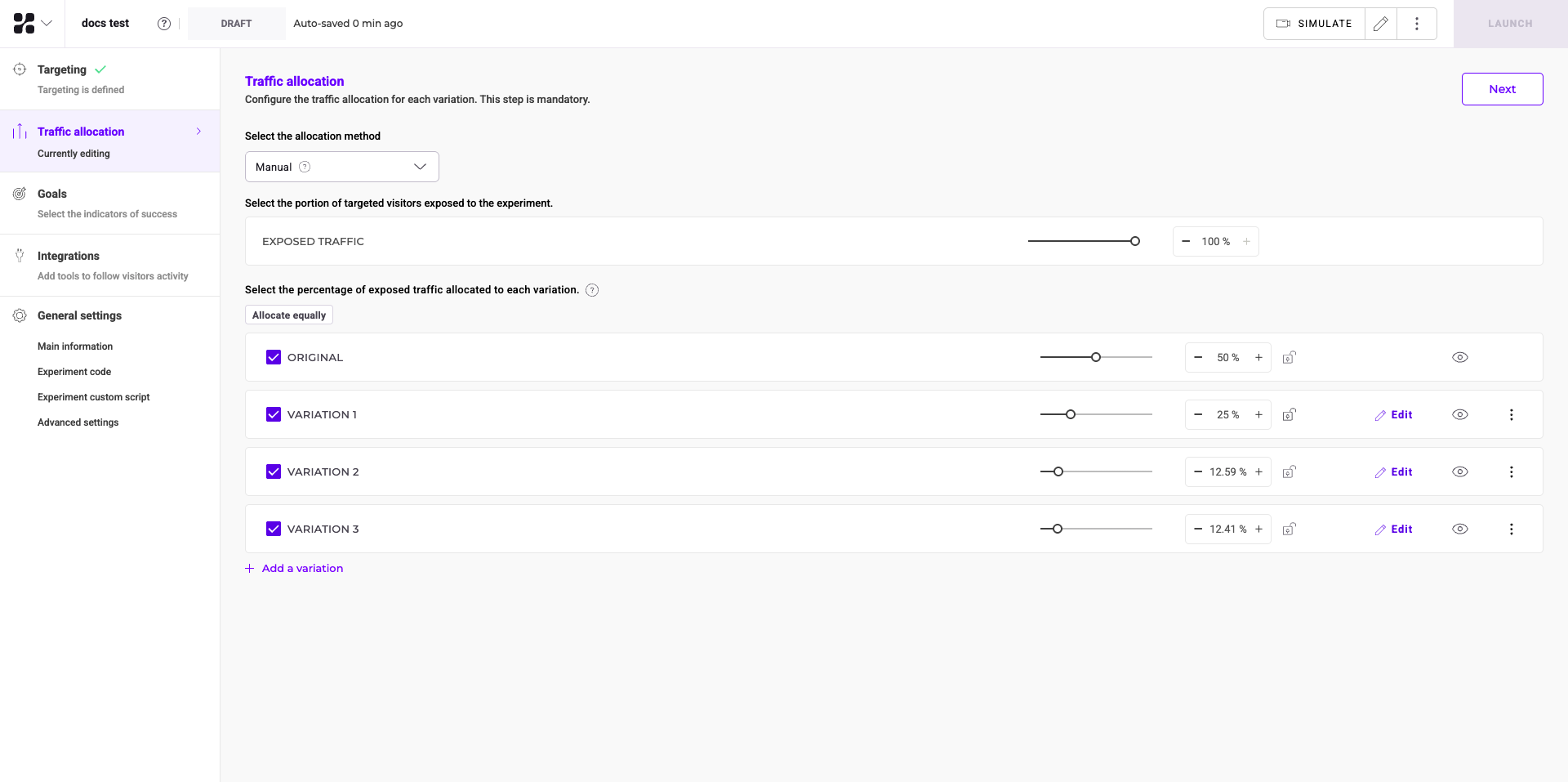
Méthode d’allocation
- Manual : définissez manuellement une allocation de trafic statique pour vos visiteurs.
- Multi-armed bandit : Kameleoon ajuste automatiquement l’allocation du trafic en fonction des performances des variations.
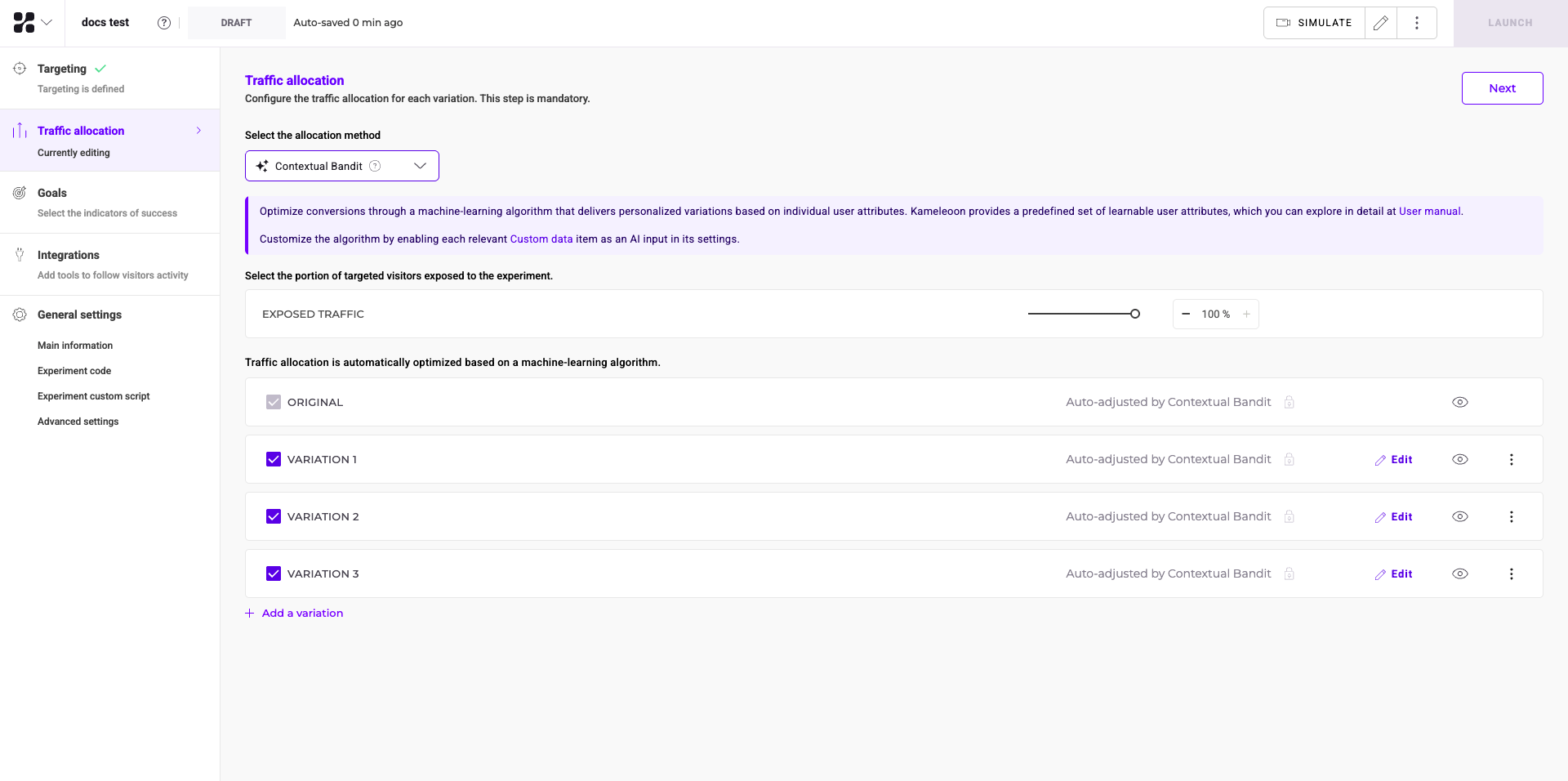
- Contextual Bandit : Kameleoon personnalise les variations en fonction d’attributs visiteurs spécifiques et sélectionne dynamiquement la meilleure variation pour chaque visiteur.
Contextual Bandit nécessite le module complémentaire Contextual Bandit & AI Targeting Premium. Contactez votre Customer Success Manager pour plus d’informations. L’utilisation de données personnalisées en entrée du modèle (Custom Data Premium) nécessite aussi le module complémentaire Contextual Bandit & AI Targeting Premium.
Contextual bandits
Les contextual bandits utilisent l’apprentissage automatique pour optimiser dynamiquement l’allocation du trafic. Ils s’adaptent en temps réel pour redistribuer le trafic en fonction des performances des variations et du contexte utilisateur. Comprendre les différences entre les multi-armed bandits et les contextual bandits vous aide à choisir la meilleure méthode pour vos expériences :- Multi-armed bandits :
- Optimisent la distribution du trafic entre les variations pour maximiser un objectif spécifique, tel que les clics ou les conversions.
- Traitent tous les utilisateurs de la même manière et ne distinguent pas les attributs des utilisateurs.
- Idéaux lorsque les données spécifiques à l’utilisateur ne sont pas disponibles ou ne sont pas nécessaires, et que vous souhaitez trouver la variation la plus performante pour l’ensemble de l’audience.
- Contextual bandits :
- Intègrent des données spécifiques à l’utilisateur supplémentaires, telles que le type d’appareil, la localisation ou le comportement, dans la prise de décision.
- Adaptent les variations à des utilisateurs spécifiques pour des résultats améliorés et personnalisés.
- Optimisent les décisions dans des environnements dynamiques en exploitant les attributs des utilisateurs.
Configurer les contextual bandits
Pour activer les contextual bandits :- Naviguez vers le panneau Finalization.
- Cliquez sur Traffic allocation.
- Dans le menu déroulant Select the allocation method, sélectionnez Contextual bandit.
- Ouvrez votre panneau de configuration des données personnalisées.
- Activez Use this custom data as input for AI Targeting.
Réallocation avancée
La réallocation avancée n’est disponible que pour les expériences online.
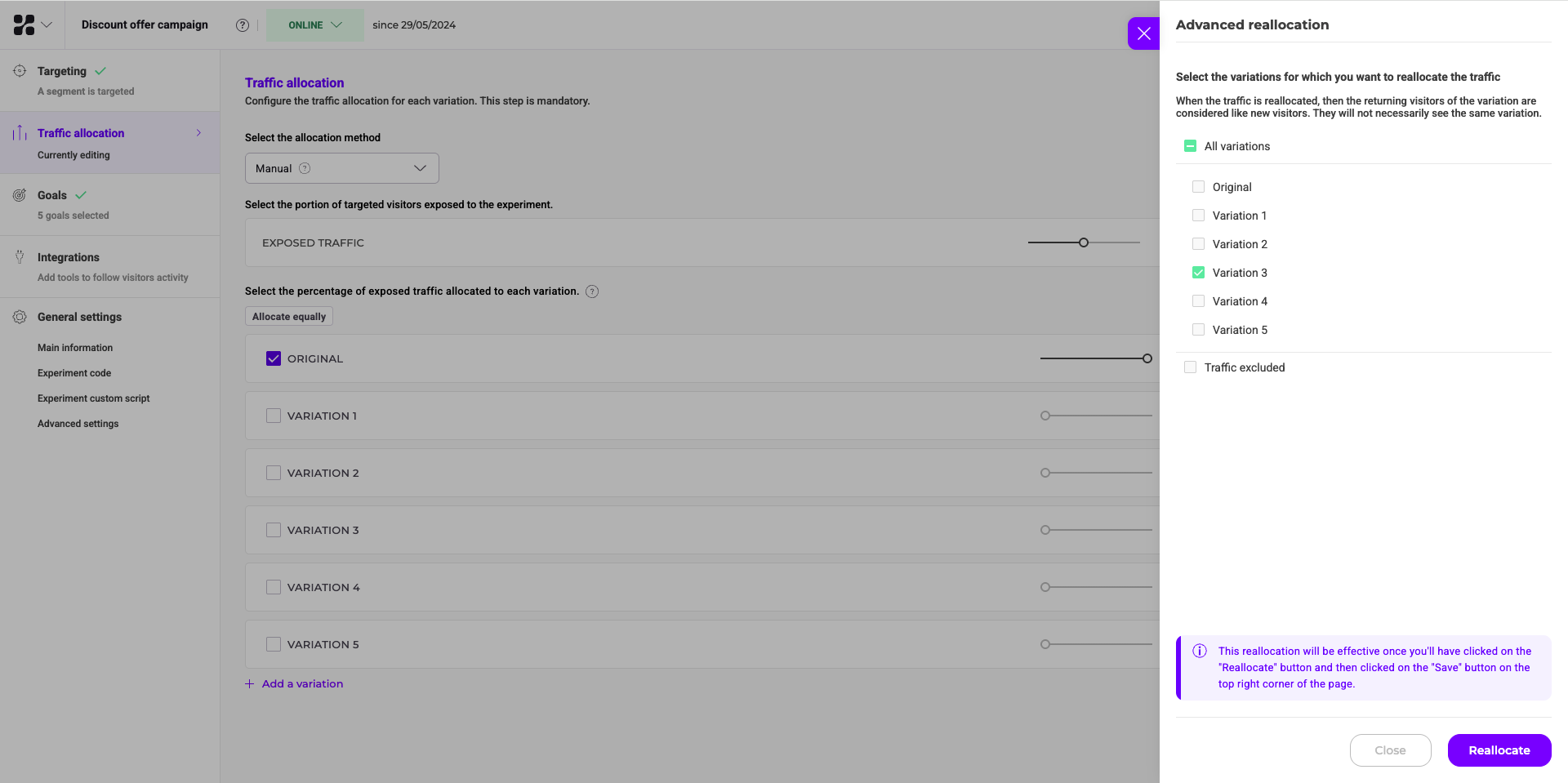
Définir une variation de référence
Lorsque vous analysez les résultats d’une expérience, Kameleoon utilise une variation de référence pour calculer l’uplift de performance des autres variations. Par défaut, Kameleoon définit la variation Original comme référence.
Exigences pour les variations de référence
Pour garantir des rapports précis, une variation de référence doit répondre aux critères suivants :- Trafic alloué : la variation de référence doit avoir un pourcentage de trafic supérieur à 0 %.
- Statut activé : la variation doit être active.
Changer la variation de référence
Pour changer la référence à une autre variation :- Dans la section Traffic allocation, localisez la variation que vous souhaitez utiliser comme référence.
- Cliquez sur le menu à trois points pour cette variation.
- Sélectionnez Set as reference variation.
Définir des objectifs
Cette étape est obligatoire à moins que vous n’ayez configuré une intégration (outil de reporting). Sélectionnez un ou plusieurs objectifs pour utiliser Kameleoon comme outil de reporting. La page Goals comporte deux onglets :- Tracked goals : associez les objectifs dont vous souhaitez mesurer la performance.
- Rollback : définissez des conditions qui mettent automatiquement en pause l’expérience si la performance d’un objectif baisse trop. Pour en savoir plus, consultez Rollback automatique d’une expérience.
Objectifs disponibles
Pour utiliser Kameleoon comme outil de reporting, définissez un objectif de conversion. Un objectif est la métrique que vous visez à améliorer avec votre expérience A/B. Kameleoon prend en charge les types d’objectifs suivants :- Engagement : le visiteur visite d’autres pages après la page de destination.
- Click tracking : le visiteur clique sur un élément spécifique que vous avez défini.
- Scroll tracking : le visiteur défile au-delà d’une partie spécifique de votre page.
- Access to a page : le visiteur atteint une page spécifique.
- Number of pages viewed : le visiteur visite un nombre défini de pages.
- Time elapsed : le visiteur passe une durée prédéfinie sur votre site web.
- Custom goal : pour des métriques complexes, vous pouvez créer des objectifs personnalisés à l’aide de l’API Kameleoon.
Créer un nouvel objectif
Pour apprendre à ajouter un objectif, consultez Créer un objectif.Associer un objectif à votre expérience
Après avoir créé un objectif, associez-le à votre expérience :- Sur la page Finalization, cliquez sur Goals.
- Sélectionnez votre objectif.
- Pour sauvegarder cette étape, cliquez sur Next.
Configurer les outils de reporting
Cette étape est obligatoire à moins que vous n’ayez configuré un objectif.Ajouter une nouvelle intégration
Pour apprendre à ajouter une nouvelle intégration, consultez Aperçu des intégrations.Activer une intégration sur une expérience
Une fois que vous avez ajouté un outil de reporting à votre liste d’intégrations, vous pouvez l’associer à une expérience. Pour associer une intégration :- Sur la page Finalization, cliquez sur Integrations.
- Sélectionnez l’outil.
- Pour sauvegarder cette étape, cliquez sur Next.
Paramètres généraux
Utilisez ce menu pour gérer la configuration globale de votre expérience :- Main information
- Experiment code
- Experiment custom script
- Advanced settings
Main information

Experiment code

Experiment custom script
Utilisez cette section pour ajouter du code JavaScript qui s’applique à l’ensemble de l’expérience. Ce code s’exécute avec le script global de Kameleoon. Kameleoon supprime automatiquement ces modifications à la fin de l’expérience. Ce script s’exécute avant tout code d’expérience et de variation. Il s’exécute indépendamment des conditions de ciblage dès que Kameleoon se charge.Advanced settings
Accédez ici aux options de configuration avancées.
Fenêtre d’attribution personnalisée
Définissez une fenêtre d’attribution en jours et heures. La fenêtre d’attribution est la période durant laquelle Kameleoon associe les conversions et revenus des visiteurs à une variation spécifique. Par défaut, Kameleoon définit la fenêtre d’attribution au niveau du site web. Vous pouvez la personnaliser ici avant de lancer l’expérience. Pour en savoir plus, consultez Comment Kameleoon compte les conversions.Limites d’affichage
Pour apprendre à créer une limite d’affichage, consultez Utiliser l’éditeur de code. Vous pouvez configurer des limites d’affichage dans Advanced settings ou dans le menu Variation. La section Advanced settings offre un aperçu de toutes les limites configurées.Options de code JavaScript
Activez cette option pour charger le code JavaScript de l’expérience après le chargement complet de la page. Cela garantit que tous les éléments de la page se chargent avant l’exécution du code, ce qui évite les conflits et améliore les performances. Utilisez cette option si vos variations dépendent d’éléments qui se chargent après le rendu initial de la page.Simuler
Utilisez le mode simulation pour vérifier si :- Vos variations ou personnalisations s’affichent correctement.
- Votre ciblage est correctement configuré.
- Les objectifs mènent à des conversions.
- Les visiteurs voient le contenu prévu.
Estimer la durée de l’expérience
Dans le panneau Finalization, vous pouvez estimer la durée de votre expérience.
- Visiteurs quotidiens moyens : le nombre estimé de visiteurs sur les pages testées par jour.
- Taux de conversion actuel : le taux de conversion de base pour votre objectif principal.
- Minimum Detectable Effect (MDE) : le plus petit changement de la métrique d’objectif que vous visez à identifier, par rapport à la variation de contrôle.
- Taux de fiabilité souhaité : le niveau de confiance requis pour confirmer les résultats (par défaut, 95 %). Augmenter cette valeur réduit le risque de faux positifs mais nécessite plus de visiteurs.
Il s’agit d’une estimation. Après le lancement, l’indice de fiabilité de la page des résultats fournit des données réelles. Pour plus d’informations, consultez Accéder à la page des résultats.
Vous pouvez également utiliser le calculateur de durée d’A/B testing gratuit pour une estimation précise.
Lancer
Lancer immédiatement
Lorsque vous terminez toutes les étapes de finalisation obligatoires, une coche verte apparaît. Kameleoon recommande de simuler votre expérience avant de la lancer pour vérifier l’affichage, le ciblage et les conversions d’objectifs. Lorsque vous êtes prêt, cliquez sur Launch. Le panneau Configuration summary affiche les paramètres de votre expérience.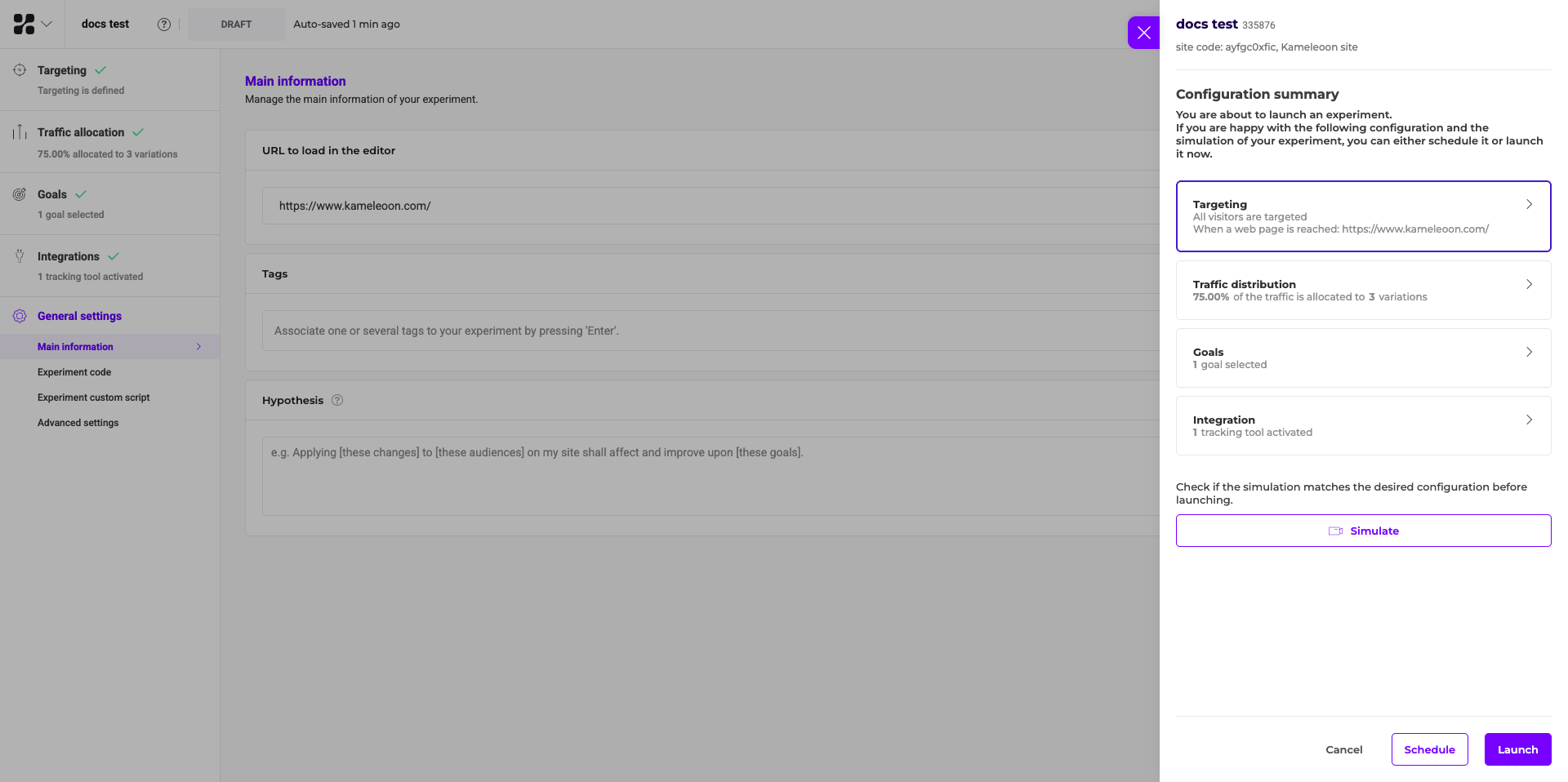
Une courte période de latence (jusqu’à 10 minutes) peut survenir entre le lancement d’une expérience et son apparition sur votre site web.
Planifier
Vous pouvez planifier votre expérience avec une date de début, une date de fin, ou les deux. Pour planifier l’expérience, cliquez sur le menu à trois points et sélectionnez Schedule :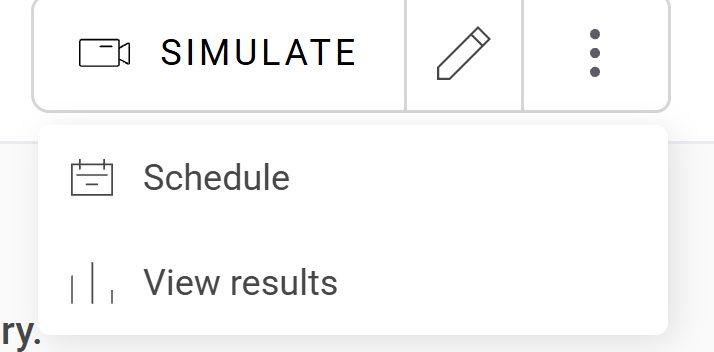
Lorsqu’une expérience planifiée atteint sa date de fin, Kameleoon met en pause l’expérience. Vous pouvez la reprendre à tout moment.
FAQ
Combien de temps doit durer un A/B test ?
Combien de temps doit durer un A/B test ?
La durée d’un A/B test dépend du type d’expérience et de son trafic.Dans de rares cas, vous pouvez voir rapidement l’efficacité d’une expérience si les premiers visiteurs d’une variation convertissent immédiatement.Souvent, le taux de conversion ne change pas de manière significative juste après le lancement. Si vous menez votre expérience suffisamment longtemps pour qu’un grand nombre de visiteurs voient la variation, les résultats deviennent significatifs.Pour estimer la durée avant le lancement, consultez Estimer la durée de l’expérience.
Si vous utilisez Google Analytics ou l’outil de reporting interne de Kameleoon, Kameleoon mesure automatiquement la significativité statistique en fonction des objectifs que vous avez définis. Pour plus d’informations, consultez Significativité statistique.
De combien de trafic ai-je besoin pour un A/B test ?
De combien de trafic ai-je besoin pour un A/B test ?
L’A/B test tire ses principales données du trafic du site web. Gardez ces chiffres à l’esprit :
- Moins de 10 000 visiteurs mensuels : Des A/B tests efficaces sont difficiles à réaliser, sauf pour des cas d’usage spécifiques tels que les landing pages.
- De 10 000 à 200 000 visiteurs mensuels : L’A/B test est possible, mais les expériences mettent souvent plus de temps à donner des résultats.
- De 200 000 à 1 million de visiteurs mensuels : Votre trafic est suffisant pour l’A/B test. Vous pourriez tout de même rencontrer des difficultés avec des pages moins visitées, telles que celles à la fin d’un tunnel de conversion.
- Au-dessus de 1 million de visiteurs mensuels : Le trafic est rarement un problème.
J'ai lancé une expérience mais je ne vois pas les changements sur mon site web
J'ai lancé une expérience mais je ne vois pas les changements sur mon site web
Si les changements n’apparaissent pas après le lancement, suivez ces recommandations.Vérifier la mise à jour du scriptKameleoon met à jour le script lorsque vous lancez une expérience. Si le cache de votre navigateur contient une ancienne version, vous ne verrez pas les changements. Pour vérifier la version, ouvrez la console du navigateur et saisissez
Il y a un délai pouvant aller jusqu’à dix minutes pour que les expériences soient mises en ligne.
Kameleoon.API.Experiments.getAll(). La méthode répertorie toutes les expériences en cours.Si votre expérience est manquante, videz votre cache. Consultez la documentation développeur.Vérifier la variation de référenceKameleoon peut vous attribuer à la variation de référence. Vous pouvez forcer l’affichage d’une variation spécifique à des fins de test.Vérifier les critères de ciblageVotre visite ne remplit peut-être pas les critères de ciblage de l’expérience. Saisissez Kameleoon.API.Experiments.getActive() dans la console du navigateur. La méthode répertorie les expériences actives pour votre visite actuelle sur la page actuelle. Si votre expérience est manquante de la liste, elle n’est pas active pour vous sur cette page. Vérifiez d’abord vos paramètres de ciblage. Consultez la documentation développeur.Kameleoon recommande d’utiliser le panneau de simulation pour vérifier votre configuration. Consultez Simuler une campagne.