

Paramètres globaux
Avant d’analyser vos données, assurez-vous de visualiser la bonne période et la bonne portée de projet.Sélectionner une période
En haut de la page, utilisez le sélecteur de temps pour définir la période des données affichées. Vous pouvez choisir parmi les options suivantes :- 7 jours
- 14 jours
- 30 jours
- 3 mois
- 6 mois
Personnaliser votre tableau de bord
Cliquez sur Personnaliser dans le coin supérieur droit pour configurer la vue de votre page d’accueil. Une fenêtre contextuelle vous permet d’ajuster les paramètres suivants :- Paramètres de données :
- Site : Sélectionnez le site ou le projet spécifique pour lequel vous souhaitez afficher des données.
- Objectif : Choisissez l’objectif principal utilisé pour calculer les indicateurs clés de performance (KPI) dans la section Highlights. Les KPI affichés varient selon que l’objectif sélectionné est monétaire (par exemple, le chiffre d’affaires) ou non monétaire (par exemple, des conversions ou la rétention).
- Blocs d’affichage :
- Basculez l’icône en forme d’œil à côté du nom d’une section pour masquer ou afficher ce bloc sur votre page d’accueil.
- Cliquez sur Appliquer pour enregistrer vos modifications.
Sections du tableau de bord
La page d’accueil est divisée en plusieurs sections (blocs) qui fournissent des informations et des raccourcis spécifiques.Récemment ouvert
Reprenez rapidement votre travail sans avoir à chercher dans la plateforme. Cette section répertorie les pages que vous avez consultées le plus récemment, notamment :- Les expériences
- Les personnalisations
- Les feature flags
- Les widgets
Highlights

Les métriques affichées sur la page d’accueil ne sont pas en temps réel. Les données sont mises à jour quotidiennement et reflètent l’activité jusqu’à la veille.
Campagnes lancées
Suivez votre activité historique avec la section Campagnes lancées. Cette zone affiche une chronologie des campagnes que vous avez déployées, vous aidant à visualiser le volume d’expériences ou de flags déployés au fil du temps.Actuellement en ligne
Visualisez la liste de toutes les campagnes actuellement actives ayant un impact sur les utilisateurs. Cette section vous aide à comprendre exactement ce qui s’exécute actuellement sur votre site. Le tableau affiche :- Nom : Le nom de la campagne.
- Type : Qu’il s’agisse d’un A/B test, d’une personnalisation ou d’un feature flag.
- En ligne depuis : La durée pendant laquelle la campagne est active.
Health Checks
Le bloc Health Checks vous offre une vue d’ensemble des expériences qui nécessitent votre attention, sans avoir à les ouvrir une par une. Il affiche les mêmes vérifications que vous trouverez dans l’onglet Health de la page Résultats d’une expérience, ce qui vous permet de repérer les problèmes de qualité des données sur l’ensemble de vos expériences en cours depuis un seul endroit. Le bloc apparaît sur votre page d’accueil aux côtés de vos autres blocs (tels que Actuellement en ligne et Launched campaigns). Il est limité au projet actuellement sélectionné sur votre page d’accueil.
Lire le bloc
Le bloc comporte deux parties : Résumé des statuts — Quatre compteurs en haut du bloc affichent l’état global de toutes vos expériences en cours dans le projet sélectionné :- Passed — toutes les vérifications sont saines.
- Warning — au moins une vérification nécessite un examen.
- Failed — au moins une vérification a échoué.
- Pending — les vérifications n’ont pas encore été exécutées (par exemple, une expérience récemment lancée).
Consulter le détail des vérifications
Survolez le statut d’une expérience pour afficher une infobulle présentant le résultat de chaque vérification individuelle pour cette expérience (telles que Visit Tracking, Conversion Tracking, SRM et Overlapping Exposure). Pour une explication complète de la signification de chaque vérification, consultez Health checks on the Results page. L’infobulle affiche également un horodatage Last update pour cette expérience, afin que vous sachiez à quel point les résultats sont récents. Cela reflète la dernière fois que les vérifications ont été évaluées pour cette expérience spécifique ; si elle n’a pas encore été évaluée individuellement, la mise à jour quotidienne la plus récente est affichée à la place.Accéder aux diagnostics complets
Pour analyser un problème, cliquez sur une ligne d’expérience ou sur le lien See all checks dans l’infobulle. Vous accédez directement à l’onglet Health de la page Résultats de cette expérience, où vous trouverez l’analyse complète et les étapes suivantes recommandées.Lorsque le bloc est vide
Si aucune de vos expériences en cours ne présente d’alerte Warning ou Failed, le bloc affiche :No health check alerts All your live experiments are running as expected.
Le bloc Health Checks est disponible pour les A/B tests, les Feature Flags et les expériences de personnalisation. Il n’est pas disponible pour les plans PBX.
Visiteurs uniques ciblés
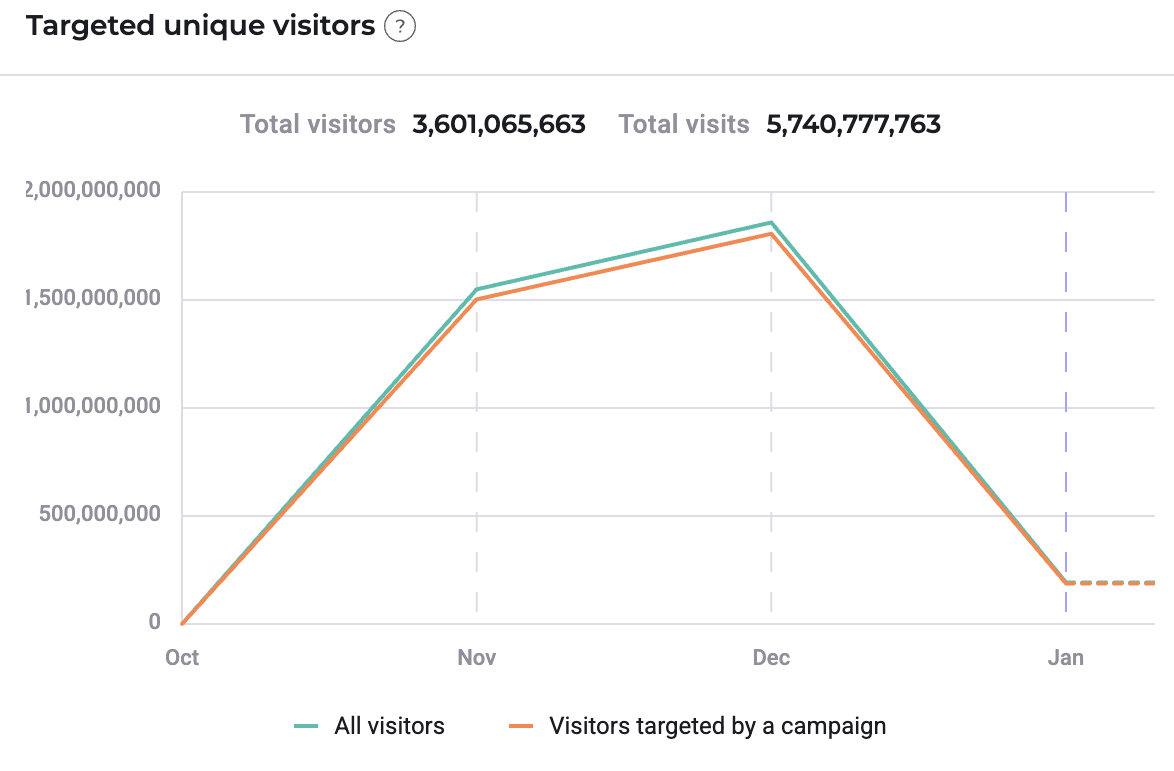
Un « visiteur unique » n’est compté qu’une seule fois par session, même s’il est exposé plusieurs fois à la campagne.
Campagnes planifiées
Anticipez les travaux à venir en consultant les campagnes prévues pour un lancement futur. Cette section répertorie les expériences et les flags qui sont planifiés mais pas encore actifs.Notes d’équipe
Utilisez la section Notes d’équipe pour vous coordonner avec votre équipe, laisser des rappels ou fournir du contexte sur les travaux en cours.- Il s’agit d’une zone de texte libre partagée.
- Toute personne ayant accès au projet peut consulter et modifier ces notes.
- Les modifications sont enregistrées automatiquement et partagées avec l’équipe.