

Démarrage et généralités
Kameleoon affecte-t-il le SEO ?
Kameleoon affecte-t-il le SEO ?
Identifier et traiter l’impact sur le SEO
- Assurez une installation correcte pour éviter les problèmes de performance.
- Attribuez des pourcentages de trafic égaux aux variations.
- Évitez de mener des expériences pendant plus de deux mois. Les expériences prolongées peuvent être interprétées par les bots comme du contenu incohérent.
- Surveillez les performances à l’aide de l’extension Chrome Kameleoon et de Lighthouse.
- Évitez les modifications importantes des éléments de page qui affectent le SEO.
Lignes directrices en matière de redirection
- Ne redirigez pas 100 % du trafic vers une nouvelle URL.
- Définissez une URL canonique dans le HTML pour les deux pages, pointant vers la version que vous souhaitez que les moteurs de recherche indexent.
- Assurez-vous que votre HTML n’utilise pas de balise
noindex. - Utilisez la redirection native de la variation ou
Kameleoon.API.Core.processRedirect("newURL"). N’utilisez pasdocument.location.href.
Évitez les pratiques de Black Hat SEO
- Cloaking : N’affichez pas de contenu différent aux bots et aux visiteurs.
- Contenu dupliqué : Assurez-vous que les pages de redirection ne sont pas identiques à l’originale sans balises canoniques.
- Redirections sournoises : Ne redirigez pas les visiteurs vers des URL inattendues.
- Texte caché : N’utilisez pas de texte visible uniquement par les moteurs de recherche.
Comment changer la langue de l'application ?
Comment changer la langue de l'application ?
Comment désactiver le script Kameleoon ?
Comment désactiver le script Kameleoon ?
Pourquoi désactiver le script ?
- Vous souhaitez minimiser les temps de chargement des pages lorsque vous n’utilisez pas Kameleoon.
- Vous n’utilisez pas Kameleoon en continu.
Désactiver le script
- Accédez à la page Configuration de votre projet (Admin > Projects > Configuration).
- Cliquez sur Actions > Disable dans le coin supérieur droit.
- Cliquez sur Confirm.
Désactiver le script sur une URL spécifique
Pour empêcher Kameleoon de se charger sur une page spécifique, ajoutez?kameleoonDisabled=true à la fin de l’URL.Comment trouver mon sitecode ?
Comment trouver mon sitecode ?
Dans l’application Kameleoon
Dans la barre latérale gauche de l’application Kameleoon, cliquez sur Admin > Project. Votre sitecode apparaît sur la carte de votre projet.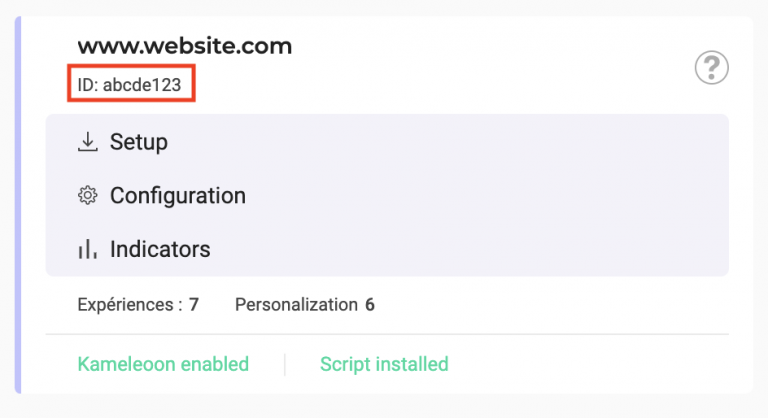
Dans l’extension Chrome
Vous pouvez également trouver votre sitecode sur le tableau de bord de l’extension Chrome Kameleoon Debug Assistant.Cliquez sur l’icône + pour ajouter des inserts afin de personnaliser votre tableau de bord. Ajoutez l’insert Site Code.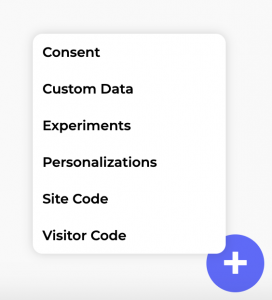
Dans quelles langues Kameleoon est-il disponible ?
Dans quelles langues Kameleoon est-il disponible ?
Configuration et méthodologie des expériences
Puis-je modifier une expérience en ligne ?
Puis-je modifier une expérience en ligne ?
- Arrêtez l’expérience (facultatif).
- Dupliquez l’expérience.
- Modifiez le doublon.
- Lancez la nouvelle expérience.
Combien de temps doit durer un A/B test ?
Combien de temps doit durer un A/B test ?
De combien de trafic ai-je besoin pour un A/B test ?
De combien de trafic ai-je besoin pour un A/B test ?
- Moins de 10 000 visiteurs mensuels : Des A/B tests efficaces sont difficiles à réaliser, sauf pour des cas d’usage spécifiques tels que les landing pages.
- De 10 000 à 200 000 visiteurs mensuels : L’A/B test est possible, mais les expériences mettent souvent plus de temps à donner des résultats.
- De 200 000 à 1 million de visiteurs mensuels : Votre trafic est suffisant pour l’A/B test. Vous pourriez tout de même rencontrer des difficultés avec des pages moins visitées, telles que celles à la fin d’un tunnel de conversion.
- Au-dessus de 1 million de visiteurs mensuels : Le trafic est rarement un problème.
Quelle est la différence entre un A/B test et un test multivariate (MVT) ?
Quelle est la différence entre un A/B test et un test multivariate (MVT) ?
A/B test
Un A/B test vous permet de créer des variations d’une ou plusieurs pages. Par exemple, un test A/N peut mesurer la performance de la page produit A par rapport à la page produit B.Dans un A/B test, vous ne devez modifier qu’un seul élément par page (comme le texte d’un bouton « Ajouter au panier ») pour déterminer son impact sur le taux de conversion. Si vous modifiez plusieurs éléments, vous ne pouvez pas isoler l’impact des modifications individuelles.Test multivariate (MVT)
Un test multivariate (MVT) vous permet de modifier plusieurs éléments d’une page et d’analyser quelle combinaison génère le plus de conversions. Par exemple, vous pouvez tester plusieurs versions d’un bouton « Ajouter au panier » avec différentes couleurs et textes pour trouver la combinaison la plus efficace.Pour créer un MVT, consultez Configurer un test multivariate.Éditeur et outils
Puis-je modifier les widgets PBX ou les widgets générés par IA dans le Widget Studio ?
Puis-je modifier les widgets PBX ou les widgets générés par IA dans le Widget Studio ?
- Widgets PBX : Utilisez le langage naturel pour créer ces widgets. Vous ne pouvez les modifier que dans l’interface PBX. Vous ne pouvez pas ouvrir ni modifier les widgets PBX dans le Widget Studio.
- Widgets générés par IA (Widget Studio) : Lorsque vous utilisez la fonctionnalité « Créer avec IA » dans le Widget Studio, Kameleoon utilise des éléments standard du Widget Studio. Vous pouvez modifier ces widgets manuellement dans le Widget Studio. Vous ne pouvez pas ouvrir ni modifier ces widgets dans PBX.
Comment désactiver le raccourci Shift + F2 ?
Comment désactiver le raccourci Shift + F2 ?
Désactiver le raccourci
- Cliquez sur Admin > Projects.
- Cliquez sur Configuration sur la carte de votre projet.
- Cliquez sur Experiment.
- Basculez l’interrupteur Editor launching sur OFF.
- Cliquez sur Save.
Lancer Kameleoon sans le raccourci
Après avoir désactivé le raccourci, ajoutez?kameleoon=true à votre URL. Par exemple : https://www.website.com/?kameleoon=true.Comment installer et utiliser l'extension Chrome Kameleoon ?
Comment installer et utiliser l'extension Chrome Kameleoon ?
Comment sélectionner un élément parent ?
Comment sélectionner un élément parent ?
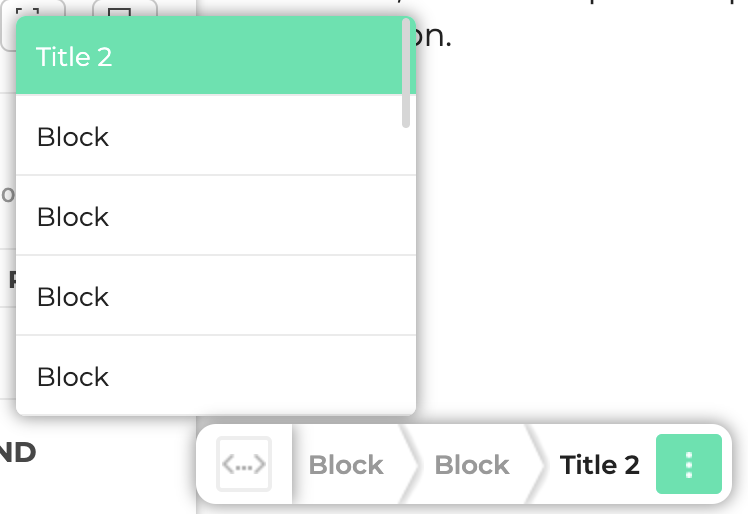
- L’élément sélectionné, surligné en vert.
- Les éléments enfants, situés au-dessus de l’élément sélectionné dans la liste.
- Les éléments parents, situés en dessous de l’élément sélectionné dans la liste.
Segmentation et ciblage
Quelle est la précision de la condition de ciblage « géolocalisation » ?
Quelle est la précision de la condition de ciblage « géolocalisation » ?
- Pays : précision de 99,8 %
- Région : précision de 80 %
- Ville : précision de 68 % dans un rayon de 50 kilomètres
- La précision varie selon le pays et le type d’appareil.
- La géolocalisation IP est plus précise pour les adresses haut débit que pour les réseaux cellulaires (appareils mobiles).
- La géolocalisation des adresses IPv6 peut être moins précise car moins de pays la prennent en charge.
Comment ajouter ou affiner une condition à un segment ?
Comment ajouter ou affiner une condition à un segment ?
Comment définir le poids d'une condition ?
Comment définir le poids d'une condition ?
Quelle est la différence entre « AND » et « OR » dans les segments ?
Quelle est la différence entre « AND » et « OR » dans les segments ?
Définitions
- AND : La condition A et la condition B doivent toutes deux être remplies pour activer la personnalisation.
- OR : Une seule condition doit être remplie (A ou B) pour activer la personnalisation.
Exemples
- Condition A et Condition B : Les deux conditions doivent être remplies.
- Condition A et Condition B et Condition C : Les trois conditions doivent être remplies.
- Condition A ou Condition B : Au moins une condition doit être remplie.
- Condition A ou Condition B ou Condition C : Au moins une condition doit être remplie.
- Condition A et (Condition B ou Condition C) : La condition A et au moins l’une des deux autres conditions doivent être remplies.
- (Condition A et Condition B) ou Condition C : A et B doivent toutes deux être remplies, ou seule C doit être remplie.
Technique et sécurité
Comment les ad blockers affectent-ils Kameleoon ?
Comment les ad blockers affectent-ils Kameleoon ?
Impact sur les outils Kameleoon
Les ad blockers peuvent interférer avec des outils tels que l’application Kameleoon, PBX et les éditeurs. Ils peuvent bloquer des ressources telles que CSS, des images ou des scripts SDK, ce qui empêche la plateforme de fonctionner correctement.Pour éviter ces problèmes :- Autorisez les domaines Kameleoon : Désactivez votre ad blocker ou ajoutez
kameleoon.cometkameleoon.ioen tant que domaines autorisés. Cela garantit que vous pouvez accéder à toutes les fonctionnalités et offre une expérience fluide à vous et à vos visiteurs. - Vérifiez les paramètres du navigateur : Certains navigateurs, comme Brave ou Safari, incluent des bloqueurs natifs qui peuvent interférer avec Kameleoon.
Impact sur les expériences lancées
Les ad blockers peuvent affecter l’environnement de production Kameleoon, y compris le moteur, les SDK côté client et les requêtes de tracking. Les visiteurs peuvent ne pas voir les expériences si le navigateur bloque les requêtes vers les domaines Kameleoon.Pour éviter ces problèmes :- Utilisez un domaine personnalisé : Un domaine personnalisé aide à contourner la détection des ad blockers et garantit que vos expériences s’affichent correctement. Apprenez-en plus sur l’activation d’un domaine personnalisé.
Comment activer la réconciliation d'historique cross-device ?
Comment activer la réconciliation d'historique cross-device ?
- Cliquez sur Settings > Custom data > New custom data.
- Suivez les étapes de configuration et cliquez sur Next.
- Basculez Use this custom data as a unique identifier for cross-device matching sur ON.
- Cliquez sur Create.
Comment désactiver les ad blockers ?
Comment désactiver les ad blockers ?
app.kameleoon.com) ou des outils tels que l’éditeur PBX.Autoriser Kameleoon dans votre extension ad-blocker
La plupart des extensions ad-blocker (telles que AdBlock, AdBlock Plus ou uBlock Origin) suivent un processus similaire :- Accédez à la plateforme Kameleoon ou au site sur lequel vous menez votre expérience.
- Cliquez sur l’icône ad-blocker dans la barre d’outils de votre navigateur.
- Sélectionnez une option telle que Ne pas exécuter sur ce domaine, Désactiver sur ce site ou Mettre en pause sur ce site.
- Confirmez votre sélection.
kameleoon.com et kameleoon.io en tant que domaines autorisés. Cela permet aux scripts et ressources Kameleoon de se charger correctement.Vérifiez l’ad blocker intégré à votre navigateur
Certains navigateurs incluent des fonctionnalités d’ad-blocking natives. Vérifiez les paramètres de votre navigateur :- Chrome/Edge : Accédez à Paramètres > Confidentialité et sécurité > Paramètres des sites et vérifiez les options de blocage de contenu.
- Brave : Cliquez sur l’icône Brave Shields dans la barre d’adresse et ajustez les paramètres de blocage.
- Safari : Accédez à Paramètres > Sites web > Bloqueurs de contenu et gérez le blocage pour des sites spécifiques.
- Opera : Vérifiez Paramètres > Confidentialité et sécurité pour les options d’ad-blocking intégrées.
Kameleoon est-il compatible avec jQuery ?
Kameleoon est-il compatible avec jQuery ?
Quel est le temps d'expiration du cache (TTL) pour le script Kameleoon ?
Quel est le temps d'expiration du cache (TTL) pour le script Kameleoon ?
Qu'est-ce que l'effet de scintillement ?
Qu'est-ce que l'effet de scintillement ?
Pourquoi cela se produit-il
Le scintillement se produit en raison du temps que met le moteur JavaScript à traiter la page. Comme le navigateur modifie les éléments en fonction du code JavaScript de l’outil de test, la variation peut se charger en dernier si le script Kameleoon se charge après le contenu de la page.Comment éviter le scintillement
Le moteur Kameleoon minimise le scintillement ; cependant, nous recommandons d’intégrer le code JavaScript Kameleoon le plus haut possible dans le<head> HTML. Cela garantit que Kameleoon se charge en premier.Pour plus d’informations, consultez Prévention du scintillement.Analytique et résultats
Comment Kameleoon filtre-t-il le trafic des bots dans les résultats ?
Comment Kameleoon filtre-t-il le trafic des bots dans les résultats ?
- Liste IAB/ABC International Spiders and Bots : Kameleoon identifie et exclut les bots connus des analyses.
- Algorithmes propriétaires : Kameleoon filtre automatiquement les visites qu’il considère comme aberrantes (par exemple, des trolls ou des bugs de tracker). Une visite est marquée comme aberrante si elle remplit au moins une de ces conditions :
- Plus de 10 000 événements.
- Dure plus de deux heures.
Activer le filtrage des bots
- Cliquez sur Admin > Projects.
- Accédez à la page Configuration du projet.
- Dans Advanced settings, basculez Enable bot filtering sur ON.
Pourquoi les variations ont-elles moins de visites que l'originale lors de l'utilisation du capping ?
Pourquoi les variations ont-elles moins de visites que l'originale lors de l'utilisation du capping ?
S’agit-il d’un Sample Ratio Mismatch (SRM) ?
Non. Cet écart n’indique pas une répartition défaillante ou un SRM. La distribution des visiteurs uniques reste correcte.Pour une explication détaillée, consultez Écart du nombre de visites.Dépannage
Kameleoon peut-il entrer en conflit avec d'autres scripts sur mon site ?
Kameleoon peut-il entrer en conflit avec d'autres scripts sur mon site ?
J'ai lancé une expérience mais je ne vois pas les changements sur mon site web
J'ai lancé une expérience mais je ne vois pas les changements sur mon site web
Vérifier la mise à jour du script
Kameleoon met à jour le script lorsque vous lancez une expérience. Si le cache de votre navigateur contient une ancienne version, vous ne verrez pas les changements. Pour vérifier la version, ouvrez la console du navigateur et saisissezKameleoon.API.experiments.getAll(). Cela répertorie toutes les expériences en cours.Si votre expérience est manquante, videz votre cache. Consultez la documentation développeur.Vérifier la variation de référence
Vous pouvez être affecté à la variation de référence. Vous pouvez forcer l’affichage d’une variation spécifique à des fins de test.Vérifier les critères de ciblage
Vous pourriez ne pas remplir les critères de ciblage de l’expérience. UtilisezKameleoon.API.experiments.getAll() dans la console pour vérifier. Si l’expérience est manquante, vérifiez vos paramètres de ciblage. Consultez la documentation développeur.Nous recommandons d’utiliser le panneau de simulation pour vérifier votre configuration. Consultez Simulation d’une campagne.Problème : Refus d'affichage dans un frame (X-Frame-Options)
Problème : Refus d'affichage dans un frame (X-Frame-Options)
Comment fonctionne l’iframe Kameleoon
L’iframe garantit la cohérence des données entre sous-domaines en lisant et en écrivant dans lelocalStorage du domaine hôte. Cela permet à Kameleoon de suivre le même visiteur sans appels serveur supplémentaires.Pour plus de détails, consultez Unification des données de session entre sous-domaines.Nous sécurisons l’iframe à l’aide de trois mesures :- Accès restreint : Seuls les domaines de la variable
allowedDomainspeuvent demander l’iframe. - Vérification du sitecode : Seul le sitecode spécifié peut demander l’iframe.
- Stockage préfixé : Kameleoon n’accède qu’aux entrées préfixées par
kameleoon.
Résoudre le problème d’affichage
L’en-têteX-Frame-Options empêche les navigateurs d’afficher des pages dans des frames pour éviter le click-jacking. Pour plus d’informations, consultez la documentation Mozilla.Pour activer le suivi cross-domain, vous ne devez pas définir l’en-tête X-Frame-Options. Vous pouvez sécuriser l’iframe en fournissant une liste restreinte de domaines dans le fichier iframe hébergé.Problème : Refus de chargement du script
Problème : Refus de chargement du script
https://xxxxxx.kameleoon.eu/kameleoon.js viole votre Content Security Policy (CSP).Résoudre le problème
Si votre site restreint les ressources via les en-têtes CSP, mettez à jour votre politique pour autoriser les ressources Kameleoon. Consultez la liste complète des domaines Kameleoon à autoriser.Pourquoi ne puis-je pas me connecter aux outils Kameleoon ?
Pourquoi ne puis-je pas me connecter aux outils Kameleoon ?
- Ouvrez les Paramètres du navigateur.
- Accédez à Confidentialité et sécurité > Cookies tiers.
- Sélectionnez Autoriser les cookies tiers.
refresh-tokenkameleoonSessionIdaccess-tokenexpiration-access
Pourquoi y a-t-il une distribution inégale du trafic dans mon expérience split URL ?
Pourquoi y a-t-il une distribution inégale du trafic dans mon expérience split URL ?
- Script Kameleoon manquant sur la variation B : Vous devez installer le snippet Kameleoon sur la nouvelle page (URL B) pour suivre correctement les visites et les conversions. Si le script est manquant, Kameleoon peut toujours afficher certaines données issues d’appels de tracking envoyés juste avant la redirection.
- Métriques de taux de rebond : Kameleoon envoie des données de tracking avant ou après la redirection. Des taux de rebond élevés peuvent provoquer des écarts entre les outils.
- Politique de consentement : Si votre politique est définie sur Required, suivez les directives de redirection URL et de consentement pour des métriques précises.
Dans l’application Kameleoon
Pour changer la langue dans l’application Kameleoon :