

Pour qui est-ce
Toute personne utilisant la page d’accueil Kameleoon. Le bloc est particulièrement utile si vous consultez régulièrement une vue de tableau de bord spécifique, par exemple une vue A/B Test « Expériences à risque » ou une vue Personnalisation « Moteurs de revenus », et souhaitez l’afficher sur votre page d’accueil.Ce que vous pouvez intégrer
Vous pouvez intégrer une vue sauvegardée à partir de n’importe lequel de ces types de sources :
Sauvegardez une vue sur son tableau de bord avant de pouvoir l’intégrer. Si un type de source n’a pas de vues sauvegardées, sa carte affiche
0 vues et rien n’est disponible à l’étape 2.
Ajouter un bloc Vue intégrée
Ajoutez le bloc à partir de la bibliothèque de blocs de votre page d’accueil, puis choisissez ce qu’il affiche.1
Ouvrir la bibliothèque de blocs
Cliquez sur Modifier le tableau de bord, puis sur Ajouter un bloc. Sélectionnez Vue intégrée et cliquez sur Configurer et ajouter. Consultez Modifier la disposition de votre tableau de bord pour les étapes générales pour ouvrir la bibliothèque de blocs.
2
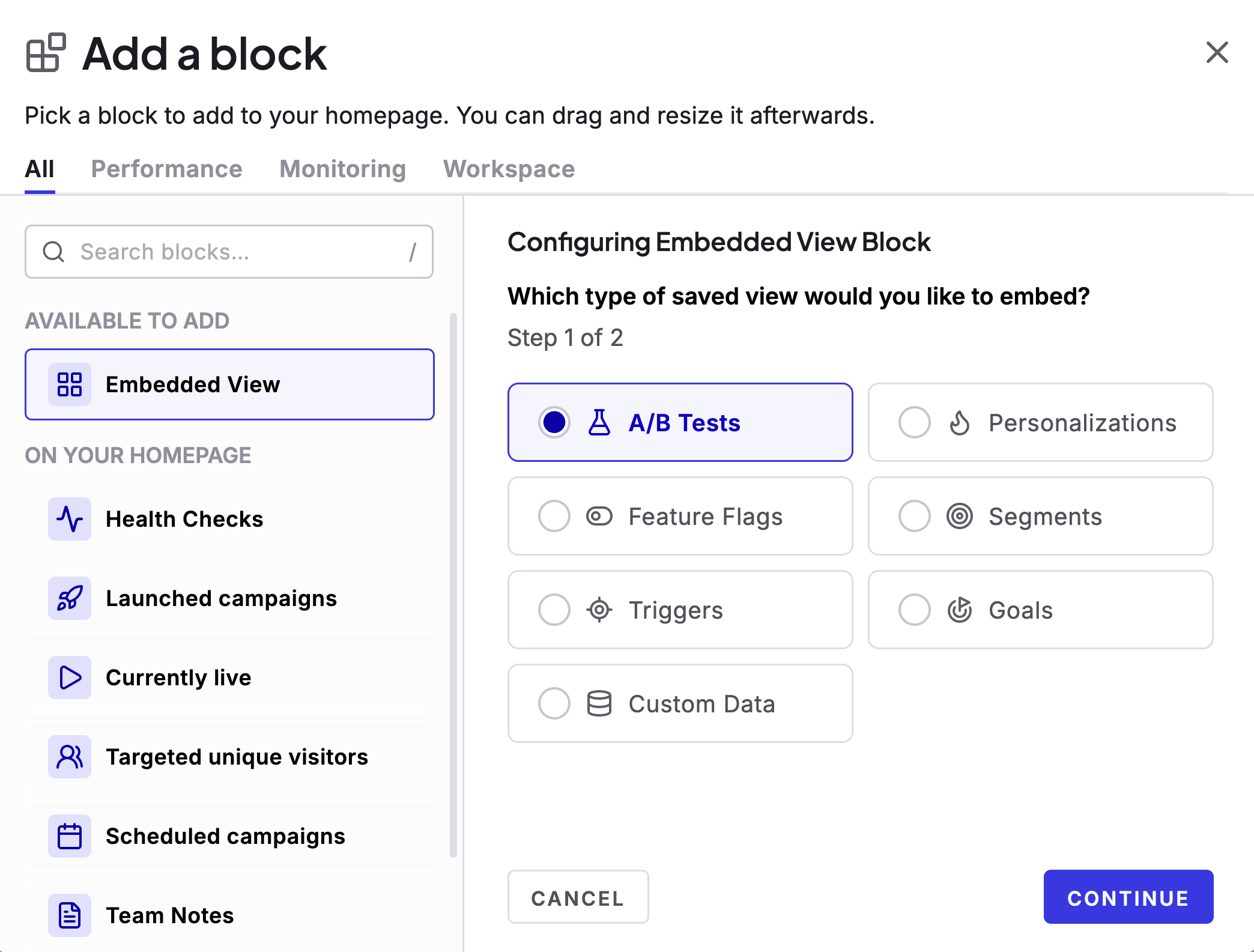
Choisir un type de source
À l’étape 1 sur 2, sélectionnez le type de vue sauvegardée à intégrer : A/B Tests, Personnalisations, Feature Flags, Segments, Déclencheurs, Objectifs ou Données personnalisées. Cliquez sur Continuer.
3
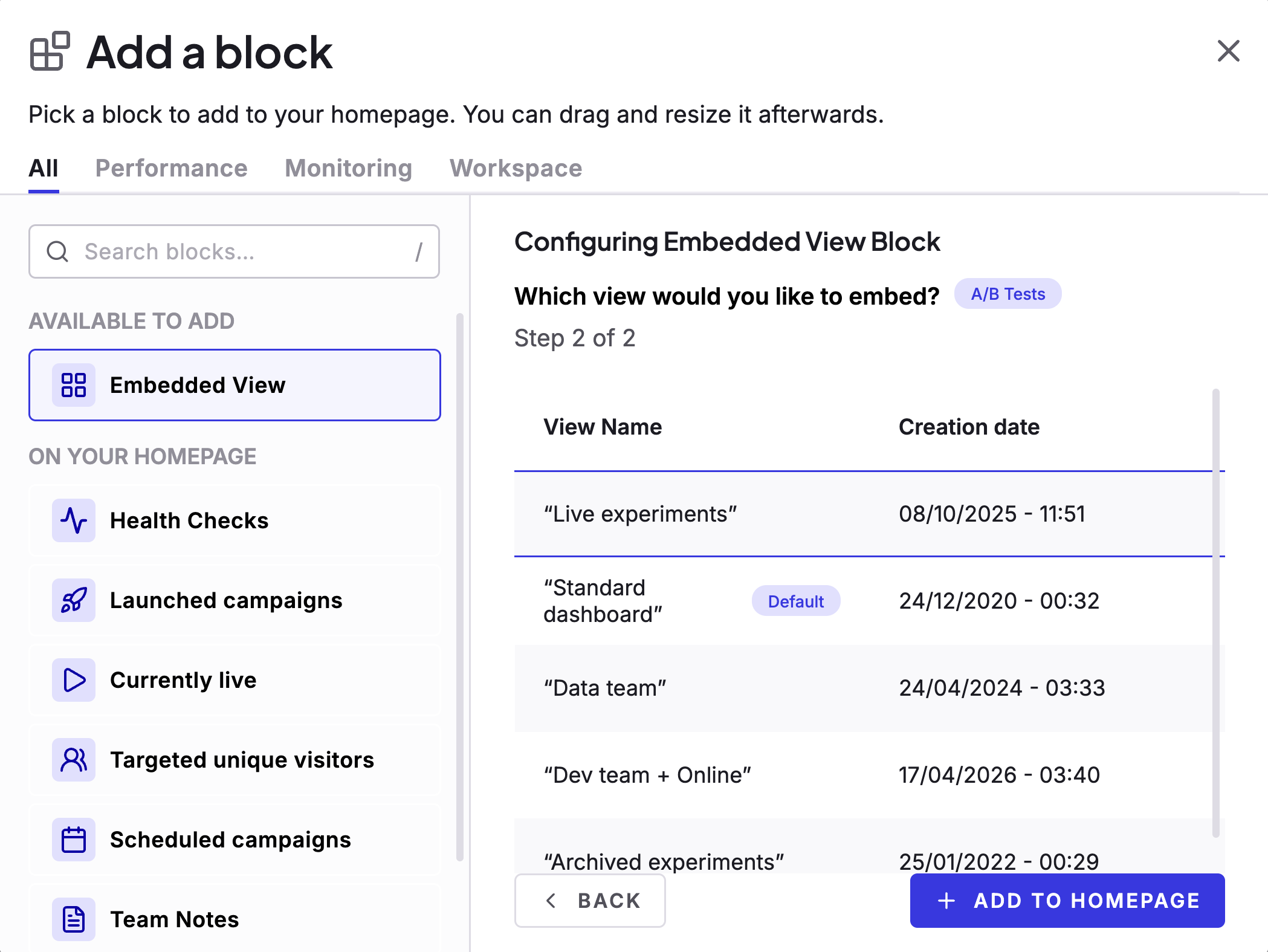
Choisir une vue
À l’étape 2 sur 2, sélectionnez la vue sauvegardée souhaitée dans la liste. La vue marquée Par défaut est la vue standard du tableau de bord. Utilisez Retour si vous devez changer de type de source. Lorsque vous avez fait votre sélection, cliquez sur Ajouter à la page d’accueil.
4
Terminé
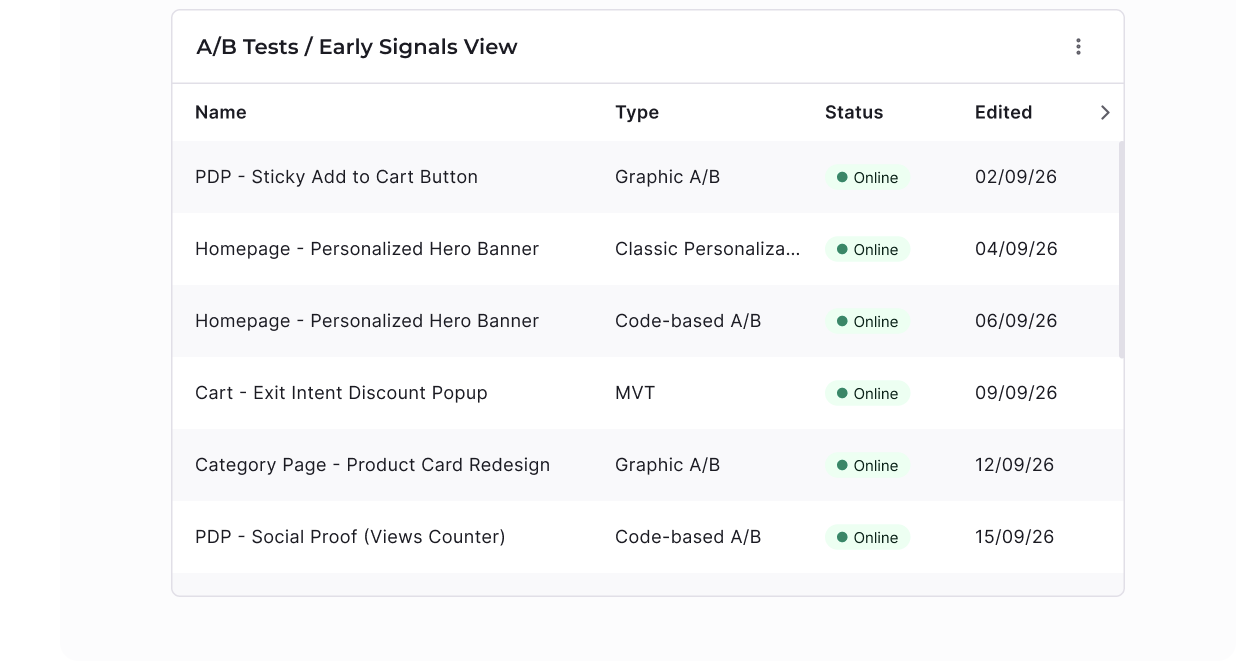
Le bloc apparaît sur votre page d’accueil, affichant un aperçu de la vue choisie : son nom dans l’en-tête et un aperçu de tableau des campagnes correspondantes.
Vous pouvez ajouter jusqu’à 10 blocs Vue intégrée à votre page d’accueil, chacun pointant vers une vue sauvegardée différente ou le même type de source deux fois. Contrairement à la plupart des autres blocs, Vue intégrée n’est pas limité à une seule instance sur votre page d’accueil. Voir Modifier la disposition de votre tableau de bord.
Ce que le bloc affiche
Une fois configuré, le bloc affiche :- En-tête avec le type de source et le nom de la vue.
- Aperçu de tableau des campagnes dans cette vue (un nombre limité de lignes, défilable s’il y en a davantage).
- Voir tout dans le pied de page, qui ouvre le tableau de bord complet filtré sur la même vue.
- Configurer le bloc—rouvrir l’assistant à deux étapes pour choisir un nouveau type de source et une vue, puis cliquez sur Appliquer pour confirmer.
- Supprimer le bloc—supprimer le bloc de votre page d’accueil.