Ajouter un nouveau projet
Vous pouvez configurer autant de projets dans votre compte que votre plan le permet. Un projet peut être un site web, une application mobile ou n’importe quel environnement (par exemple, staging ou production) que vous utilisez en interne. Pour ajouter un nouveau projet :- Connectez-vous à votre compte Kameleoon.
- Cliquez sur Admin > Projects.
- Cliquez sur New project.
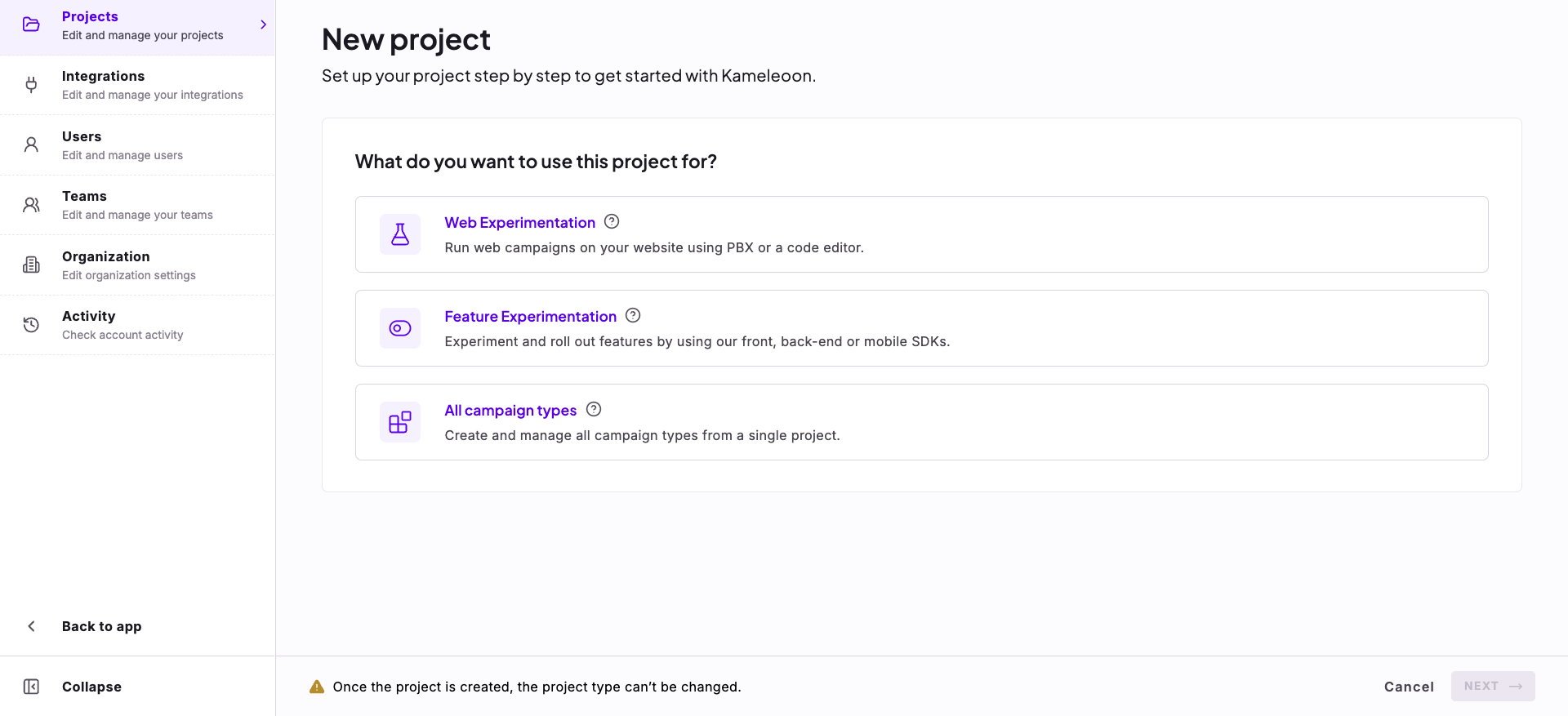
- Sous What do you want to use this project for?, sélectionnez un type de projet. Une fois le projet créé, vous ne pouvez pas modifier son type.
- Web Experimentation : Exécutez des campagnes web sur votre site web en utilisant Prompt-Based Experimentation (PBX) ou un Code editor. Vous choisissez comment installer Kameleoon sur votre site web à une étape ultérieure.
- Feature Experimentation : Expérimentez et déployez des fonctionnalités en utilisant les SDK frontend, backend ou mobile. Vous installez Kameleoon avec les SDK Kameleoon.
- All campaign types : Créez et gérez tous les types de campagnes à partir d’un seul projet. Vous installez Kameleoon sur votre site web et avec les SDK pour Feature Experimentation.
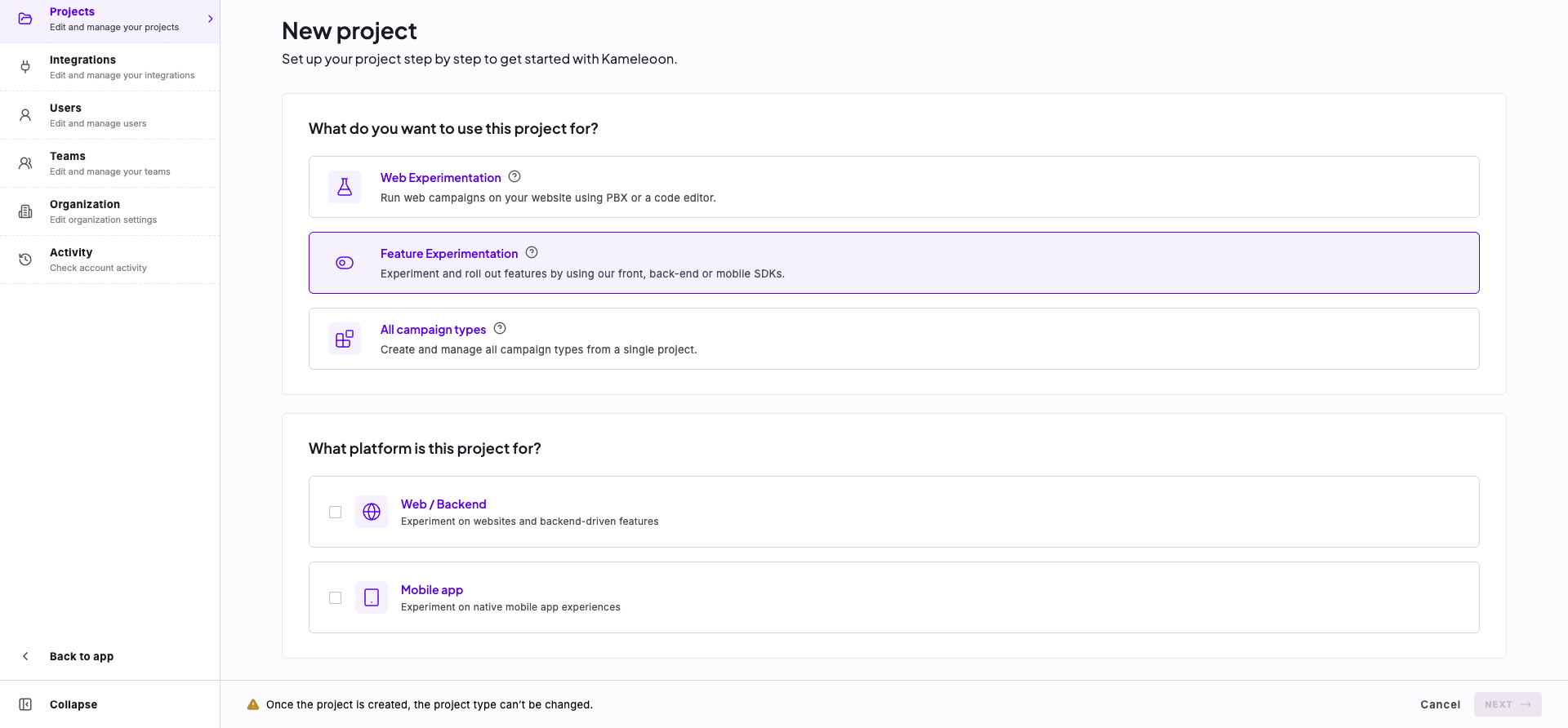
- Si vous avez sélectionné Feature Experimentation, sous What platform is this project for?, sélectionnez Web / Backend ou Mobile app :
- Web / Backend : Expérimentez sur les sites web et les fonctionnalités pilotées par le backend.
- Mobile app : Expérimentez sur les expériences natives des applications mobiles.
- Cliquez sur Next.
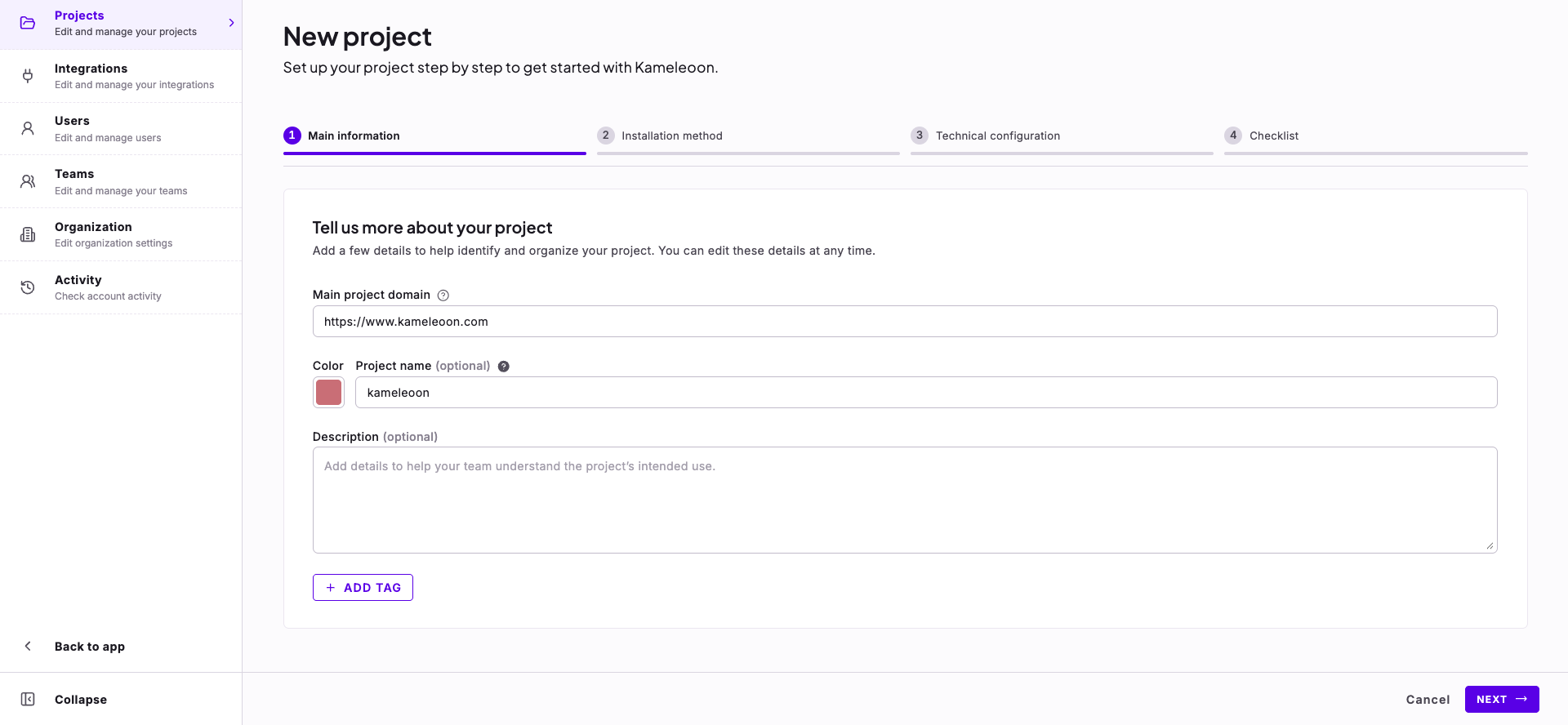
- Entrez les informations principales du projet :
- Main project domain : Le domaine principal associé au projet. Kameleoon peut exécuter des expériences et des personnalisations sur plusieurs domaines et sous-domaines, mais le domaine principal est celui où Kameleoon configure votre snippet JavaScript par défaut. Un projet qui ne possède que la plateforme Mobile app n’a pas de champ Main project domain.
- Color : Sélectionnez une couleur pour le projet.
- Project name (optionnel) : Un nom clair et reconnaissable qui facilite la recherche du projet sur les tableaux de bord et les listes. Kameleoon affiche le nom sur l’ensemble de la plateforme au lieu de l’URL du projet. Si vous ne le complétez pas, Kameleoon affiche l’URL du projet. Un projet qui ne possède que la plateforme Mobile app nécessite un nom de projet.
- Description (optionnel) : Détails qui aident votre équipe à comprendre l’utilisation prévue du projet.
- Tags : Cliquez sur Add tag pour ajouter une étiquette.
- Cliquez sur Next et complétez les étapes restantes. Voir Étapes de configuration du projet.
Étapes de configuration du projet
Un formulaire pas à pas vous guide lors de l’installation de Kameleoon sur un nouveau projet. Dans un projet existant, les mêmes étapes s’ouvrent lorsque vous cliquez sur Edit dans la section Installation method ou Technical configuration de l’onglet Configuration d’un projet existant, sans l’étape Main information. Les étapes que vous voyez dépendent du type de projet et de la méthode d’installation que vous choisissez.Étapes selon le type de projet
Deux choix d’installation modifient les étapes supplémentaires. Si vous sélectionnez Shopify comme méthode d’installation, Kameleoon ignore l’étape Technical configuration. Si vous sélectionnez Tag Manager, les options de Loading mode et les options de site dynamique n’apparaissent pas.
À l’étape Main information, cliquez sur Next pour continuer, ou cliquez sur Cancel pour quitter sans enregistrer. Aux étapes Installation method et Technical configuration, cliquez sur Back pour revenir à l’étape précédente, sur Next pour continuer, ou sur Save for later pour enregistrer votre progression. À l’étape Checklist, cliquez sur Back, ou cliquez sur Complete setup lorsque vous avez terminé vos tâches. Lorsque vous ouvrez les étapes à partir de l’onglet Setup d’un projet existant, le dernier bouton est Save changes au lieu de Complete setup.
Lorsque vous cliquez sur Save for later, Kameleoon enregistre le projet en tant que brouillon. Le projet apparaît sur la page Projects avec le statut Draft. Lorsque vous cliquez sur Complete setup, Kameleoon enregistre le projet et définit son statut sur Enabled. Pour terminer un brouillon, cliquez sur Edit sur la ligne du projet, puis complétez ses informations requises dans le flux de création de projet.
Méthode d’installation
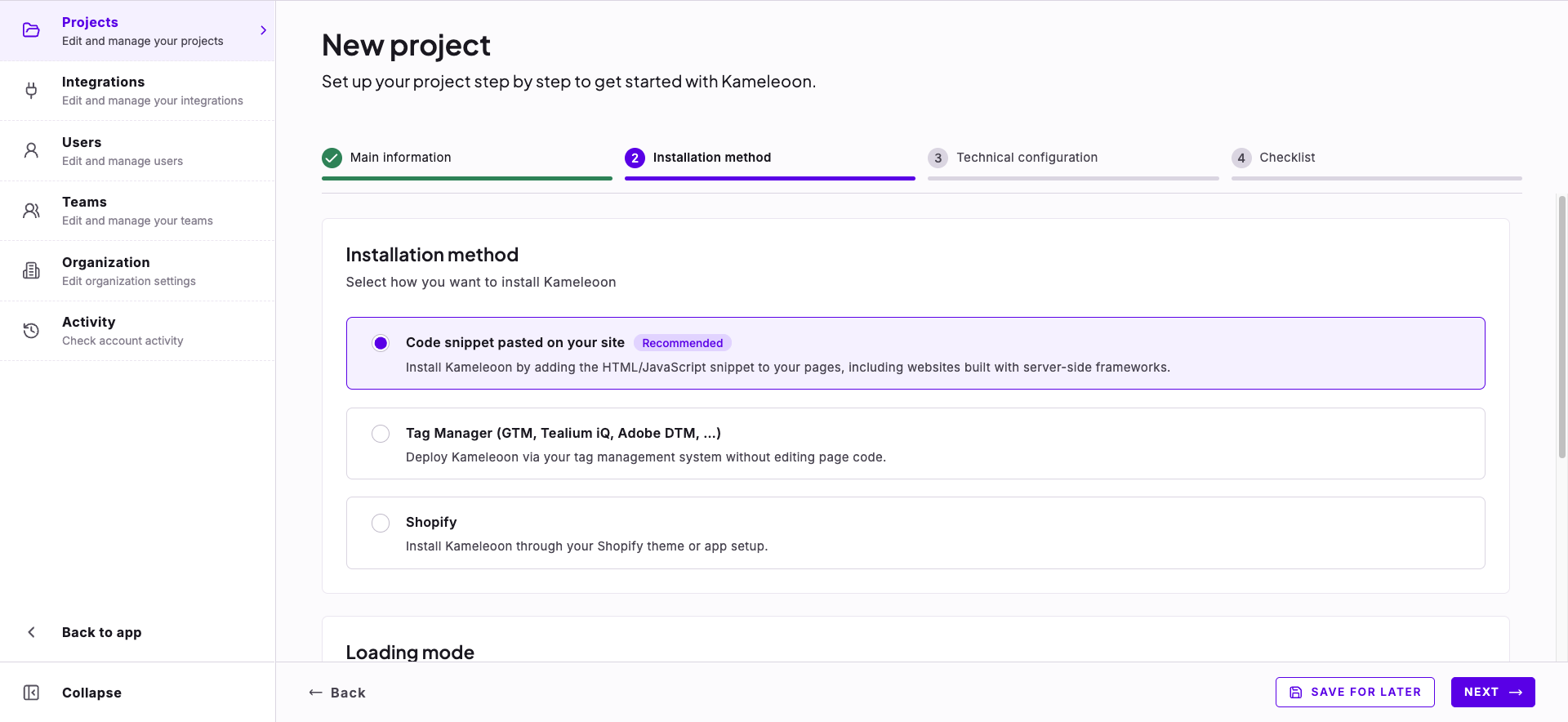
L’étape Installation method définit comment Kameleoon s’exécute sur votre site web. Elle s’applique aux projets Web Experimentation et All campaign types. Sous Installation method, sélectionnez l’une des options suivantes :- Code snippet pasted on your site (recommandé) : Installez Kameleoon en ajoutant le snippet HTML/JavaScript à vos pages, y compris les sites web créés avec des frameworks côté serveur.
- Tag Manager (GTM, Tealium iQ, Adobe DTM, …) : Déployez Kameleoon via votre système de gestion des balises sans modifier le code de la page.
- Shopify : Installez Kameleoon via votre thème Shopify ou la configuration de l’application.
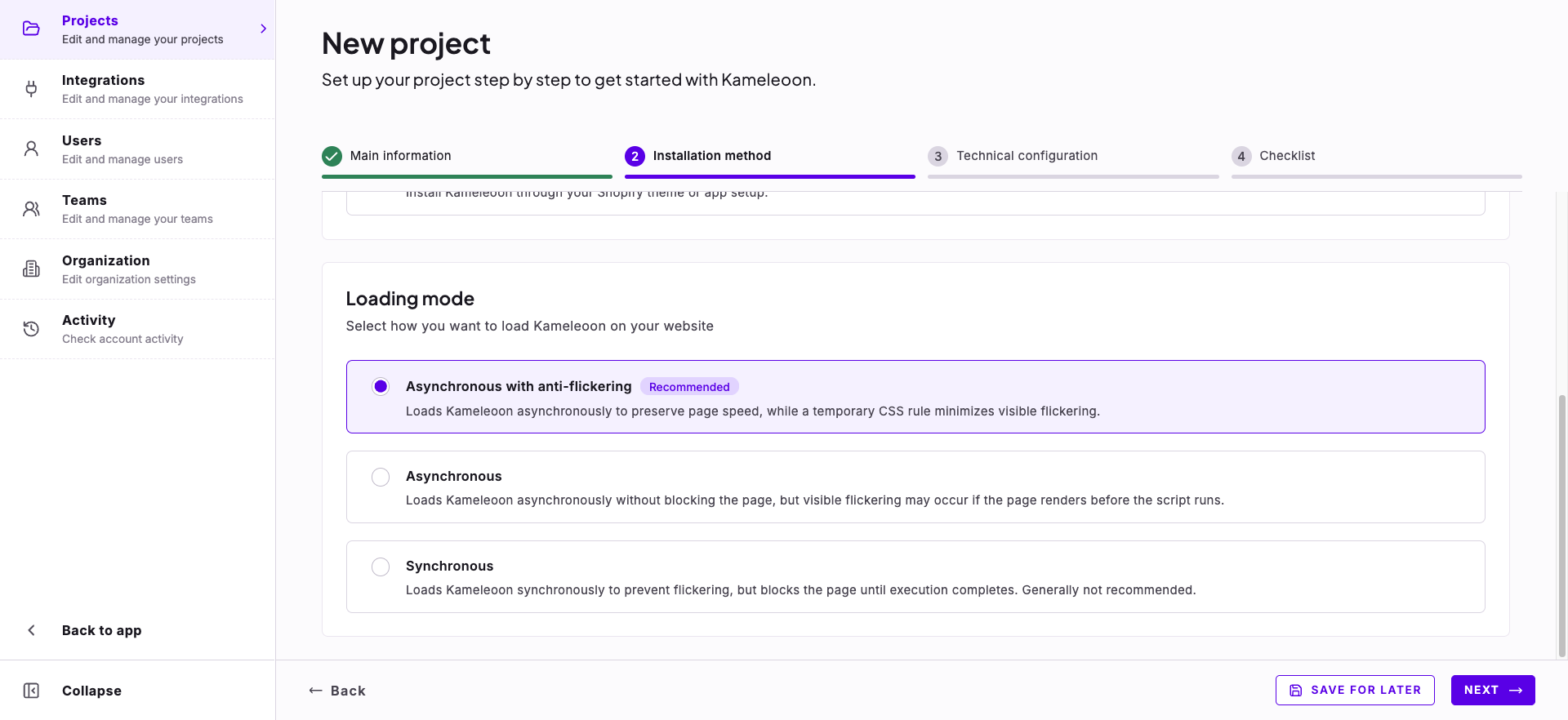
- Asynchronous with anti-flickering (recommandé) : Charge Kameleoon de manière asynchrone pour préserver la vitesse de la page, tandis qu’une règle CSS temporaire minimise le scintillement visible.
- Asynchronous : Charge Kameleoon de manière asynchrone sans bloquer la page, mais un scintillement visible peut se produire si la page s’affiche avant l’exécution du script.
- Synchronous : Charge Kameleoon de manière synchrone pour éviter le scintillement, mais bloque la page jusqu’à la fin de l’exécution. Kameleoon ne recommande généralement pas ce mode.
Configuration technique
L’étape Technical configuration définit comment votre site, vos domaines et votre hébergement fonctionnent avec Kameleoon. Elle s’applique aux projets Web Experimentation et All campaign types, sauf lorsque vous sélectionnez Shopify comme méthode d’installation. Avec la méthode d’installation Tag Manager, l’étape commence directement par Resource hosting.
Support des sites dynamiques
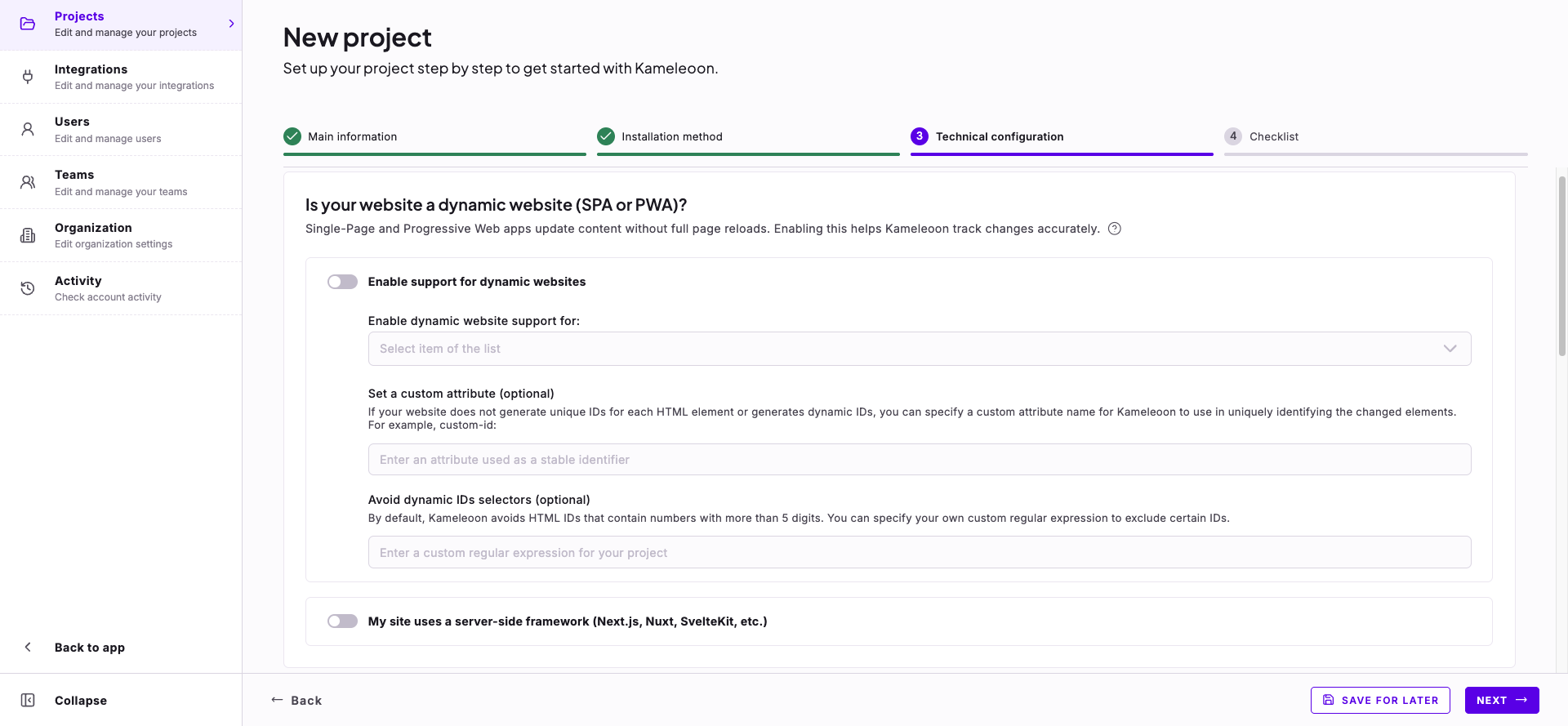
Avec la méthode d’installation Code snippet pasted on your site, l’étape commence par la question Is your website a dynamic website (SPA or PWA)?. Une application monopage (SPA) ou une application web progressive (PWA) charge le contenu de manière dynamique sans recharger la page. L’activation du support des sites dynamiques permet à Kameleoon de détecter les changements d’URL et d’exécuter correctement les scripts pour les tests A/B, la personnalisation et le suivi.- Enable support for dynamic websites : Activez ce commutateur si votre site web est une application web avec des URL virtuelles.
- Enable dynamic website support for : Sélectionnez l’étendue. Vous devez sélectionner une étendue lorsque le commutateur est activé. Les options sont Entire website et Chosen elements in the visual editor.
- Set a custom attribute (optionnel) : Si votre site web ne génère pas d’ID uniques pour chaque élément HTML, ou génère des ID dynamiques, entrez un nom d’attribut (par exemple,
custom-id) que Kameleoon utilise pour identifier de manière unique les éléments modifiés. - Avoid dynamic IDs selectors (optionnel) : Par défaut, Kameleoon évite les ID HTML qui contiennent des nombres de plus de 5 chiffres. Entrez votre propre expression régulière pour exclure d’autres ID.
Hébergement des ressources
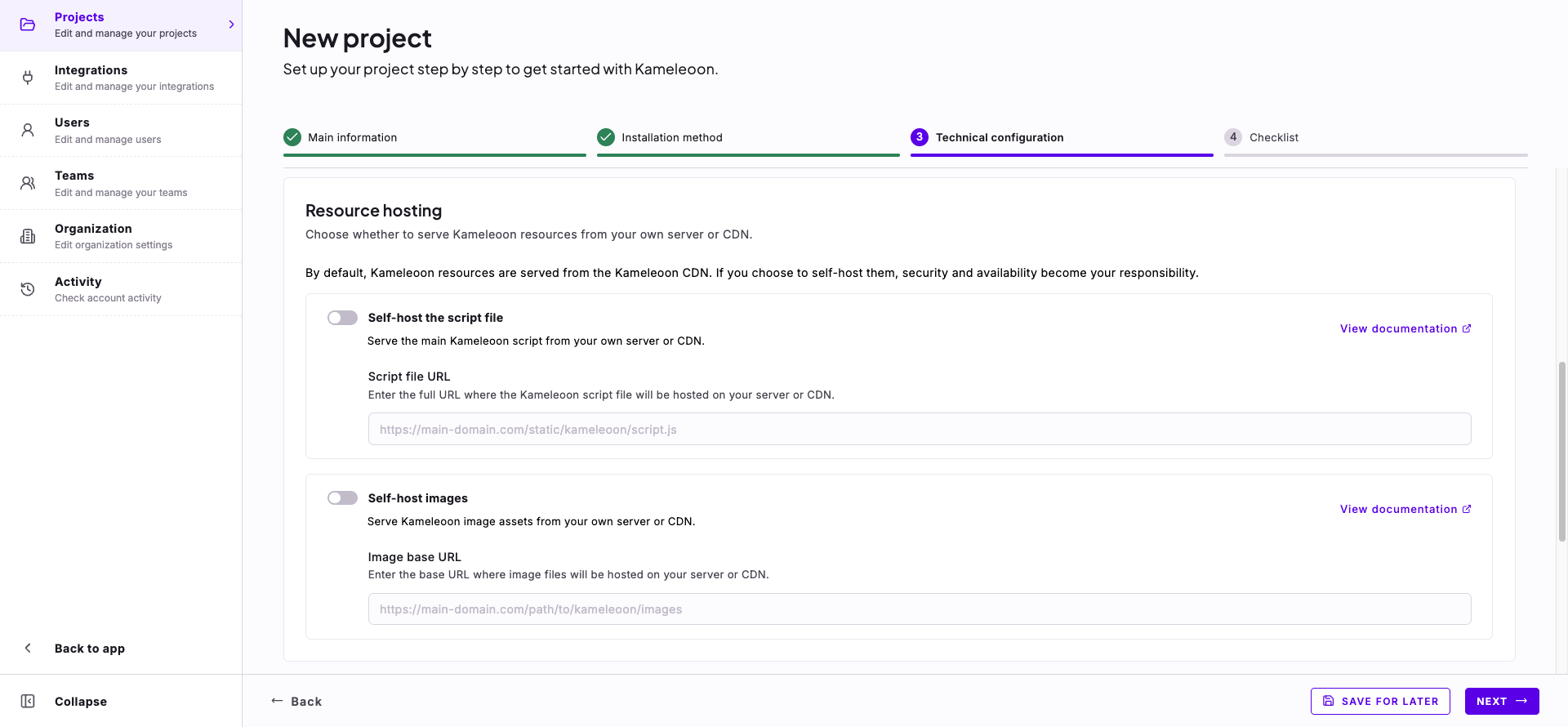
Par défaut, Kameleoon diffuse ses ressources à partir du CDN Kameleoon. Si vous choisissez de les auto-héberger, la sécurité et la disponibilité deviennent votre responsabilité. Chaque option dispose d’un lien View documentation.- Self-host the script file : Diffuse le script Kameleoon principal à partir de votre propre serveur ou CDN. Entrez l’URL complète où vous hébergez le fichier de script dans Script file URL.
- Self-host images : Diffuse les ressources d’images Kameleoon à partir de votre propre serveur ou CDN. Entrez l’URL de base où vous hébergez les fichiers image dans Image base URL. Utilisez l’auto-hébergement des images uniquement via un CDN qui offre un mécanisme de réplication intégré.
Domaines et sous-domaines
Par défaut, Kameleoon n’autorise que votre domaine principal et ses sous-domaines (*.example.com). Seuls les domaines et sous-domaines listés peuvent utiliser le Graphic editor. Ils s’appliquent également lorsque le ciblage des expériences repose sur les données de visiteurs partagées en temps réel entre le domaine principal et ses sous-domaines.
Kameleoon pré-remplit la liste avec une entrée générique pour votre domaine principal. Pour ajouter un autre domaine, entrez-le dans le champ situé sous la liste et cliquez sur Add domain. Pour supprimer un domaine, cliquez sur le X à la fin de sa ligne.
Sous Cross-domain tracking, activez Track visitors across listed subdomains pour partager les données des visiteurs entre les domaines listés pour le ciblage en temps réel.

example.com et payment.example.com). Kameleoon ne traite pas vos visiteurs comme de nouveaux visiteurs lorsqu’ils naviguent entre vos domaines et sous-domaines, et leurs expériences restent cohérentes sur l’ensemble de vos propriétés numériques. Le suivi inter-domaines est uniquement requis si vous avez l’intention d’utiliser des données de session sur l’ensemble de vos domaines pour un ciblage comportemental avancé. Pour plus d’informations, consultez Unifier le stockage des données de session sur les sous-domaines.
Liste de contrôle
L’étape Checklist liste les tâches requises que vous effectuez pour commencer à exécuter des expériences. Elle peut également lister des tâches optionnelles. Ouvrez une tâche pour voir ses instructions, et cliquez sur Mark as completed lorsque vous la terminez. Chaque groupe de tâches affiche le nombre de tâches que vous avez complétées, par exemple 0 of 2 tasks completed. Lorsque vous avez terminé, cliquez sur Complete setup. Les tâches apparaissent en deux groupes au maximum :- For your A/B tests and personalizations : Tâches pour installer Kameleoon sur votre site web. Ce groupe apparaît pour les projets Web Experimentation et All campaign types.
- For your flags and feature experiments : Tâches pour installer un SDK Kameleoon. Ce groupe apparaît pour les projets Feature Experimentation et All campaign types.

Tâches pour les expériences web et les personnalisations
Le groupe For your A/B tests and personalizations liste les tâches pour installer Kameleoon sur votre site web. Les tâches dépendent de la méthode d’installation que vous avez sélectionnée.Tâches du snippet de code
Avec la méthode d’installation Code snippet pasted on your site, la liste de contrôle comprend les tâches suivantes. Add JavaScript snippet to your website installe Kameleoon sur vos pages. Cliquez sur Copy, collez le snippet juste après la balise<head> dans vos pages web, avant tout autre script, et cliquez sur Mark as completed. Un lien Implementation guide ouvre les instructions d’installation.
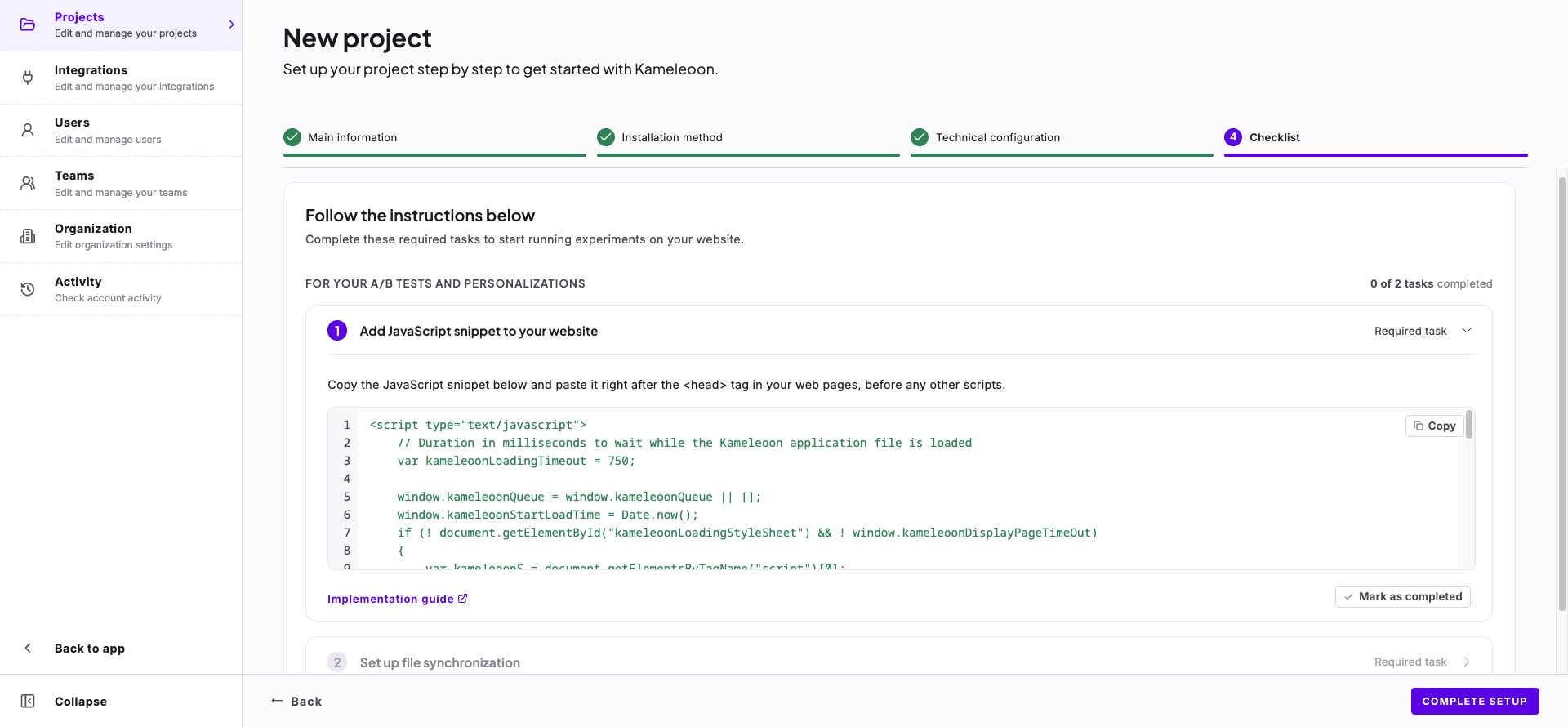
<head> dans vos pages web, avant tout autre script.
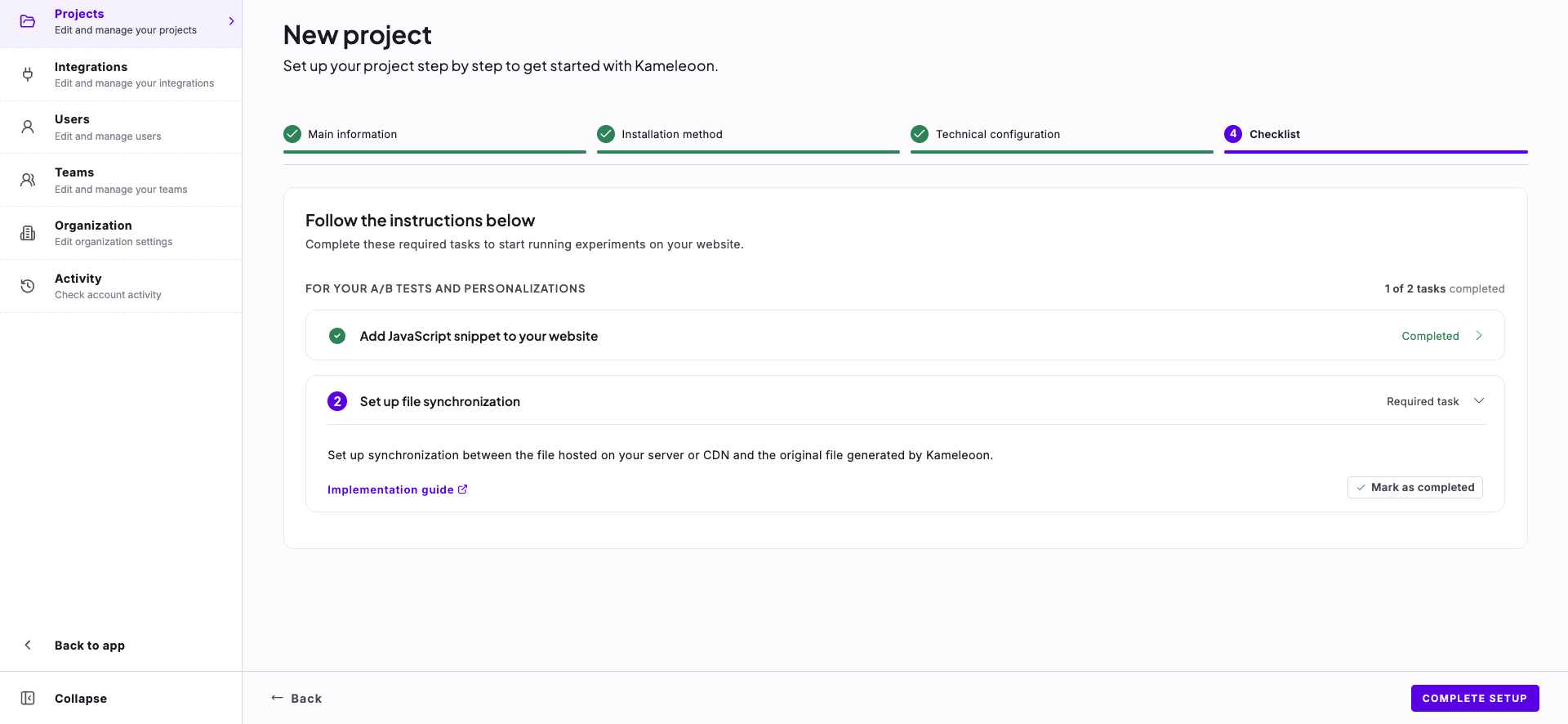
Set up file synchronization couvre le maintien à jour d’une copie auto-hébergée du fichier d’application Kameleoon. Le fichier d’application est dynamique : son contenu change chaque fois qu’un statut d’expérience ou de personnalisation change sur la plateforme, et chaque fois que vous modifiez la configuration. Configurez la synchronisation entre le fichier hébergé sur votre serveur ou CDN et le fichier d’origine que Kameleoon génère, puis cliquez sur Mark as completed. Votre CDN fournit sa propre interface pour cette configuration. Sur un serveur HTTP standard tel que nginx ou Apache, utilisez une tâche cron qui exécute une commande wget pour récupérer le fichier toutes les 5 minutes. Pour les commandes et les détails, consultez Hébergement des fichiers d’application et des ressources publiques. La tâche s’affiche pour les méthodes d’installation des snippets de code et du gestionnaire de balises, et un lien Implementation guide ouvre les instructions.
Tâches du gestionnaire de balises
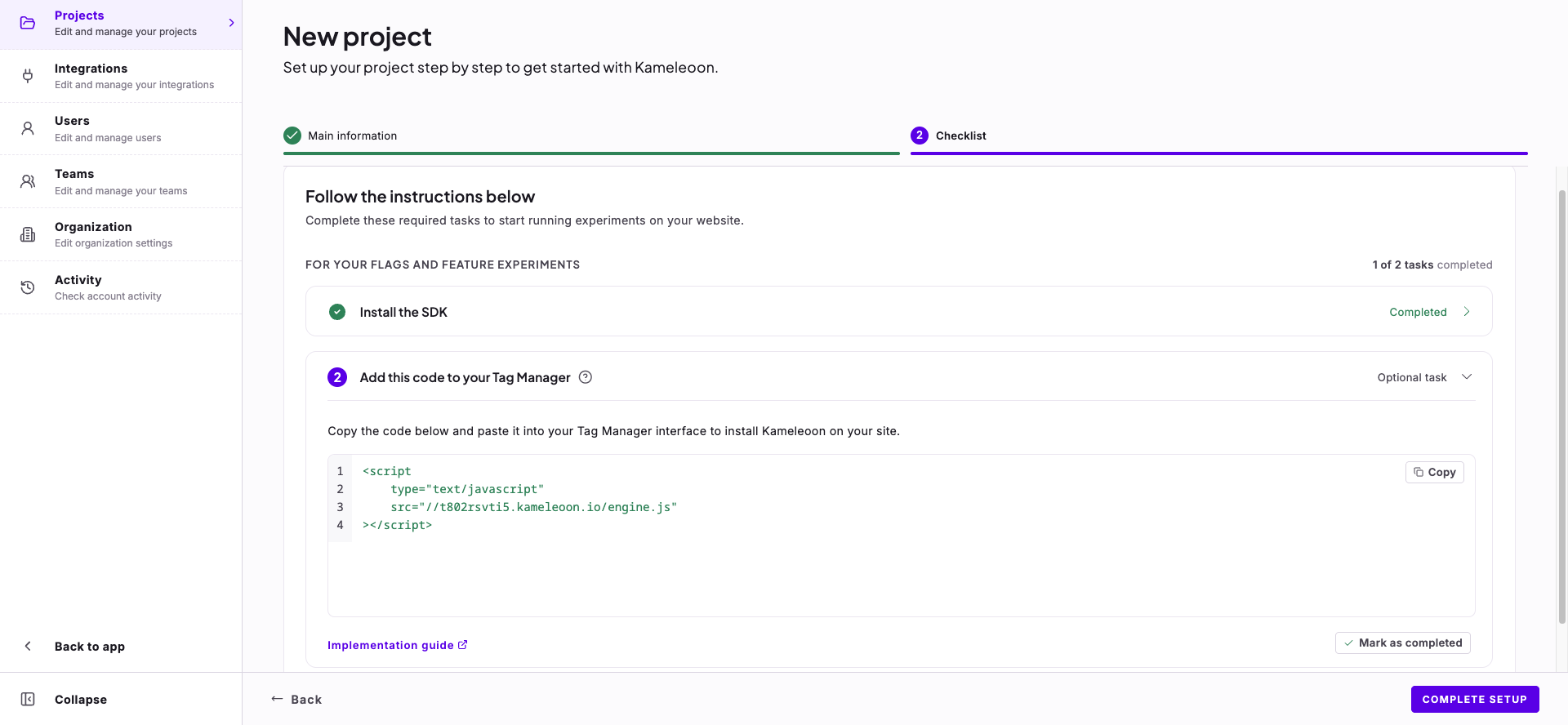
Avec la méthode d’installation Tag Manager, la liste de contrôle comprend les tâches suivantes. Add this code to your Tag Manager installe Kameleoon via votre système de gestion des balises. Cliquez sur Copy, collez le code dans l’interface de votre gestionnaire de balises, et cliquez sur Mark as completed. Un lien Implementation guide ouvre les instructions.

Tâches Shopify
Avec la méthode d’installation Shopify, le groupe dispose d’une seule tâche. Installation via the Shopify app installe Kameleoon via l’intégration Kameleoon dans la Shopify App Store. Copiez le sitecode du projet, utilisez-le dans Shopify pour installer Kameleoon sur votre site, et cliquez sur Mark as completed. Un lien dans la tâche ouvre les directives d’installation.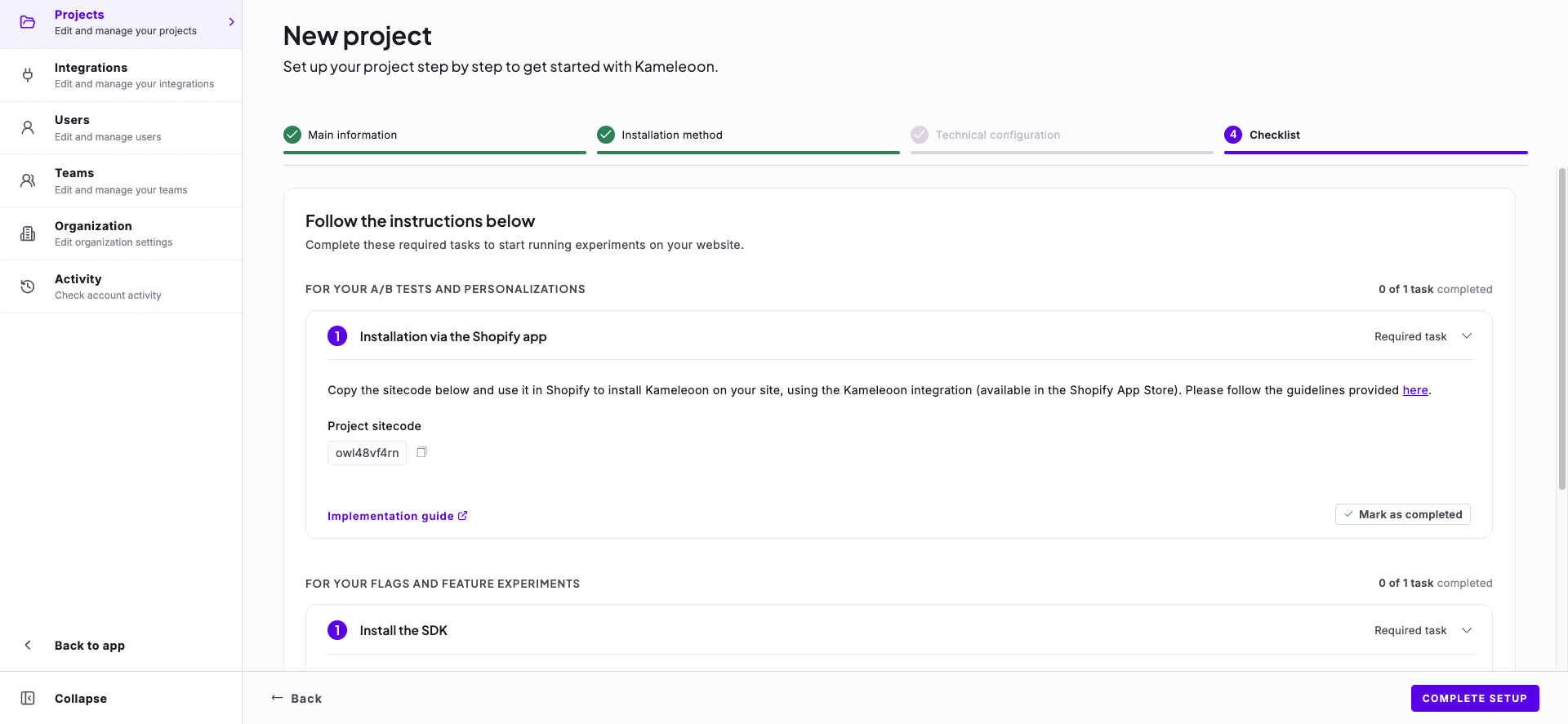
Tâche de suivi inter-sous-domaine
Si vous avez activé Track visitors across listed subdomains à l’étape Technical configuration, la liste de contrôle comprend également Host the Kameleoon static HTML file. La tâche active le ciblage inter-sous-domaine sur vos sous-domaines listés. Téléchargez le fichier HTML, chargez-le dans le répertoire statique de votre domaine principal pour qu’il soit accessible au public, entrez l’URL complète du fichier hébergé, et cliquez sur Mark as completed.
Tâches pour les drapeaux et les expériences de fonctionnalités
Le groupe For your flags and feature experiments liste les tâches pour installer un SDK Kameleoon.Tâche d’installation du SDK
Install the SDK est une tâche requise. Suivez le guide d’installation du SDK pour votre langage de programmation, et utilisez le sitecode associé à votre projet pour initialiser le SDK. La tâche affiche le Project sitecode avec un bouton de copie. Sélectionnez votre SDK dans la liste Select your SDK et cliquez sur Apply. Le SDK apparaît dans un tableau sous la liste, avec un lien vers sa documentation sur le côté gauche du tableau. Cliquez sur Mark as completed lorsque vous avez terminé. Pour installer Kameleoon sur un site, une application web ou une application mobile avec un SDK, consultez la documentation sur les SDK côté client et mobile.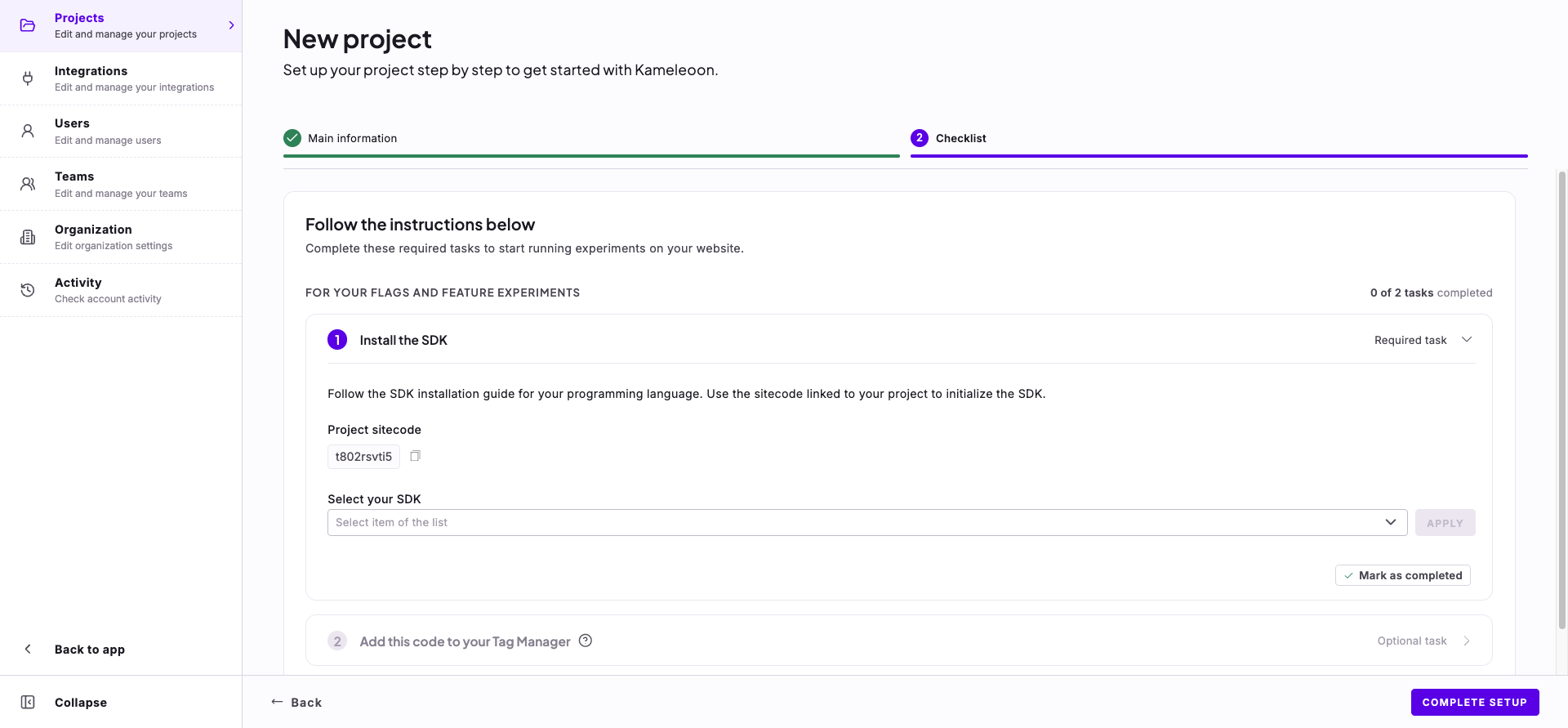
Tâche optionnelle du gestionnaire de balises
Add this code to your Tag Manager est une tâche optionnelle. Copiez le code, collez-le dans votre interface de gestionnaire de balises pour installer Kameleoon sur votre site, et cliquez sur Mark as completed. La tâche n’apparaît pas dans un projet qui ne possède que la plateforme Mobile app, dont la liste de contrôle ne contient que la tâche Install the SDK.