

Page Projects
La page Projects liste chaque projet de votre compte. Pour l’ouvrir :- Connectez-vous à votre compte Kameleoon.
- Cliquez sur Admin > Projects.
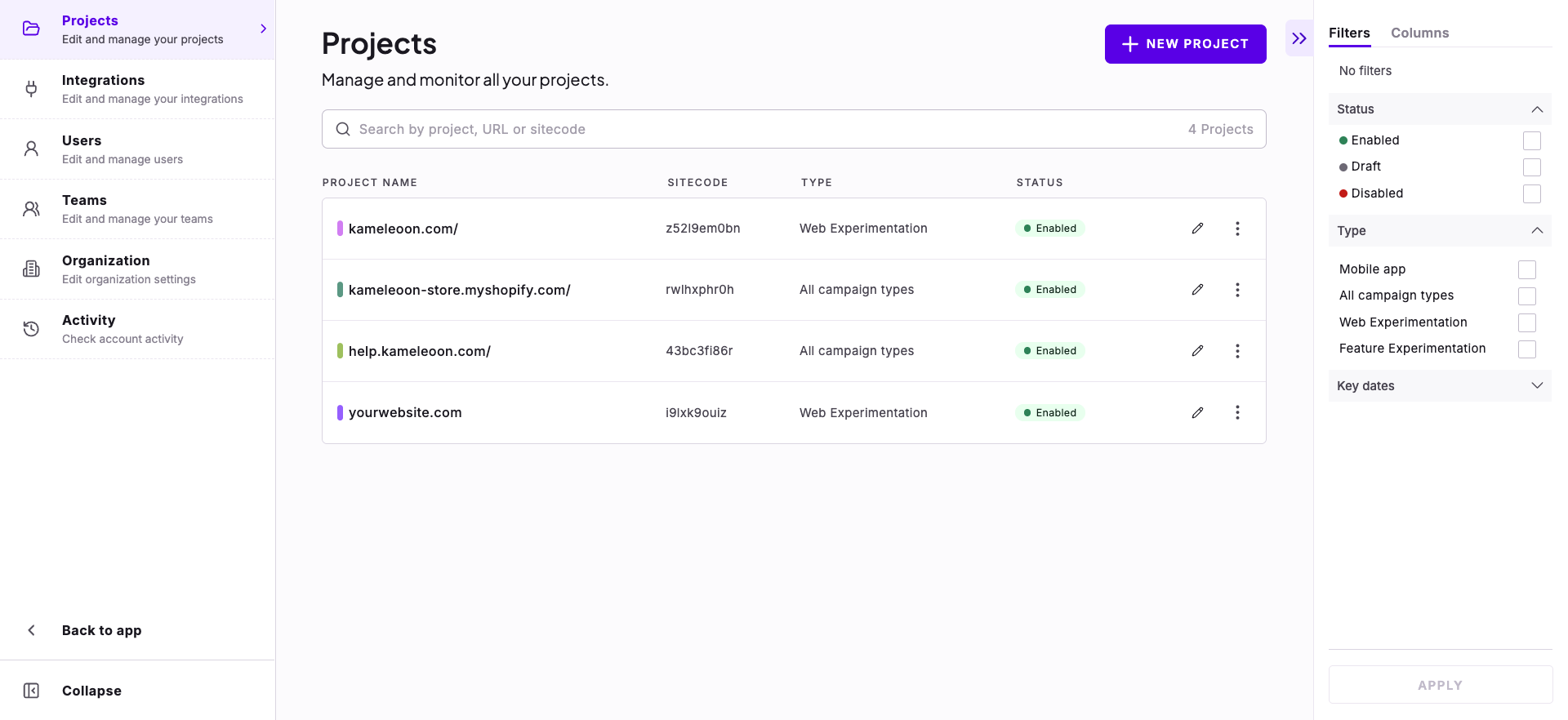
- Edit (icône crayon) : Ouvre la page du projet. Voir Project page.
- Menu à trois points : Propose Disable et Delete. Voir Project actions.
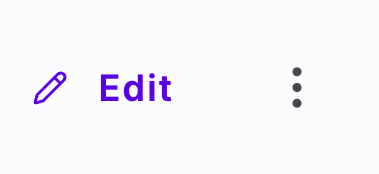
- Enabled : La configuration du projet est complète. Un projet devient Enabled lorsque vous cliquez sur Complete setup à la fin des étapes de configuration du projet.
- Draft : La configuration du projet n’est pas complète. Kameleoon enregistre un projet en tant que brouillon lorsque vous cliquez sur Save for later dans le flux de nouveau projet. Pour terminer un brouillon, cliquez sur Edit sur la ligne du projet, puis complétez les informations requises dans le flux de création.
- Disabled : Vous avez désactivé Kameleoon sur le projet avec Disable. Voir Disable a project. Pour réactiver Kameleoon, voir Enable a project.
Filter projects
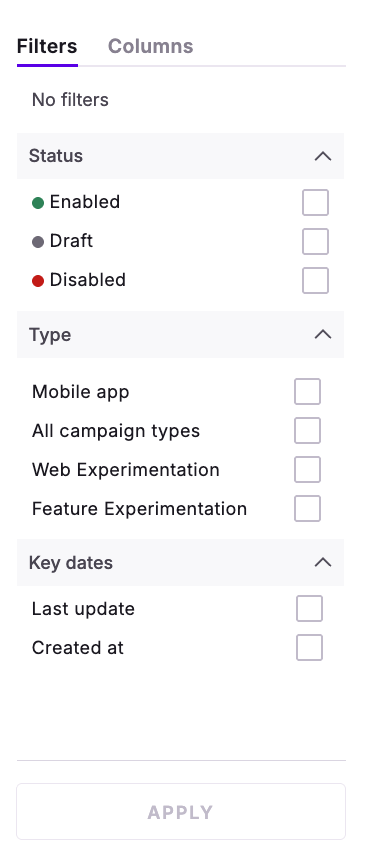
Le panneau latéral à droite de la liste a un onglet Filters et un onglet Columns. Pour filtrer la liste :- Dans le panneau latéral, cliquez sur Filters.
- Sélectionnez une ou plusieurs valeurs dans l’un des groupes suivants :
- Status : Enabled, Draft ou Disabled.
- Type : All campaign types, Web Experimentation, Feature Experimentation ou Mobile app.
- Key dates : Last update ou Created at.
- Cliquez sur Apply.
Choose columns and sorting
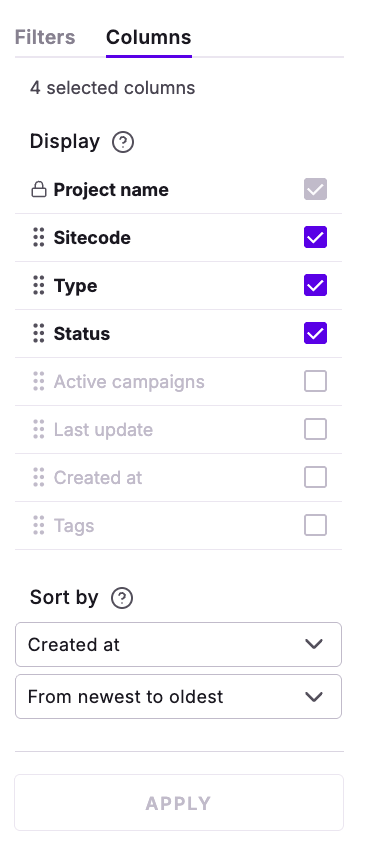
Pour modifier les colonnes affichées par la liste et comment elle est triée :- Dans le panneau latéral, cliquez sur Columns.
- Sous Display, sélectionnez les colonnes à afficher. Les colonnes disponibles sont Project name (toujours affichée), Sitecode, Type, Status, Active campaigns, Last update, Created at et Tags. Faites glisser la poignée d’une colonne pour changer sa position.
- Sous Sort by, sélectionnez la colonne sur laquelle trier et l’ordre, par exemple Created at et From newest to oldest.
- Cliquez sur Apply.
Project page
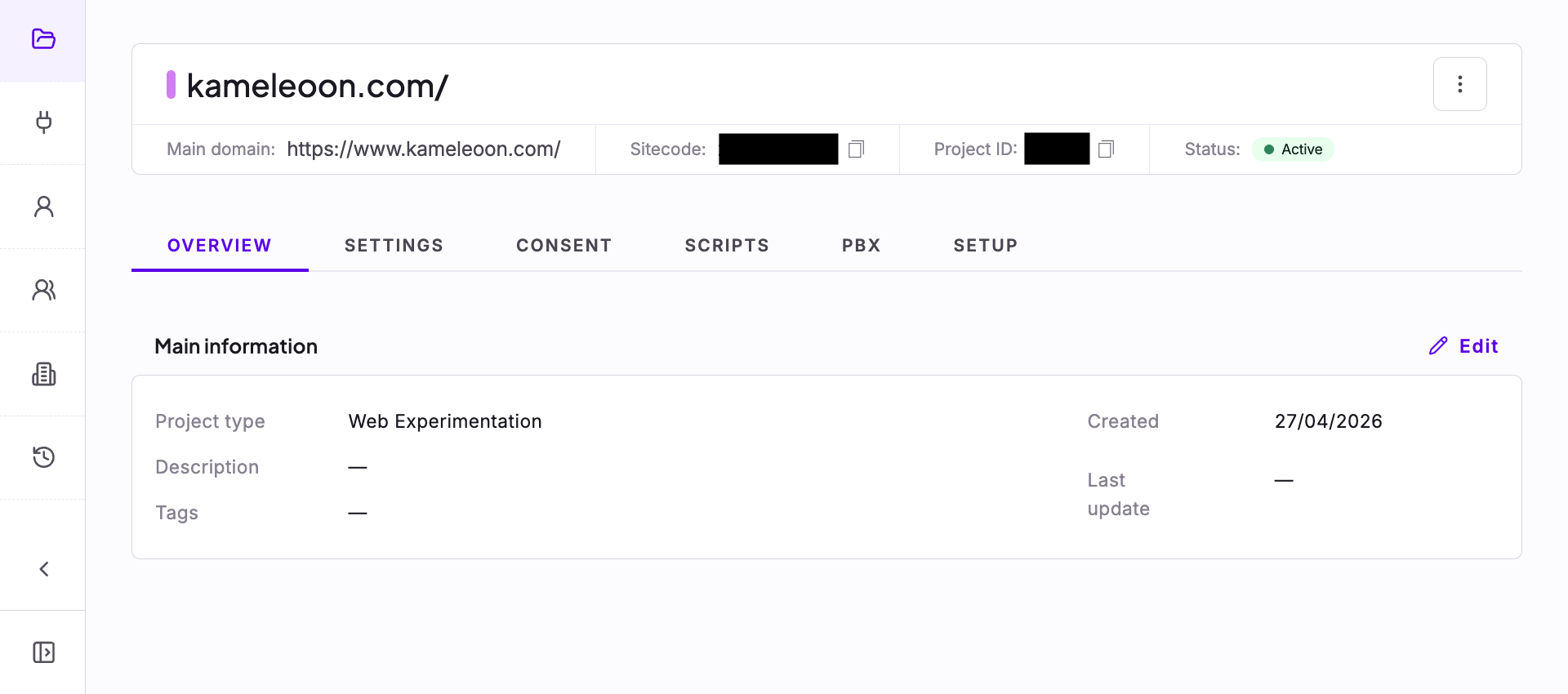
La page du projet contient tous les paramètres d’un projet. Pour l’ouvrir, cliquez sur Edit sur la ligne du projet dans la page Projects. L’en-tête de la page du projet affiche les informations suivantes :- Le nom du projet, avec son marqueur de couleur.
- Main domain : Le domaine principal du projet.
- Sitecode : Le code unique qui identifie le projet. Cliquez sur le bouton copier pour le copier.
- Project ID : L’identifiant numérique du projet. Cliquez sur le bouton copier pour le copier.
- Status : Le statut actuel du projet. Un projet avec le statut Enabled affiche Active.
Project actions
Le menu à trois points en haut à droite de la page du projet propose les actions suivantes :- Edit : Modifier les informations principales du projet. Voir Overview tab.
- Activity : Ouvrir le journal d’activité, filtré sur ce projet.
- Live events : Ouvrir Live events pour le sitecode de ce projet.
- Disable : Désactiver Kameleoon sur le projet.
- Delete : Supprimer le projet de votre compte Kameleoon.


Disable a project
Désactiver un projet désactive toutes ses expériences et personnalisations. Elles reprennent automatiquement une fois que vous réactivez Kameleoon sur le projet. Pour désactiver un projet :- Cliquez sur Disable dans le menu à trois points de la page du projet, ou dans le menu à trois points sur la ligne du projet dans la page Projects. Une fenêtre contextuelle s’ouvre.
- Dans la fenêtre contextuelle, saisissez le sitecode du projet dans le champ de texte.
- Cliquez sur Disable.
Lors de la désactivation, le fichier application Kameleoon (
engine.js) est presque entièrement vidé de son contenu, bien que l’objet Kameleoon reste défini. Certaines méthodes de l’API d’activation peuvent ne pas fonctionner correctement dans cet état, notamment celles des objets Experiments, Feature Flags et Personalizations. Si vous appelez des méthodes de l’API d’activation en dehors de Kameleoon, Kameleoon recommande fortement d’utiliser la Kameleoon CommandQueue pour éviter les erreurs sur votre site web. De plus, la désactivation de Kameleoon n’arrête pas instantanément vos campagnes web. Comme le navigateur peut mettre en cache le script, les visiteurs récurrents qui ont déjà téléchargé une version précédente continuent à l’utiliser jusqu’à l’expiration du cache de leur navigateur.Enable a project
Pour réactiver Kameleoon sur un projet désactivé :- Cliquez sur Edit sur la ligne du projet dans la page Projects.
- Dans le menu à trois points de la page du projet, cliquez sur Enable.
Delete a project
La suppression d’un projet le retire de votre compte Kameleoon. Pour supprimer un projet :- Cliquez sur Delete dans le menu à trois points de la page du projet, ou dans le menu à trois points sur la ligne du projet dans la page Projects. Une fenêtre contextuelle s’ouvre.
- Dans la fenêtre contextuelle, saisissez le sitecode du projet dans le champ de texte.
- Cliquez sur Delete project.
Overview tab
L’onglet Overview affiche les informations principales du projet :- Project type : Par exemple, Web Experimentation.
- Description : La description que vous avez saisie pour le projet.
- Tags : Les tags que vous avez ajoutés au projet.
- Created : La date de création du projet.
- Last update : La date de la dernière modification du projet.
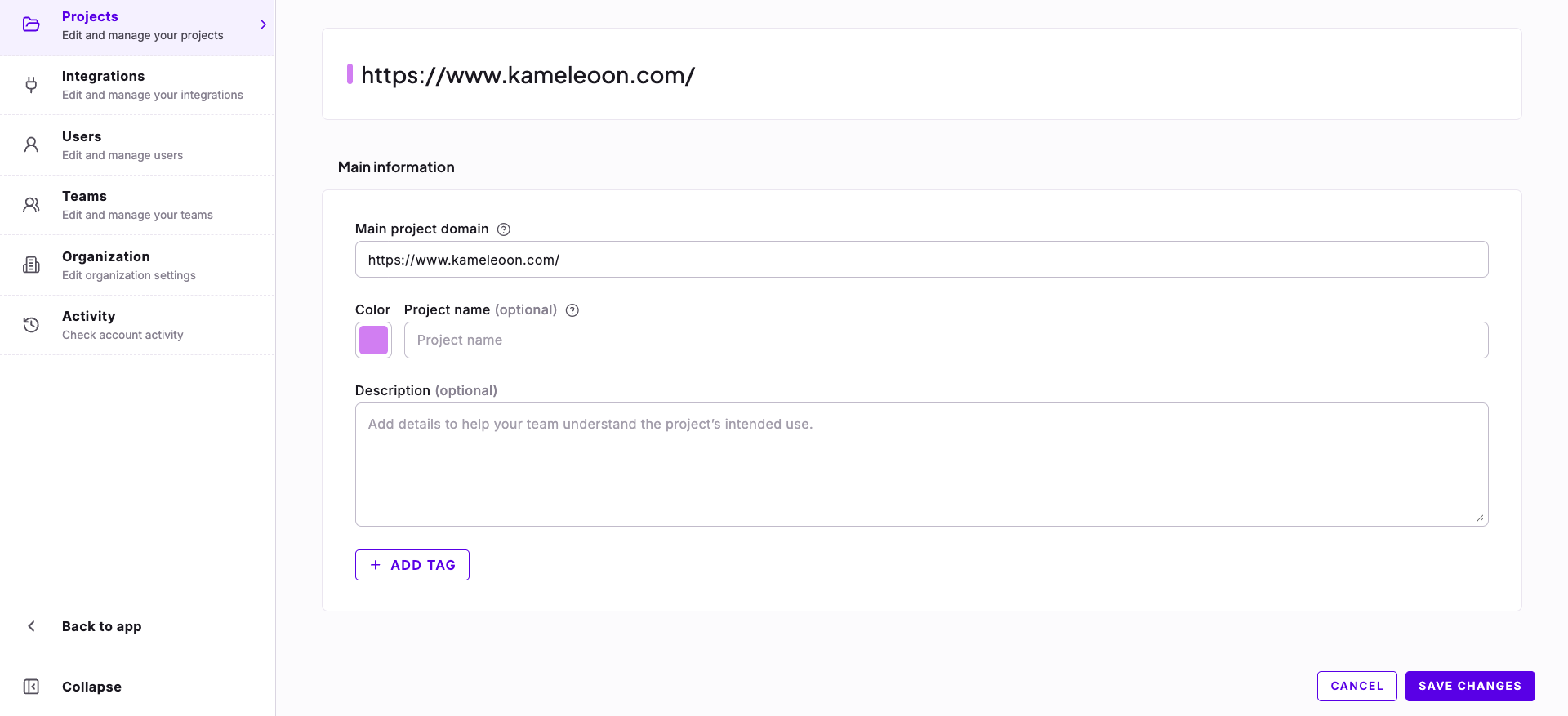
- Dans la section Main information, cliquez sur Edit.
- Mettez à jour les champs que vous avez saisis lors de la création du projet : Main project domain, Color, Project name, Description et Tags. Voir Add a new project pour une description de chaque champ.
- Cliquez sur Save changes.
Settings tab
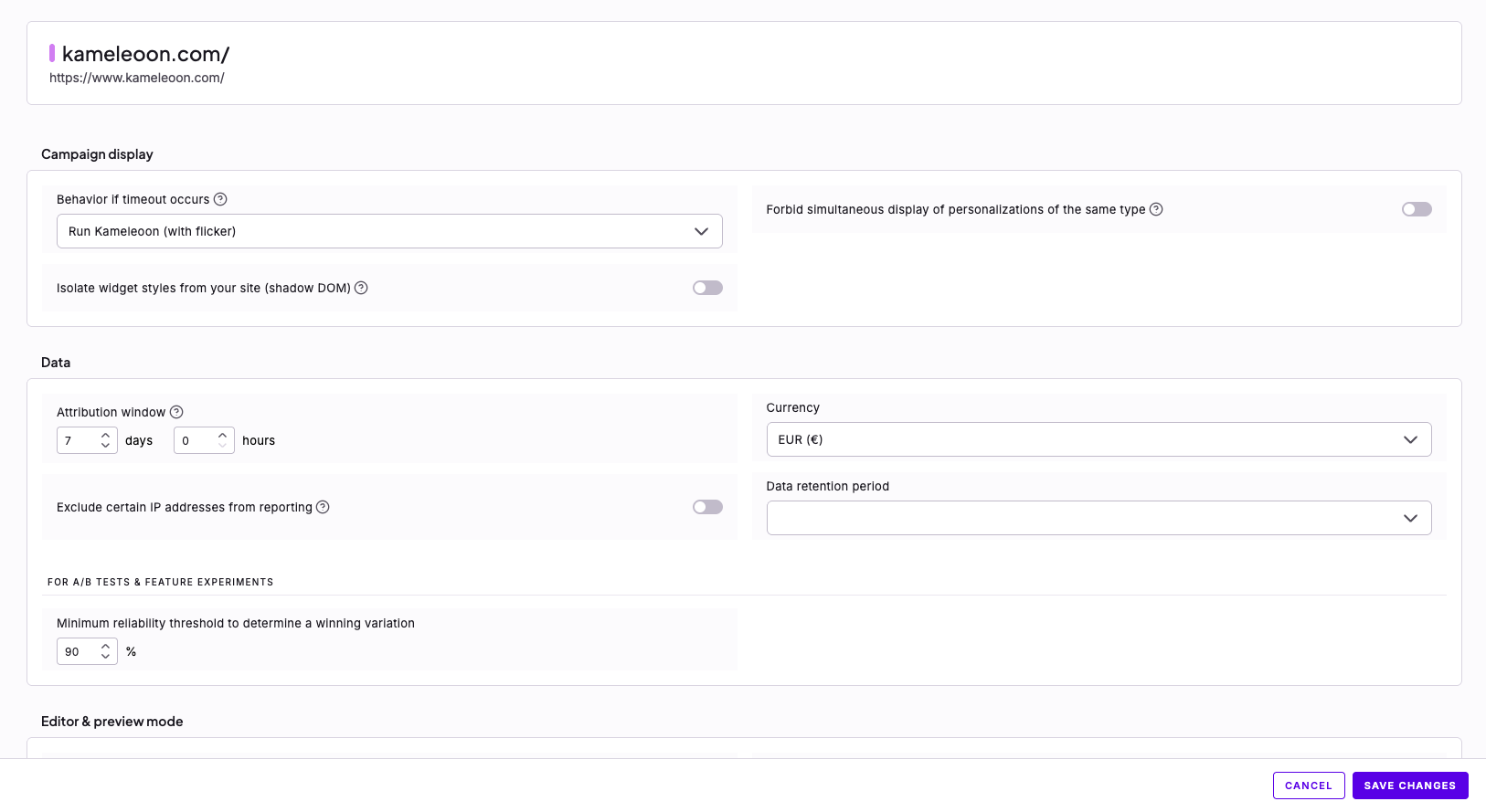
L’onglet Settings contrôle le comportement au niveau du projet en quatre sections : Campaign display, Data, Editor & preview mode et SDK. Chaque section a un bouton Edit. Pour modifier un paramètre, cliquez sur Edit, mettez à jour les valeurs dans le formulaire qui s’ouvre, et cliquez sur Save changes. Pour abandonner vos modifications, cliquez sur Cancel.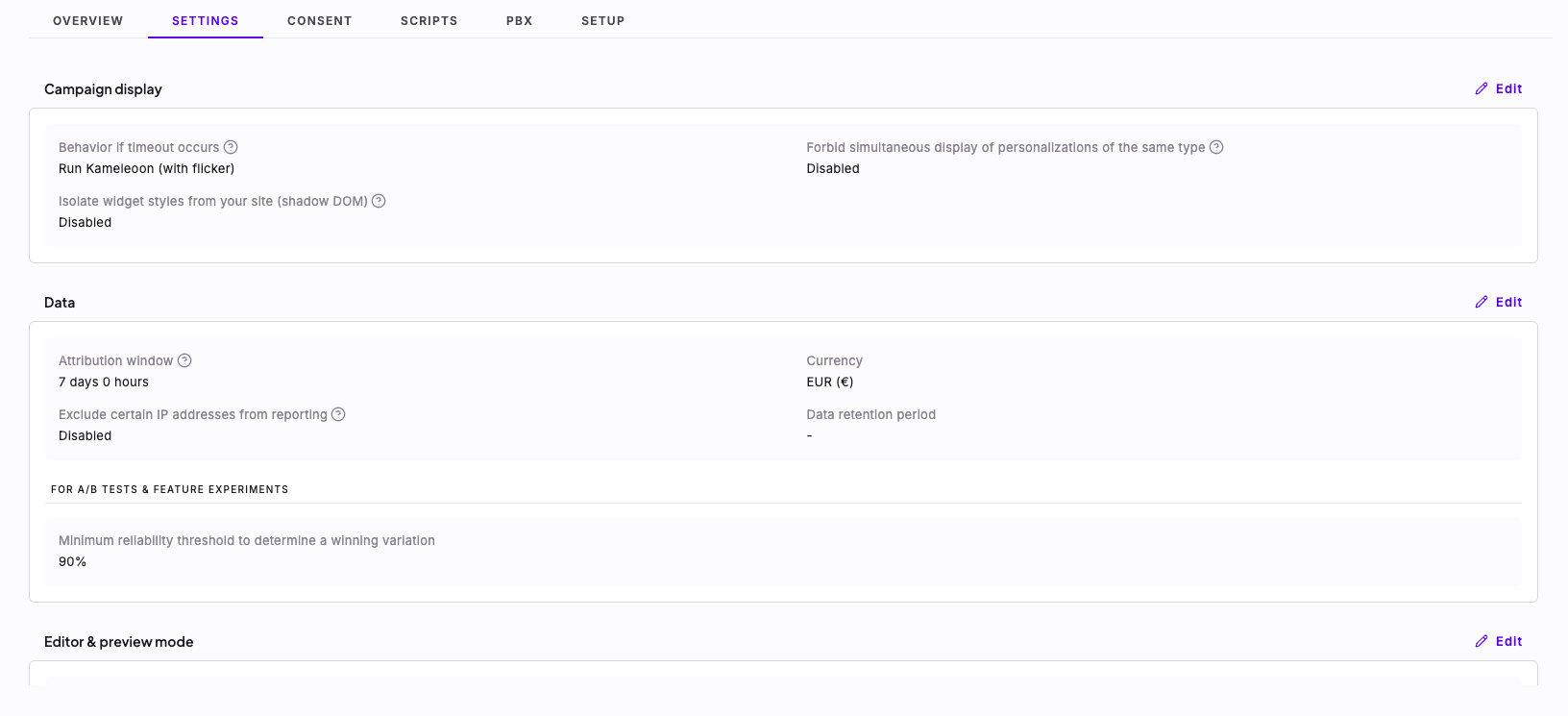
Campaign display
La section Campaign display a les paramètres suivants :- Behavior if timeout occurs : Définit ce que Kameleoon fait lorsque le fichier application Kameleoon dépasse son temps de chargement habituel. Par défaut, Kameleoon utilise Run Kameleoon (with flicker), qui lance Kameleoon tardivement et peut causer un effet de clignotement. Les autres options sont Disable Kameleoon for the current page et Disable Kameleoon for the entire visit. Voir gestion du clignotement et performance pour plus de détails.
- Isolate widget styles from your site (shadow DOM) : Génère le code de tous les widgets graphiques en utilisant JavaScript avec shadow DOM, qui isole le CSS des widgets de celui utilisé sur votre site web et évite les incompatibilités. Si vous activez cette option, les widgets déjà utilisés dans une campagne se mettent à jour automatiquement lorsque le statut de la campagne change. Si vous utilisez des noms de classes CSS de votre site web dans vos widgets, les styles peuvent ne pas s’appliquer correctement.
- Forbid simultaneous display of personalizations of the same type : Par défaut, Kameleoon permet l’affichage de plus d’une personnalisation similaire sur une page (par exemple, deux pop-ins ou deux images insérées au même endroit). Activez cette option pour empêcher l’affichage simultané.
Data
La section Data a les paramètres suivants :- Attribution window : La période pendant laquelle Kameleoon attribue les conversions et les revenus d’un visiteur à une variation donnée. Entrez la durée en jours et heures. Par défaut, la fenêtre est de 7 jours. En savoir plus sur les fenêtres d’attribution.
- Currency : Par défaut, le pays associé à votre compte détermine les paramètres de devise. Pour changer la devise d’un projet, sélectionnez une devise dans le menu déroulant.
- Exclude certain IP addresses from reporting : Lorsque vous activez cette option, Kameleoon ne compte plus les visiteurs associés aux adresses IP que vous saisissez dans les pages de résultats des tests que vous exécutez sur le projet.
- Utilisez cette option principalement pour exclure l’adresse IP de votre bureau ou d’autres adresses IP internes susceptibles de fausser les résultats des tests. Comme Kameleoon effectue l’exclusion côté client, n’incluez pas d’adresses IP personnelles dans la liste d’exclusion.
- L’exclusion s’applique uniquement aux événements Kameleoon et aux pages de résultats de la plateforme Kameleoon. Les événements des visiteurs exclus peuvent tout de même atteindre Google Analytics 4 et d’autres intégrations, car Kameleoon n’applique pas le même filtrage au suivi des intégrations.
- L’exclusion commence lorsque vous l’enregistrez. Kameleoon cesse d’envoyer les données pour les visiteurs des adresses IP saisies à partir de ce moment. Les données collectées avant que vous ajoutiez une adresse restent dans vos pages de résultats, car Kameleoon ne peut pas identifier quels visiteurs antérieurs ont utilisé cette adresse.
- Data retention period : La période pendant laquelle Kameleoon conserve les données du projet.
- Minimum reliability threshold to determine a winning variation : Le pourcentage que la fiabilité d’une variation doit dépasser pour que Kameleoon la présente comme gagnante. Par exemple, un seuil de 95 % signifie que vous acceptez un maximum de 5 % de résultats faussement positifs. Kameleoon ne peut pas présenter de variations avec une fiabilité inférieure à ce taux comme variations gagnantes dans vos résultats, quel que soit le nombre de conversions. Comme le score de fiabilité affecte les résultats que Kameleoon présente, modifiez ce paramètre avec prudence.
Editor & preview mode
La section Editor & preview mode a les paramètres suivants :- Enable launching the editor via Shift + F2 : Vous permet d’ouvrir l’éditeur Kameleoon sur votre site web avec le raccourci clavier Shift + F2. Par défaut, l’option est activée.
- Use the ”#” symbol in Kameleoon URL parameters : Certaines fonctionnalités Kameleoon (liens de simulation, Éditeur graphique) nécessitent des paramètres supplémentaires dans les URL de votre site web. Par défaut, Kameleoon ajoute ces paramètres après un symbole
?. Certains sites web sont incompatibles avec cette syntaxe, tandis que d’autres sont incompatibles avec le symbole#. Activez cette option pour passer au symbole#si vous remarquez des problèmes avec le comportement par défaut. Le paramètre concerne uniquement les URL modifiées pendant que vous ou un autre utilisateur autorisé utilisez Kameleoon. Kameleoon ne modifie jamais les URL pour vos visiteurs.
SDK
La section SDK a les paramètres suivants :- SDK configuration update mode : Définit comment les SDK obtiennent une configuration mise à jour lorsque vous modifiez un flag de fonctionnalité ou l’activez/désactivez. Avec Polling, la valeur par défaut, le SDK demande régulièrement la configuration la plus récente au CDN Kameleoon. Streaming n’est disponible que si vous avez souscrit au module complémentaire Real-time Streaming Architecture. Avec la diffusion, Kameleoon notifie le SDK des modifications de configuration en temps réel via les événements envoyés par le serveur (SSE), sans délai. Voir considérations techniques pour plus de détails.
- Enable bot filtering (for server-side SDK) : Filtre le trafic bot des résultats des expériences côté serveur. Transmettez l’user agent du visiteur à Kameleoon via le SDK afin que Kameleoon puisse le filtrer. Voir comment Kameleoon filtre le trafic bot de vos résultats.
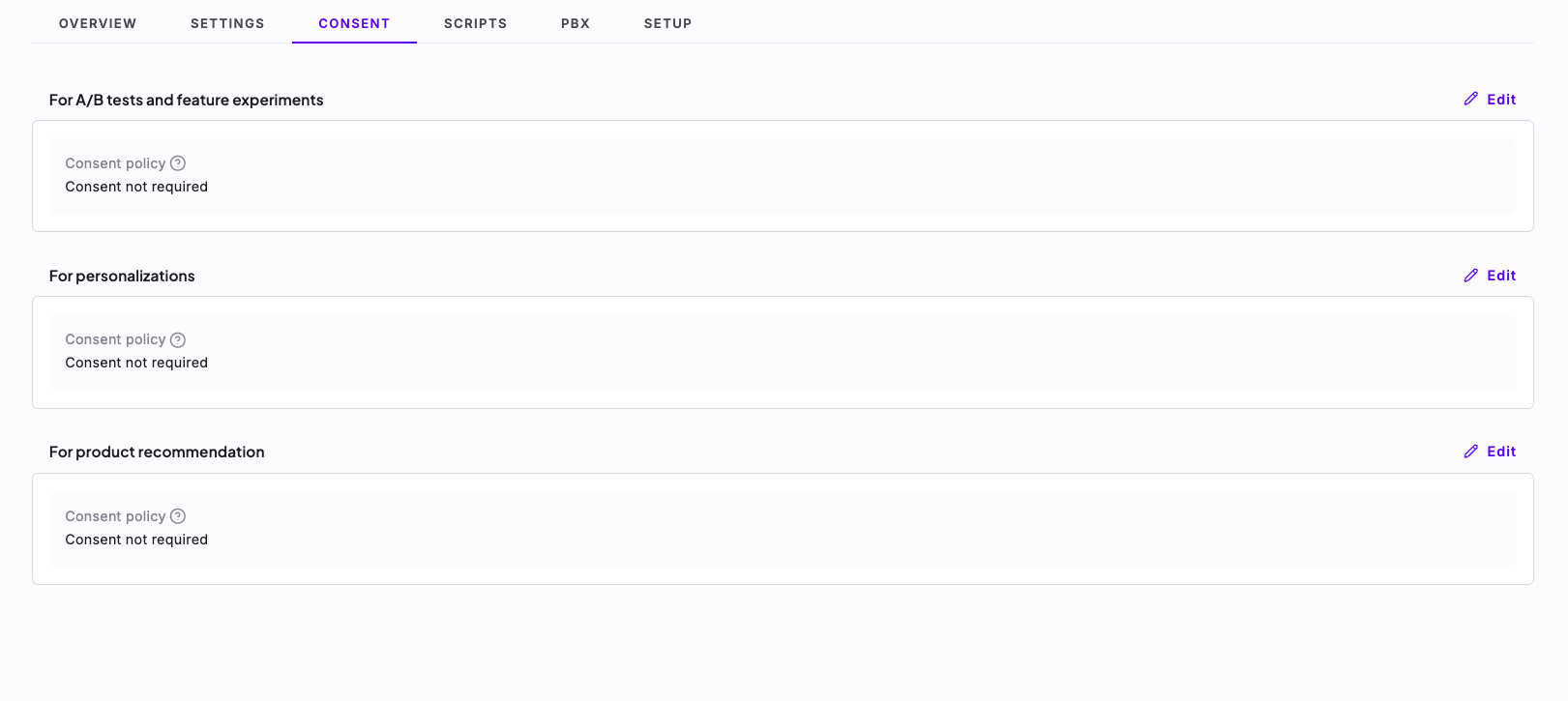
Consent tab
L’onglet Consent définit la politique de consentement pour chaque type de campagne du projet. Il a trois sections, chacune avec son propre bouton Edit :- For A/B tests and feature experiments
- For personalizations
- For product recommendation
Scripts tab
L’onglet Scripts contient deux champs de script, chacun avec son propre bouton Edit : Global custom script et Variation selection script.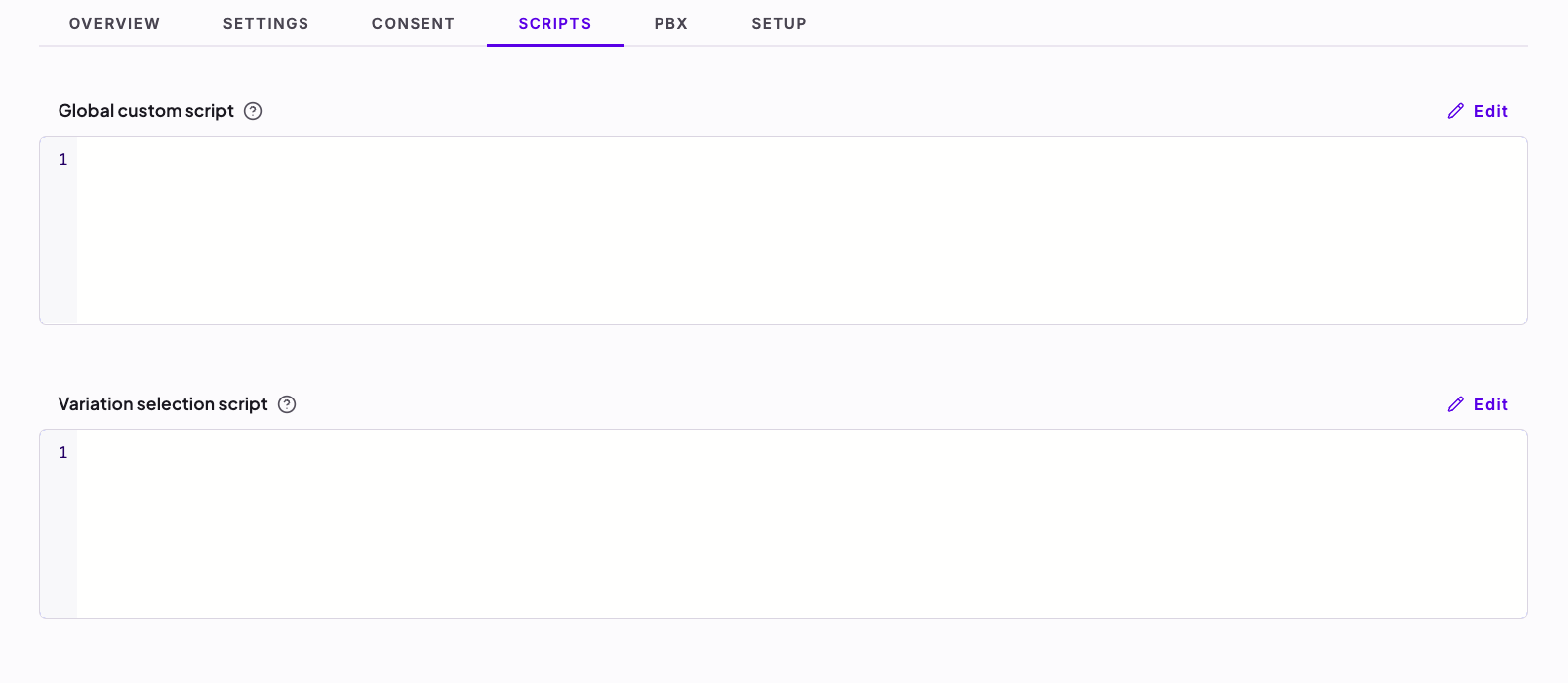
Global custom script
Le script personnalisé global est un extrait de code JavaScript que Kameleoon injecte au niveau global d’un projet. Pour le modifier, ouvrez l’onglet Scripts, cliquez sur Edit à côté de Global custom script, changez le code dans l’éditeur, et cliquez sur Save changes. Le script global :- S’exécute sur chaque page où le tag Kameleoon est chargé, avant toutes les expériences, personnalisations, segments et déclencheurs.
- Définit les variables, les fonctions utilitaires ou le code de suivi qui doivent être disponibles dans toutes les expériences du projet.
- Sert de point central pour gérer le code partagé et éviter la duplication.
- Définir les variables globales (par exemple, les valeurs du
dataLayer, le type d’appareil). - Créer les fonctions utilitaires réutilisables (par exemple, le formatage de date, la journalisation).
- Convertir les objectifs personnalisés (par exemple, revenu, ajout au panier) et définir les données personnalisées.
- Déclencher des événements pour le ciblage.
- Gérer la logique de consentement.
- Maintenez le script léger et optimisé pour éviter les problèmes de performance.
- Documentez le contenu de votre script global, car il affecte l’ensemble du projet.
Variation selection script
Un script de sélection de variation force l’affichage d’une variation en fonction de règles spécifiques. Pour en utiliser un, cliquez sur Edit à côté de Variation selection script, entrez le code complet du script, et cliquez sur Save changes.PBX tab
L’onglet PBX configure le comportement de Prompt-Based Experimentation (PBX) pour le projet. Il a deux sections, chacune avec son propre bouton Edit.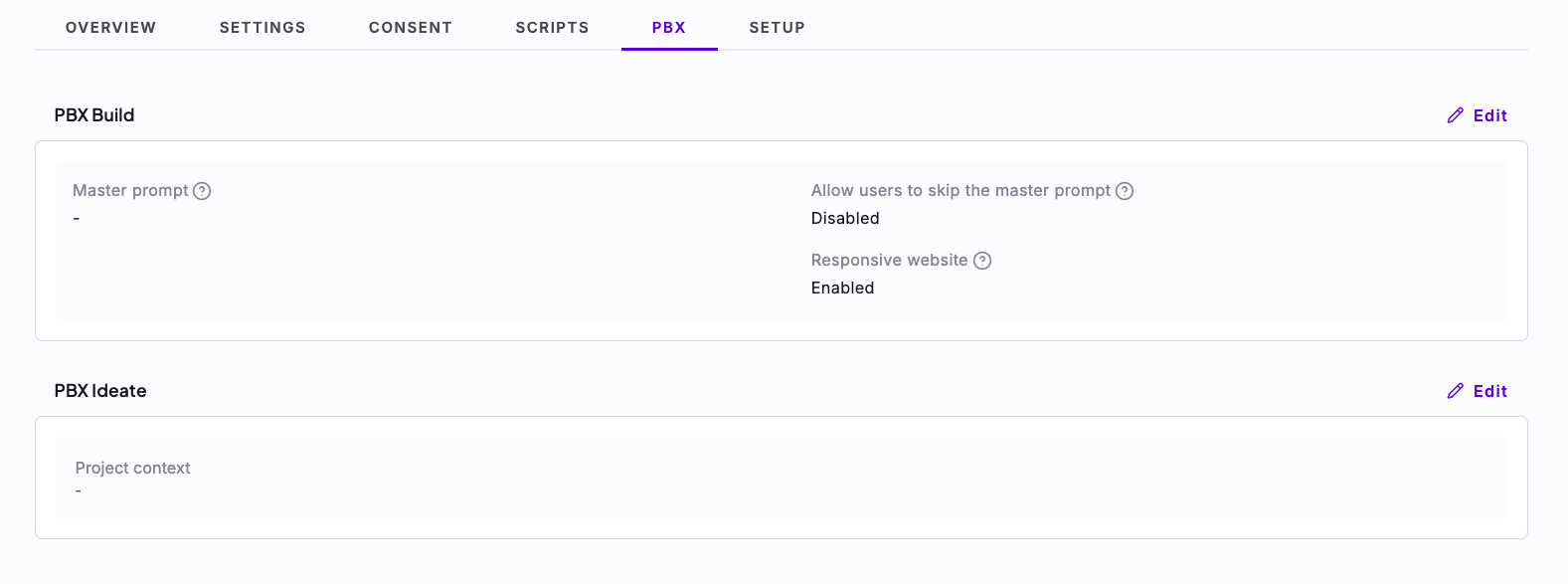
PBX Build
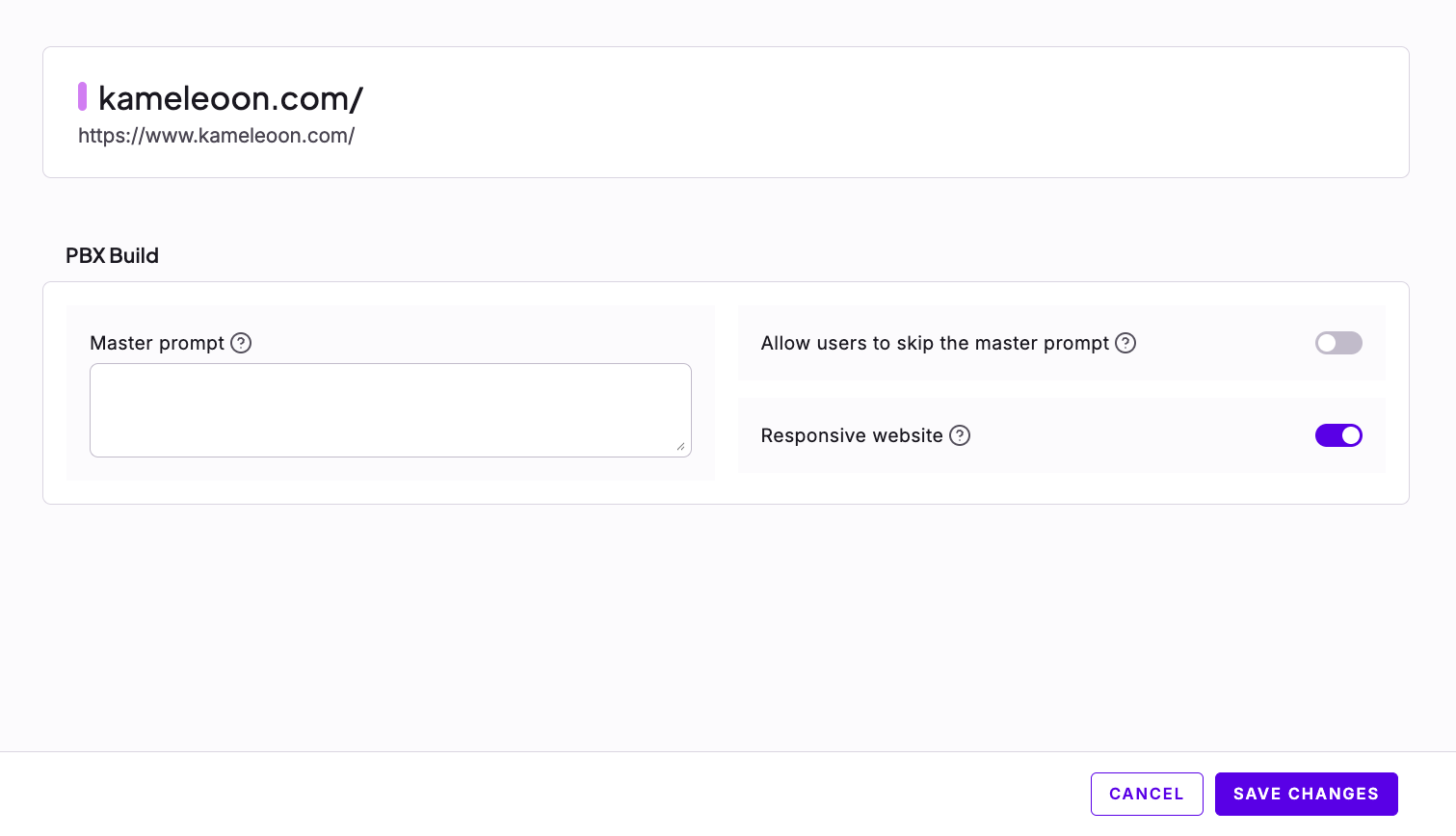
La section PBX Build a les paramètres suivants :- Master prompt : Les instructions que PBX ajoute à chaque requête du projet. Voir Master Prompts.
- Allow users to skip the master prompt : Lorsque vous activez cette option, les utilisateurs peuvent choisir de ne pas appliquer le master prompt à une requête.
- Responsive website : Indique si votre site web s’adapte automatiquement à différentes tailles d’écran. Désactivez cette option si votre site utilise une version mobile distincte qui n’apparaît pas lorsque vous redimensionnez la fenêtre du navigateur. Lorsque l’option est désactivée, PBX actualise l’aperçu lorsque vous changez de taille d’appareil pour garantir l’affichage de la version correcte.
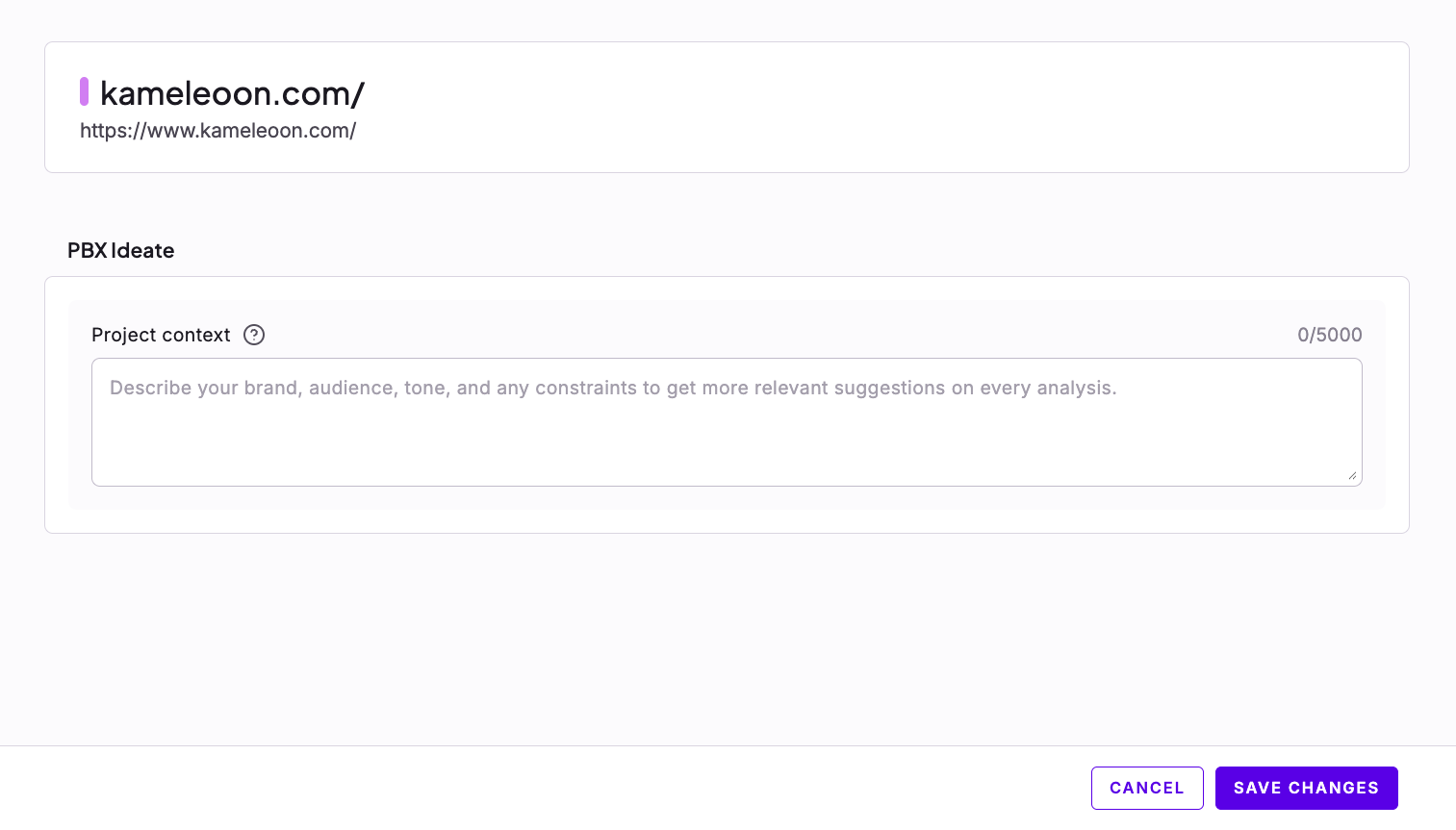
PBX Ideate
La section PBX Ideate a un seul paramètre :- Project context : Une description de votre marque, de votre audience, du ton et de toute contrainte, jusqu’à 5 000 caractères. PBX Ideate l’utilise pour produire des suggestions plus pertinentes à chaque analyse. Voir Définir le contexte du projet.
Setup tab
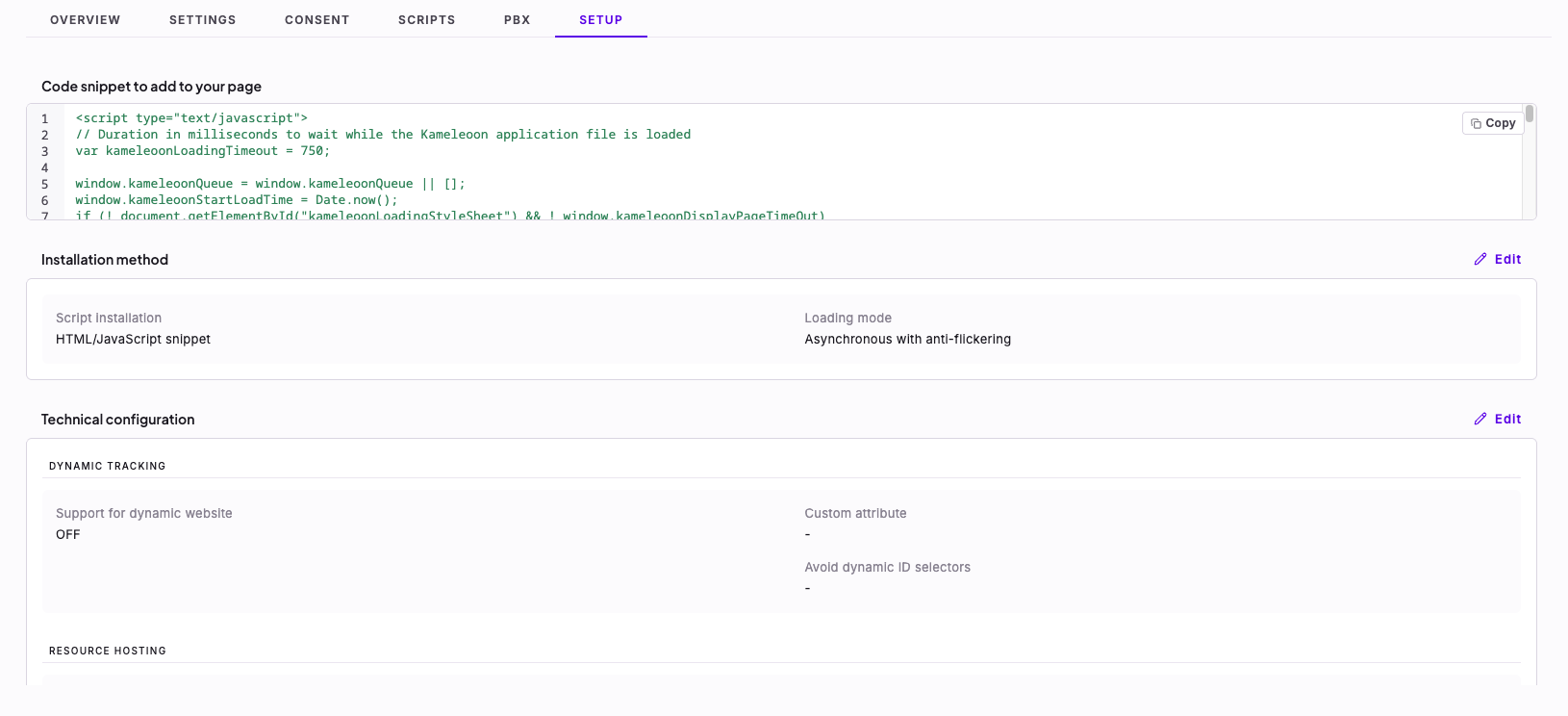
L’onglet Setup affiche comment vous avez installé Kameleoon sur le projet. Il a trois parties :- Code snippet to add to your page : L’extrait d’installation que Kameleoon a généré à partir de votre configuration. Cliquez sur Copy pour le copier.
- Installation method : Le type de Script installation et le Loading mode.
- Technical configuration : Les paramètres de suivi dynamique, d’hébergement des ressources et de domaine.
Répétez la configuration pour chaque projet, et ne réutilisez pas un extrait de code entre les projets. Les outils de reporting et les objectifs de Kameleoon sont spécifiques à un seul projet, et vous devez suivre les performances de chaque projet séparément.
FAQ
Comment trouver mon sitecode ?
Comment trouver mon sitecode ?
Dans l’application KameleoonDans la barre latérale gauche, cliquez sur Admin > Projects. Votre sitecode apparaît dans la colonne Sitecode de la liste des projets. L’en-tête de chaque page du projet l’affiche également.Dans l’extension Kameleoon Debug AssistantVous pouvez également trouver votre sitecode sur le tableau de bord de l’extension. Cliquez sur l’icône + pour ajouter des inserts, puis ajoutez l’insert Site Code.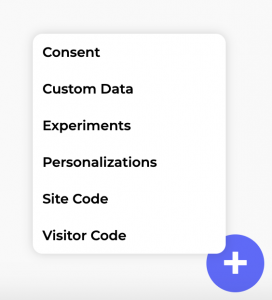
Comment désactiver le script Kameleoon ?
Comment désactiver le script Kameleoon ?
Pourquoi désactiver le script
- Vous souhaitez minimiser les temps de chargement des pages lorsque vous n’utilisez pas Kameleoon.
- Vous n’utilisez pas Kameleoon en continu.
- Cliquez sur Admin > Projects, puis cliquez sur Edit sur la ligne de votre projet.
- Cliquez sur le menu à trois points en haut à droite, puis cliquez sur Disable.
- Dans la fenêtre contextuelle, saisissez le sitecode du projet dans le champ de texte, puis cliquez sur Disable.
?kameleoonDisabled=true à la fin de l’URL.Comment désactiver le raccourci Shift + F2 ?
Comment désactiver le raccourci Shift + F2 ?
Vous pouvez désactiver le raccourci de l’éditeur Kameleoon dans l’application.Désactiver le raccourci
- Cliquez sur Admin > Projects.
- Cliquez sur Edit sur la ligne de votre projet.
- Dans l’onglet Settings, cliquez sur Edit dans la section Editor & preview mode.
- Basculez Enable launching the editor via Shift + F2 sur OFF.
- Cliquez sur Save changes.
?kameleoon=true à votre URL. Par exemple : https://www.website.com/?kameleoon=true.