

Ce que vous trouverez dans la section d’analyse des segments
La section d’analyse des segments de la page Audiences présente les données via trois composantes principales :- Un diagramme à barres qui visualise la performance et la taille de chaque segment.
- Un tableau de segmentation qui fournit des statistiques détaillées sur chaque segment.
- Un panneau latéral de filtrage pour affiner les données que vous analysez.
Sélection de la portée
En haut de la page, vous pouvez choisir d’analyser les données par Visiteur ou Visite à l’aide du menu déroulant. Cela vous permet d’ajuster la manière dont les métriques sont calculées entre les segments.Quels segments sont affichés ?
Les segments présentés dans cette section sont :- Les segments que vous avez sélectionnés lors de la configuration d’Audiences, dans la section Sélectionner les segments que vous souhaitez suivre avec Audiences du menu Configurer Audiences.

- Les segments que vous avez inclus manuellement lors de leur création en sélectionnant Utiliser ce segment dans Audiences.

- Les segments IA, qui apparaissent automatiquement si vous disposez du module complémentaire Contextual Bandit & AI Targeting Premium et utilisez des conditions d’AI Targeting telles que Likelihood to convert.
Vous devez disposer d’au moins un segment IA ou d’un segment inclus pour que des données apparaissent sur cette page.
Bien que les segments d’audience soient définis et suivis dans l’interface Kameleoon comme décrit ci-dessus, pour Feature Experimentation (expériences basées sur SDK), le suivi précis de l’affectation à une audience nécessite une action explicite dans votre code.Les développeurs doivent appeler la méthode
evaluateAudiences(). Cette méthode déclenche une réévaluation du visiteur par rapport à tous les segments d’audience définis sur la base des données du visiteur connues par le SDK au moment où evaluateAudiences() est appelée. evaluateAudiences() doit être appelée après que toutes les données pertinentes du visiteur ont été définies ou mises à jour, et juste avant d’obtenir une variation de fonctionnalité ou de vérifier un feature flag.Graphique des segments
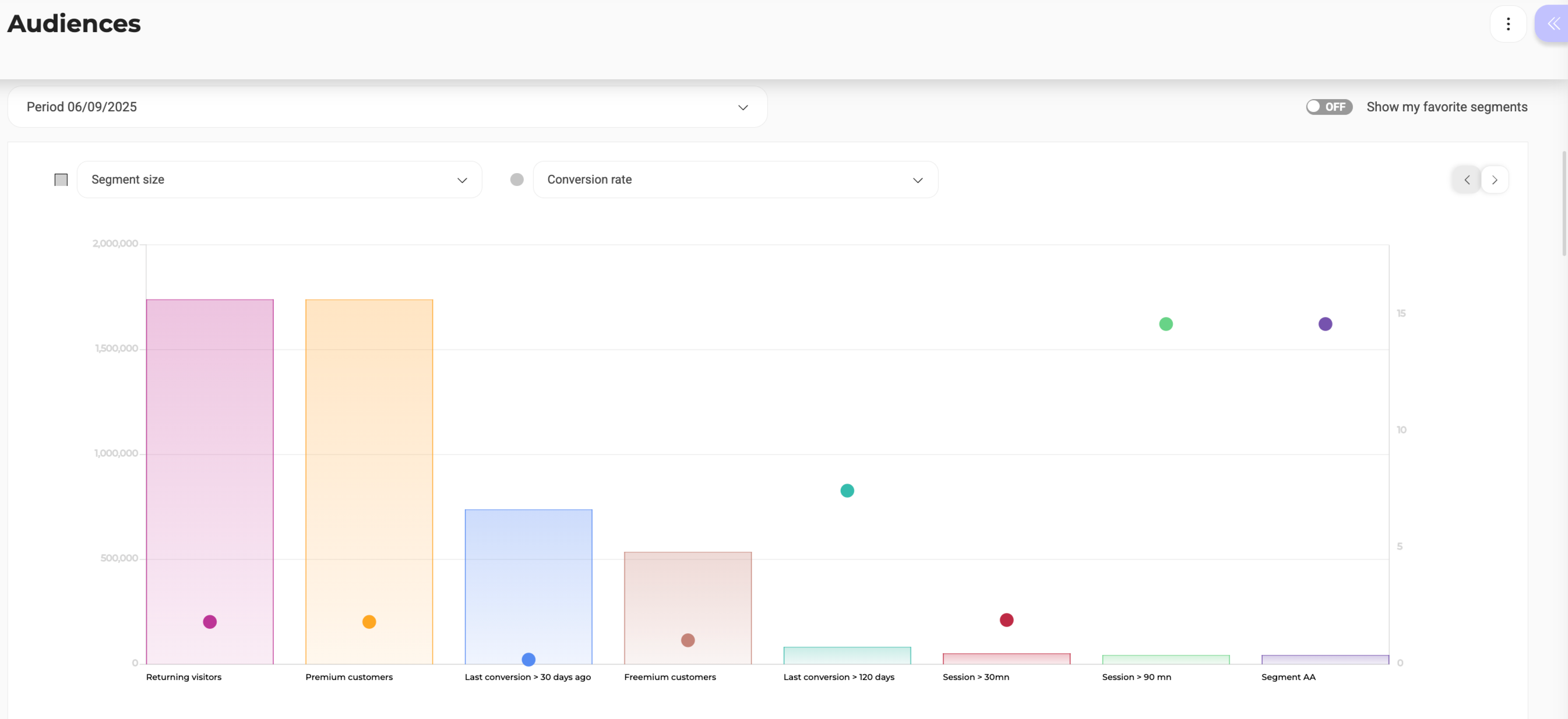
Axes du graphique et indicateurs
- Axe des X : Noms des segments
- Axe des Y (gauche) : Taille du segment (nombre de visites)
- Axe des Y (droite) : Taux de conversion
Interaction avec le graphique
- Survolez les barres pour afficher le nombre exact de visites pour un segment.
- Survolez les cercles pour voir le taux de conversion exact.
Segments favoris
Activez l’interrupteur ON/OFF pour n’afficher que vos segments favoris. Les favoris apparaissent avec une barre colorée pour la taille et un cercle pour le taux de conversion.Paramètres du graphique
Utilisez les menus déroulants au-dessus du graphique pour modifier ce que représentent les axes :- Axe principal (barres) :
- Taille du segment (par défaut)
- Panier moyen
- Chiffre d’affaires global
- Axe secondaire (cercles) :
- Taux de conversion (par défaut)
- Panier moyen
- Chiffre d’affaires global
- Aucun (pour désactiver l’axe secondaire)
Tableau de segmentation
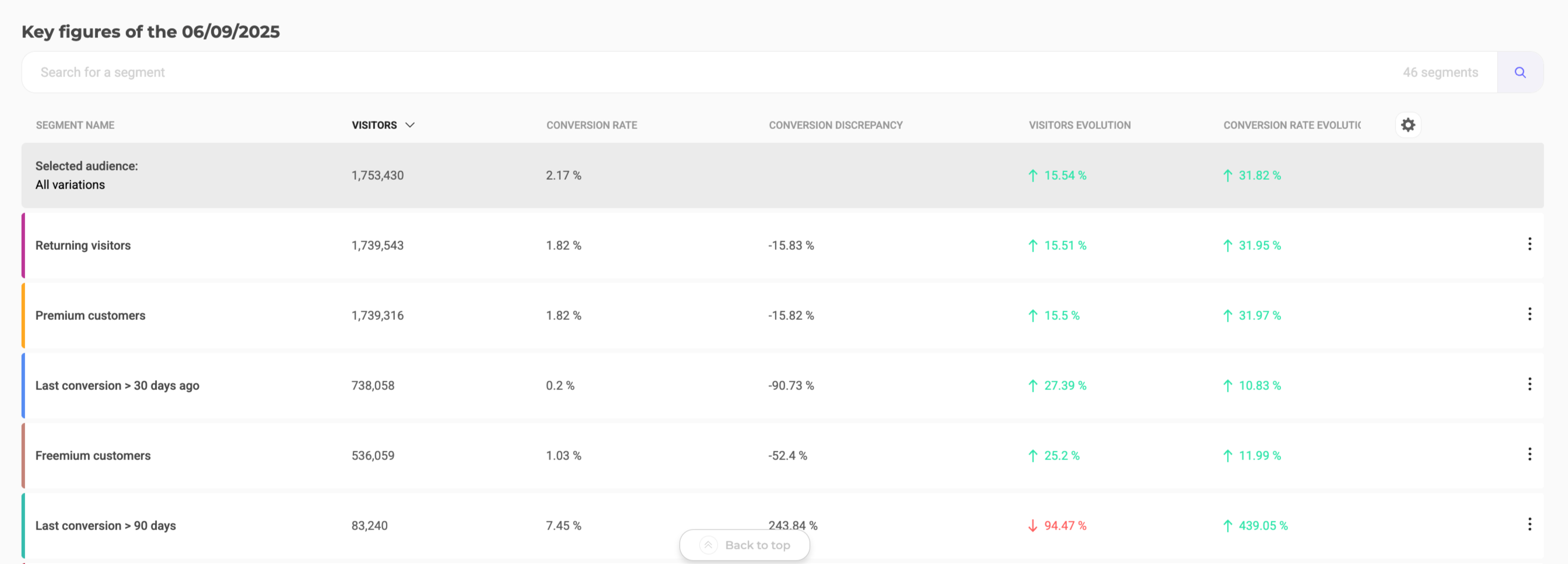
Vue par défaut
Affiche les huit segments les plus impactants en fonction de l’audience et de la période sélectionnées. Utilisez la barre de recherche pour localiser rapidement un segment spécifique.Colonnes du tableau
Vous pouvez personnaliser les colonnes de données affichées à l’aide de l’icône en forme de roue dentée :Personnaliser le tableau
Cliquez sur l’icône en forme de roue dentée pour ouvrir les paramètres des colonnes. Glissez-déposez pour réorganiser les colonnes et ajouter/supprimer des points de données. Cliquez sur les flèches à côté de l’ordre d’une colonne pour trier par ordre croissant ou décroissant.Filtrage
Un panneau latéral de filtrage vous permet d’affiner les données d’audience affichées à la fois dans le graphique et dans le tableau.Filtres disponibles
Vous pouvez limiter votre analyse aux visites qui :- Ont converti sur un objectif spécifique
- Ont été exposées à une expérience web
- Ont été exposées à une campagne de personnalisation
- Appartiennent à un segment spécifique
- Remplissent une condition de ciblage
Actions
Cliquez sur le menu à trois points associé à un segment pour accéder à des actions secondaires :- Voir plus de détails sur ce segment
- Ajouter aux favoris
- Créer une personnalisation
Carte d’identité du segment
Cliquez sur le menu à trois points associé à n’importe quel segment dans le tableau Chiffres clés et cliquez sur Voir plus de détails sur ce segment pour accéder à la carte d’identité du segment.
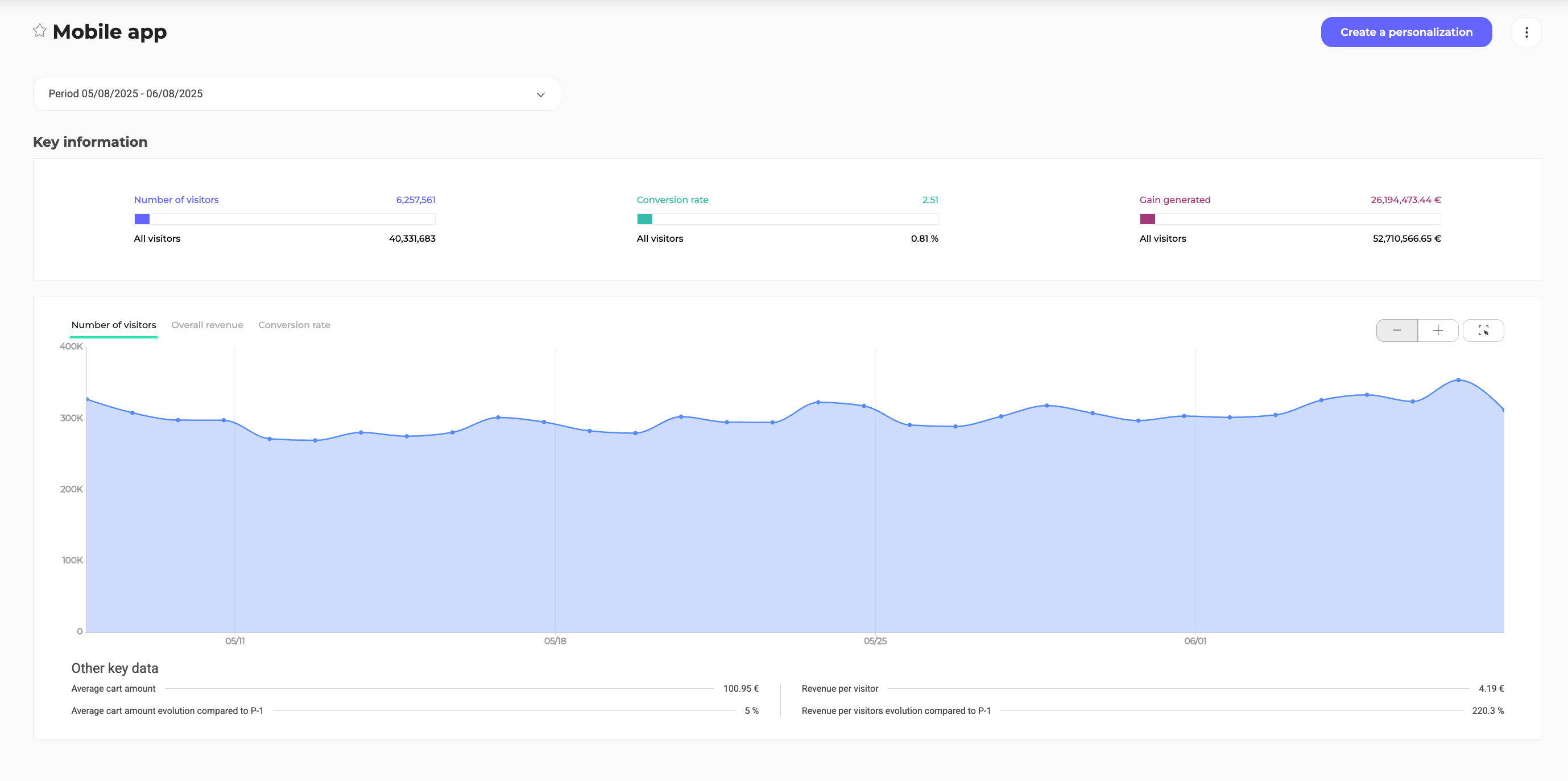
- Surveiller pleinement la performance d’un segment au fil du temps.
- En savoir plus sur le comportement d’un segment.
- Trouver des sous-segments potentiels qui pourraient être utiles à votre activité.
En-tête
L’en-tête de la page Carte d’identité du segment fournit les actions clés et la sélection de la période :- Nom du segment et favori : Si le segment n’a pas été ajouté à vos favoris, l’icône étoile à côté du nom du segment est vide ; sinon, l’étoile est pleine. Pour ajouter ou retirer un segment de votre liste de favoris, cliquez sur l’étoile.
- Plage de dates : Par défaut, l’analyse d’audience affichée sur la page correspond au trafic de la veille. Cliquez sur le menu déroulant pour afficher les résultats de la dernière semaine, des deux dernières semaines, du dernier mois ou des six derniers mois. Vous pouvez également appliquer une plage de dates personnalisée. Cette sélection affecte toutes les données présentées sur la page.
- Créer une personnalisation : Cliquez sur Créer une personnalisation pour ouvrir la page de création de personnalisation. Un tag Audiences est automatiquement associé à la personnalisation, et le segment à partir duquel vous venez de configurer la personnalisation est renseigné par défaut comme segment exposé.
- Menu d’actions : Cliquez sur le menu à trois points pour accéder à des actions telles que Exporter en PDF, Partager l’URL et Imprimer — les mêmes options que la page Audiences propose.

Informations clés
Plusieurs informations sur le segment sont rassemblées ici, présentées sous la forme de trois jauges :- Nombre de visites : Survolez avec la souris pour afficher le nombre total de visites effectuées par les visiteurs inclus dans le segment, ainsi que la proportion qu’ils représentent par rapport à l’audience totale. Visuellement, les données sont également représentées par le ratio entre la zone bleue (nombre de visites incluses dans le segment) et la jauge (nombre total de visites).
- Taux de conversion : Le taux de conversion est affiché de la même manière que la taille du segment (le maximum est 100 %). Sous la jauge se trouve le taux de conversion pour toutes les visites, à titre de comparaison.
- Gain généré : Cette jauge représente le chiffre d’affaires généré par les visiteurs inclus dans le segment par rapport au chiffre d’affaires généré par tous les visiteurs. Au survol, le pourcentage représenté par le segment apparaît.
Graphiques d’informations clés
Trois graphiques montrent l’évolution des informations clés au fil du temps :- Évolution de la taille du segment (Nombre de visites).
- Évolution du chiffre d’affaires généré (Chiffre d’affaires global).
- Évolution du taux de conversion (Taux de conversion).
Autres données clés
Sous les graphiques, vous trouverez d’autres données importantes :- Le montant du panier moyen.
- L’évolution du montant du panier moyen par rapport à la période précédente.
- Le chiffre d’affaires par visite.
- L’évolution du chiffre d’affaires par visite par rapport à la période précédente.
Détails du segment

- Colonnes : Cliquez pour afficher l’icône en forme de roue dentée et afficher le menu des paramètres. Vous pouvez sélectionner les colonnes à afficher et modifier les données qui leur sont associées :
- Visites : Le nombre de visites concernées et leur proportion par rapport au nombre total de visites du segment.
- Évolution des visites : Le pourcentage de variation du nombre de visites entre P (période actuelle) et P-1 (période précédente).
- Taux de conversion : Le taux de conversion associé au segment en question, et le nombre de visites converties dans ce segment.
- Évolution du taux de conversion : Le pourcentage de variation du taux de conversion entre P et P-1.
- Écart de conversion : La différence entre la conversion sur ce segment et la conversion globale.
- Chiffre d’affaires global : Le chiffre d’affaires et le pourcentage de chiffre d’affaires associés à la population ciblée par rapport au chiffre d’affaires total du segment.
- Critères : Cliquez sur Critères > +Ajouter un critère pour créer de nouveaux critères pour le tableau.
- Seuls les visiteurs qui remplissent les critères sélectionnés seront comptabilisés dans les données du tableau.