

Pour visionner un tutoriel vidéo sur la connexion d’une solution d’analyse, visitez la Kameleoon academy.
Le paramètre d’exclusion des adresses IP filtre uniquement les événements Kameleoon et les pages de résultats de la plateforme Kameleoon. Il ne s’applique pas au suivi des intégrations : les visiteurs exclus peuvent donc toujours apparaître dans les données que Kameleoon envoie à Google Analytics 4 et aux autres intégrations.
Accéder à la page Intégrations
Pour accéder à la page Intégrations :- Connectez-vous à votre application Kameleoon.
- Cliquez sur Admin > Integrations.
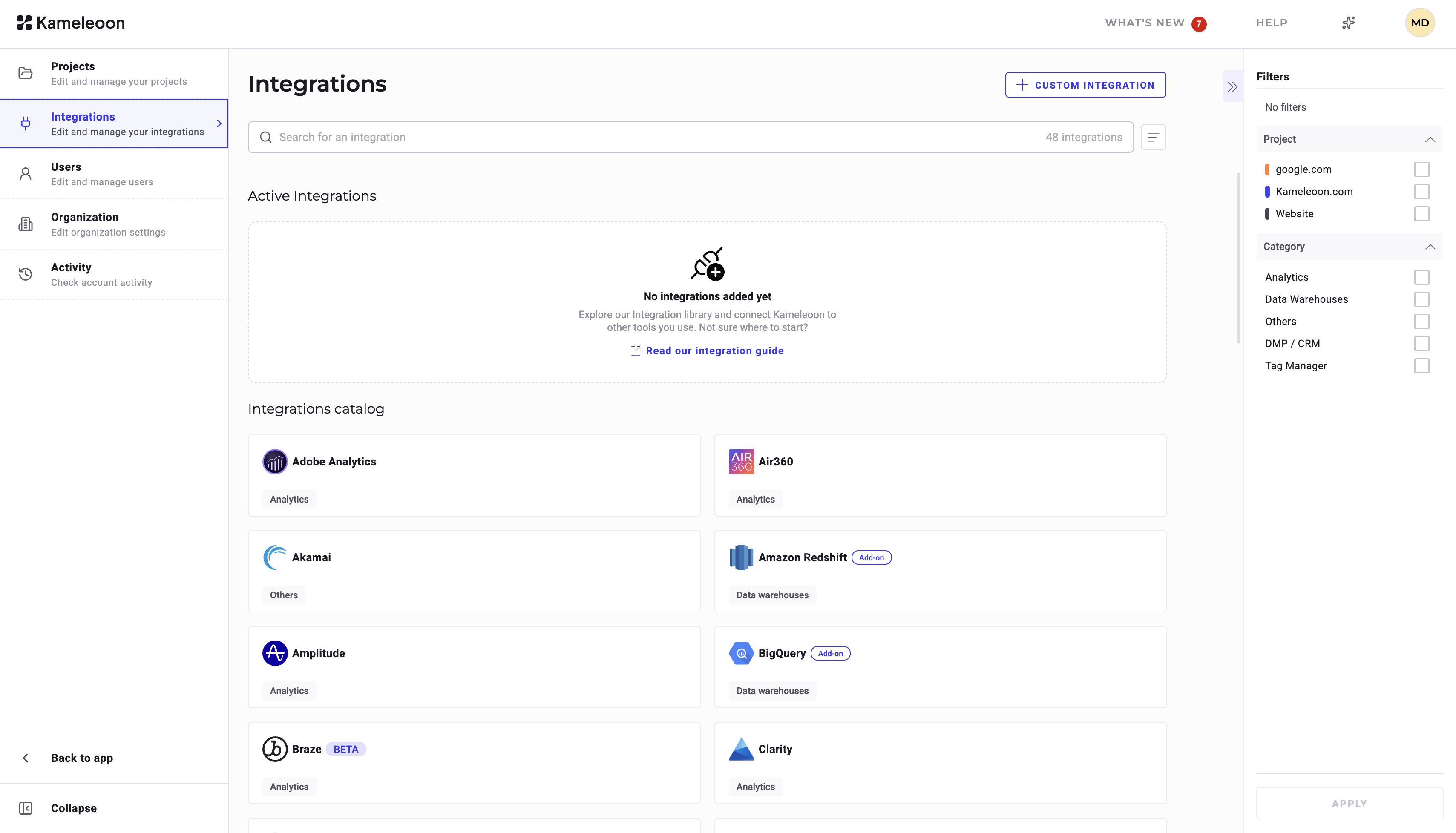
- Si une icône Install est affichée, l’outil n’a pas été configuré et il ne peut pas être sélectionné.
- Si OFF est affiché, l’outil est configuré mais désactivé, et il ne peut pas être sélectionné.
- Si ON est affiché, l’outil est configuré et activé, et il peut être sélectionné.
- Si un cadenas est affiché, votre offre ne vous donne pas accès à cet outil.
Ajouter un nouvel outil de reporting
Pour activer un outil de reporting sur un projet, installez-le depuis la page Intégrations :- Cliquez sur Admin > Integrations.
- Recherchez l’intégration, puis cliquez dessus.
- Cliquez sur Install.
- Sélectionnez le projet sur lequel vous souhaitez activer l’outil.
- Cliquez sur Install.
Désactiver un outil de reporting
Pour désactiver une intégration sur un projet :- Cliquez sur Admin > Integrations.
- Recherchez l’intégration, puis cliquez dessus.
- Cliquez sur l’onglet Projects.
- Cliquez sur le three-dots menu situé à côté du projet concerné.
- Cliquez sur Disable.
Définir une intégration par défaut pour un projet
Pour définir une intégration comme intégration par défaut d’un projet, ouvrez son onglet Projects. Cette procédure s’applique aux intégrations prises en charge nativement et aux intégrations personnalisées.- Cliquez sur Admin > Integrations.
- Recherchez l’intégration, puis cliquez dessus.
- Cliquez sur l’onglet Projects.
- Cliquez sur le three-dots menu situé sur la ligne du projet.
- Cliquez sur Set as default.