

Comment choisir votre politique de gestion du consentement
For A/B tests and feature experiments
Ces paramètres se trouvent dans la section For A/B tests and feature experiments de l’onglet Consent. Le niveau de consentement requis dépend de la législation applicable. Sélectionnez soit Consent not required soit Consent required dans Consent policy.Kameleoon respecte la réglementation applicable, comme indiqué dans les directives du RGPD disponibles sur https://gdpr.eu/cookies, et recommande l’approche suivante :
- Les règles de diffusion ciblée et progressive servent principalement à des fins de gestion de la version et techniques. Kameleoon recommande d’exempter ces règles de la gestion du consentement et de classer Kameleoon comme un « cookie strictement nécessaire », afin que Kameleoon déclenche ces types de règles même lorsque le visiteur n’a pas donné son consentement. Kameleoon limite les données collectées pour ces drapeaux de fonctionnalités aux informations techniques, y compris les événements d’exposition tels que les noms des règles et des variations, ainsi que les événements de conversion d’objectif. Lorsque vous utilisez les SDK Kameleoon, le SDK peut stocker un cookie propriétaire contenant un identifiant attribué aléatoirement. Cet identifiant identifie de manière unique le navigateur ou l’appareil d’un visiteur. Si vous préférez ne pas utiliser cet identifiant, le SDK vous permet de définir votre propre identifiant à la place. Cependant, vous êtes responsable du maintien de la cohérence de cet identifiant, car Kameleoon l’utilise pour afficher la même variation d’un drapeau de fonctionnalité tout au long de la session du visiteur sur votre application web.
- Pour les expériences de fonctionnalités, Kameleoon affiche une variation d’une expérience, mais ne suit les données que jusqu’à ce que le visiteur donne son consentement, ce qui garantit une confidentialité complète et une expérience utilisateur non intrusive. Cependant, si le visiteur n’a pas donné son consentement, il se peut qu’il voie différentes variations d’un drapeau de fonctionnalité donné sur plusieurs pages.
For personalizations
Ces paramètres se trouvent dans la section For personalizations de l’onglet Consent. Votre choix dépend de votre utilisation de Kameleoon. Votre Customer Success Manager peut vous aider à choisir la politique qui convient à votre site web.For product recommendation
La section For product recommendation de l’onglet Consent a son propre champ Consent policy. Sélectionnez soit Consent required soit Consent not required. Vous pouvez le modifier sans contacter Kameleoon. Pour plus d’informations, voir Gestion du consentement dans la documentation des recommandations de produits.Comment définir votre politique de gestion du consentement
Les paramètres de politique de gestion du consentement se trouvent sur l’onglet Consent de chaque projet. Pour l’ouvrir, cliquez sur Admin > Projects, cliquez sur Edit sur la ligne de votre projet, puis cliquez sur l’onglet Consent. L’onglet comporte trois sections : For A/B tests and feature experiments, For personalizations et For product recommendation. Cliquez sur Edit pour modifier les paramètres, et cliquez sur Save changes quand vous avez terminé. Vous pouvez définir les paramètres séparément pour chaque section.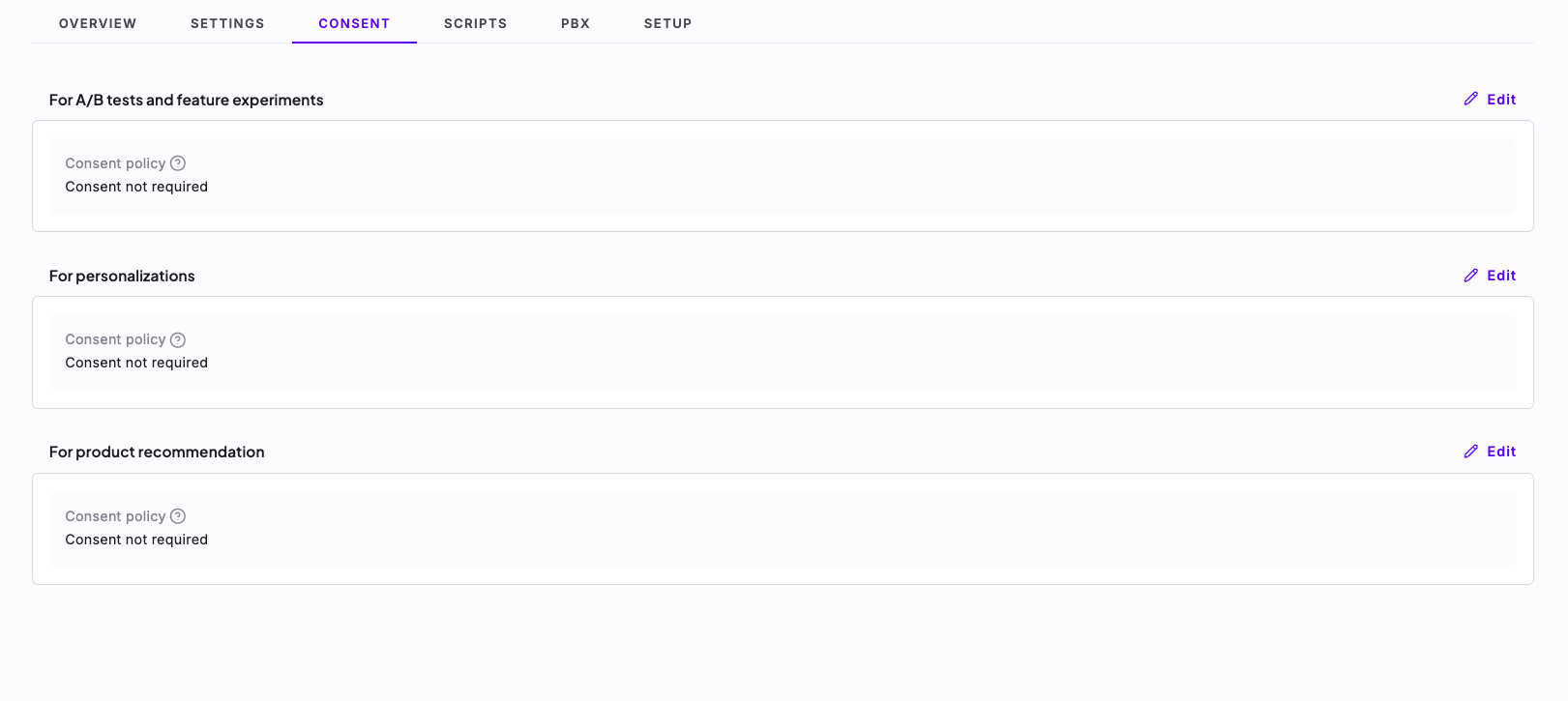
- Behavior when consent is unknown : Ce que fait Kameleoon avant que le visiteur donne son consentement.
- Behavior on opt-out : Ce que fait Kameleoon quand le visiteur refuse le consentement.

Politique de consentement
Que vous exigiez un consentement
Consentement non requis
Sélectionnez cette option si vous n’êtes pas soumis au RGPD ou à des réglementations similaires en matière de vie privée. Si vous sélectionnez cette option, toutes les expériences s’exécutent et Kameleoon collecte les données sans consentement.Consentement requis
Sélectionnez cette option si vous êtes soumis au RGPD ou à une réglementation similaire sur la protection de la vie privée. Si vous choisissez cette option, vous devez obtenir le consentement du visiteur avant que Kameleoon ne collecte des données. Kameleoon fournit des méthodes JavaScript, notammentenableLegalConsent() et disableLegalConsent(), ainsi que la méthode setLegalConsent(). Utilisez ces méthodes après que le visiteur ait donné son consentement juridique, pour activer ou désactiver Kameleoon sur le front-end et le back-end.
Kameleoon retarde les demandes de suivi des données associées aux règles d’expérience jusqu’à ce que le visiteur donne son consentement explicite, à condition que le visiteur donne son consentement pendant la session actuelle. Cette approche garantit qu’aucun suivi des données n’a lieu pour les expériences jusqu’à ce que le visiteur donne son consentement. Pour les drapeaux de fonctionnalités, Kameleoon envoie les données retardées à la prochaine demande lorsque vous appelez l’une de ces méthodes :
isFeatureFlagActive(), getFeatureVariationKey(), getFeatureVariable() ou trackConversion(). Vous pouvez également déclencher la transmission immédiate des données en appelant la méthode flush().Le SDK PHP ne supporte pas les demandes retardées en raison de limitations techniques, car le SDK PHP ne persiste pas entre les demandes. Chaque demande crée une nouvelle instance du SDK qui se détruit immédiatement après avoir reçu une réponse, de sorte que le SDK PHP ne peut pas conserver en mémoire les demandes stockées avant le consentement du visiteur.Considérations techniques importantes
- Lors de l’utilisation de Kameleoon en mode hybride, appelez à la fois l’API d’activation JavaScript et les méthodes SDK après la collecte du consentement, afin que Kameleoon collecte les événements utilisateur à partir du fichier application Kameleoon et du SDK.
- Kameleoon ne peut pas stocker la clé
visitorCodedans un cookie, vous devez donc partager la clévisitorCodeque le SDK génère pour toutes les premières demandes avec le moteur Kameleoon s’exécutant côté client. Le partage de cette clé avec le moteur Kameleoon côté client garantit un suivi approprié pour les nouveaux visiteurs qui n’ont pas encore donné leur consentement. Incorporez le code suivant dans le code source de la page lorsque l’expérience place le visiteur dans une variante. Cet extrait de code transmet la clévisitorCodeau moteur Kameleoon, permettant un suivi précis pour les nouveaux visiteurs une fois que le visiteur a donné son consentement côté client. Si vous ignorez cette étape, le moteur Kameleoon génère un nouveauvisitorCode, ce qui peut entraîner une variante différente au deuxième chargement de page.
Les informations de consentement restent synchronisées entre le moteur Kameleoon et le SDK JS. Cette synchronisation signifie qu’une fois que vous définissez le consentement dans le moteur ou le SDK, Kameleoon l’applique automatiquement aux deux. Cette fonctionnalité élimine le besoin d’une gestion manuelle du consentement et garantit que les SDK fonctionnent conformément aux préférences de l’utilisateur.
IAB TCF
La liste déroulante Consent policy de chaque section répertorie également IAB TCF 2.3 consent, mais uniquement après avoir activé l’intégration IAB TCF sur le projet. Sélectionnez cette option lorsque votre plateforme de gestion du consentement suit le Cadre de transparence et de consentement IAB, afin que Kameleoon lise le consentement du visiteur à partir du cadre. Dans For A/B tests and feature experiments et For personalizations, les champs Behavior when consent is unknown et Behavior on opt-out s’appliquent toujours. Pour activer l’intégration, voir Cadre de transparence et de consentement IAB.
Comportement quand le consentement est inconnu
Cette section s’applique aux tests A/B, aux expériences de fonctionnalités et aux personnalisations. Comportement de Kameleoon avant que le visiteur donne son consentement
Bloquer complètement Kameleoon
Kameleoon ne s’exécute pas du tout, et Kameleoon ne collecte ni n’envoie aucune donnée à une plateforme d’analyse tant que le visiteur n’a pas donné son consentement.Bloquer partiellement Kameleoon
Kameleoon déclenche uniquement les expériences avec une étiquette Technical, et Kameleoon ne collecte ni n’envoie aucune donnée à une plateforme d’analyse jusqu’à ce que le visiteur donne son consentement. Comment étiqueter une campagne comme technique ? Si vous sélectionnez Partially block Kameleoon, vous devez ajouter l’étiquette Technical à chaque expérience que vous souhaitez exécuter. Vous pouvez ajouter l’étiquette de l’une des deux façons suivantes :- Pour étiqueter une nouvelle campagne, associez l’étiquette Technical à l’expérience ou à la personnalisation lorsque vous la créez.
- Pour étiqueter une campagne existante, accédez au tableau de bord Expériences, puis cliquez sur le menu trois-points sur la carte de la campagne > Manage tags. Dans le champ qui s’ouvre à droite, entrez Technical.
Ne pas bloquer Kameleoon
Les expériences s’exécutent, mais Kameleoon ne collecte aucune donnée sans consentement.Comportement lors du refus
Cette section s’applique aux tests A/B, aux expériences de fonctionnalités et aux personnalisations. Comportement de Kameleoon quand le visiteur refuse le consentement