

Migration de contenu à partir des personnalisations héritéesKameleoon migrera les configurations de personnalisation héritées vers les nouveaux types de contenu de personnalisation comme suit :
Le type de contenu migré correspond au type d’expérience d’origine. Vous pouvez continuer à modifier le contenu dans la personnalisation.
Accéder au constructeur de personnalisation
Pour créer une nouvelle personnalisation :- Connectez-vous à l’application Kameleoon.
- Allez dans Experiences > Personalization.
- Cliquez sur New personalization.
Étape 1 : Ajouter du contenu
À la première étape, définissez le contenu que vous souhaitez afficher à vos visiteurs.
- Cliquez sur Add content.
- Sélectionnez l’une des méthodes suivantes pour créer votre contenu.
- Using prompt : Ouvre l’interface prompt-based experimentation (PBX). Vous pouvez concevoir votre contenu à l’aide de prompts pilotés par l’IA. En savoir plus sur l’utilisation de PBX.
- With the graphic editor : Ouvre l’éditeur graphique. Vous pouvez concevoir votre contenu visuellement directement sur votre site web. En savoir plus sur l’éditeur graphique
- With the code editor : Ouvre l’éditeur de code. Vous pouvez concevoir votre contenu à l’aide de HTML, CSS et JavaScript. En savoir plus sur l’éditeur de code.
-
From an existing experiment : Dupliquez le contenu d’une expérience existante. Après avoir importé le contenu, il reste indépendant de l’expérience d’origine.
- Si vous sélectionnez cette option :
- Sélectionnez l’expérience souhaitée dans la liste.
- Choisissez le contenu que vous souhaitez utiliser (ne peut pas être la version Control de l’expérience).
- Cliquez sur Select.
- Si vous sélectionnez cette option :
-
Using Widget : Importez ou créez un widget.
- Si vous sélectionnez cette option :
- Saisissez l’URL de la page principale où vous souhaitez que votre widget s’affiche.
- Choisissez un widget dans votre bibliothèque ou créez un nouveau widget. La création d’un nouveau widget ouvre le Widget Studio. En savoir plus sur le Widget Studio
- Définissez le positionnement de votre widget sur la page :
- Above the page : Vous définissez la position du widget dans le Widget Studio.
- Inside the page : La position du widget dépend de l’élément sélectionné. En savoir plus sur la façon dont Kameleoon utilise les sélecteurs CSS
- Si vous sélectionnez cette option :
Gérer le contenu
Une fois que vous avez ajouté du contenu, il apparaît dans votre liste de contenu. Kameleoon affiche la source sous le nom (par exemple, Créé à partir de PBX).
- Modifier : Cliquez sur l’icône crayon pour rouvrir l’éditeur associé à ce contenu.
- Options : Cliquez sur le menu trois points pour Renommer, Prévisualiser, Dupliquer ou Supprimer le contenu.
Étape 2 : Définir les règles de ciblage
Les règles de ciblage déterminent qui voit votre personnalisation, où ils la voient et quand elle apparaît. Vous pouvez configurer plusieurs règles de ciblage pour une seule personnalisation et définir des conditions de rollback automatique.Comment Kameleoon évalue les règles de ciblage
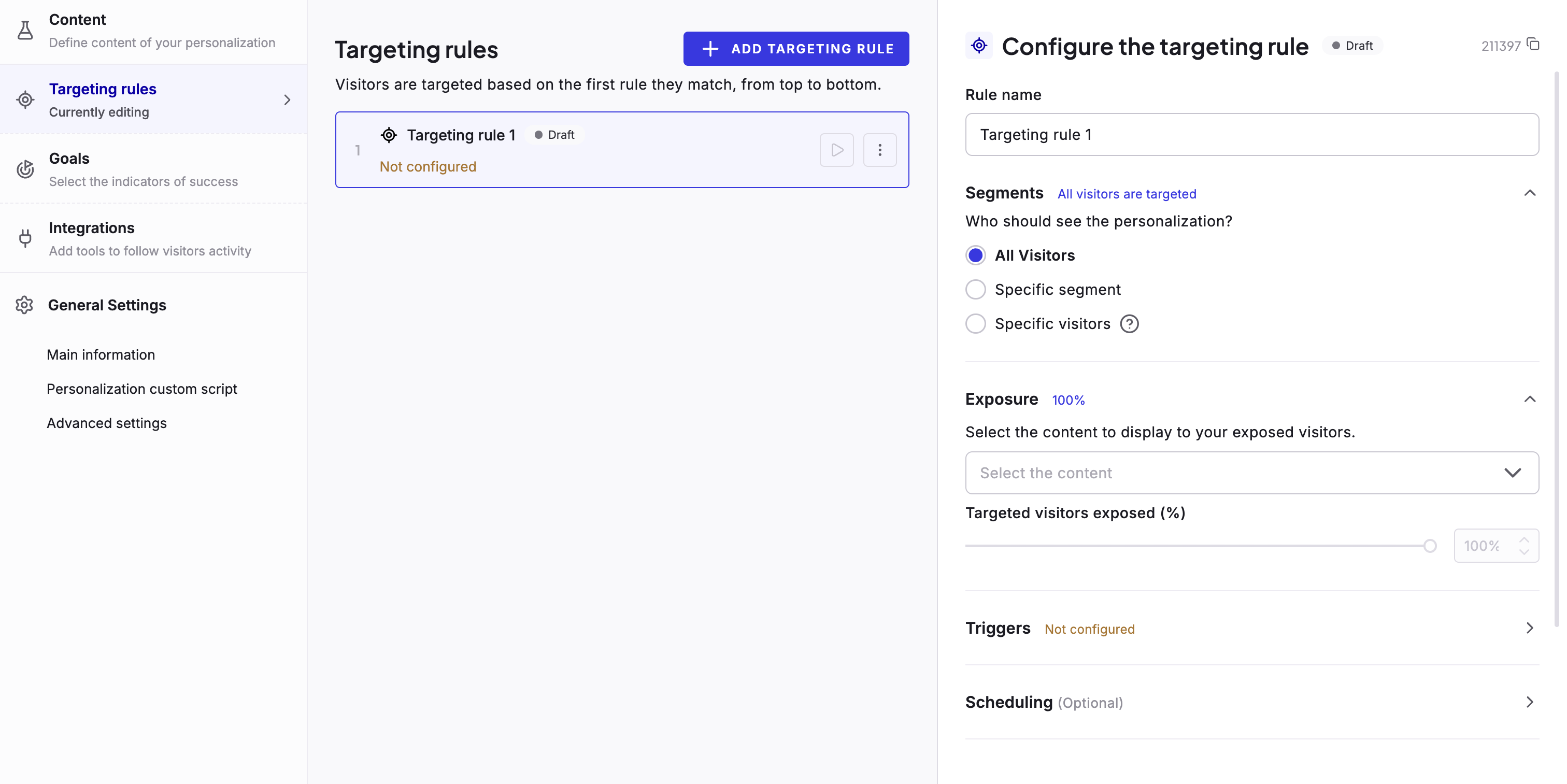
Kameleoon évalue les règles de ciblage de manière séquentielle dans l’ordre où elles apparaissent. Un visiteur ne voit qu’une seule règle par évaluation de personnalisation. Pour chaque règle de ciblage, Kameleoon suit ce processus :- Évaluer les conditions de ciblage : Le système vérifie si le visiteur répond aux critères définis dans les segments et les déclencheurs.
- Évaluer l’éligibilité à l’exposition : Si le visiteur répond aux conditions, le système vérifie l’allocation du trafic, les paramètres d’affichage (capping) et les scénarios.
- Déterminer l’exposition :
- Si le visiteur est éligible, il voit le contenu attribué et l’évaluation s’arrête.
- Si le visiteur n’est pas éligible, le système passe à la règle de ciblage suivante.
Pour modifier l’ordre de vos règles de ciblage, cliquez et faites glisser le côté gauche d’une fiche de règle.
Segments
Définissez quels segments de visiteurs sont éligibles à cette règle.- All visitors : Cible chaque visiteur de votre site.
- Specific segment : Sélectionnez un segment existant dans la liste déroulante ou cliquez sur Create a new segment.
- Specific visitors : Définissez des conditions de ciblage pour des visiteurs spécifiques sans avoir à créer un segment. Par exemple, sélectionnez Custom data comme type de condition pour cibler les visiteurs en fonction de leurs données personnalisées. En savoir plus sur les données personnalisées.
- Ciblage IA : Si votre projet dispose du module complémentaire Contextual Bandit & AI Targeting Premium, sélectionnez Likelihood to convert comme type de condition pour cibler les visiteurs selon leur probabilité de conversion prédite en temps réel pour un objectif donné. En savoir plus sur le Ciblage IA.
Exposition et contenu
- Exposure : Utilisez le curseur ou saisissez un nombre dans le champ de texte pour définir le pourcentage de votre audience cible qui voit la personnalisation.
- Select the content : Utilisez la liste déroulante pour choisir quel contenu spécifique (créé à l’étape 1) s’affiche pour cette règle.
Déclencheurs
Développez la section Triggers pour définir quand la personnalisation s’active.- When a web page is reached : Déclenchez sur une URL spécifique, des fragments d’URL ou l’ensemble du site.
- When a specific trigger occurs : Sélectionnez un déclencheur existant ou créez-en un nouveau.
- When a combination of triggers occurs : Combinez plusieurs déclencheurs à l’aide de la logique If any (OR) ou If all (AND).
Planification (Facultatif)
Développez la section Scheduling pour définir une période pour votre personnalisation en définissant une date Start on et End on.Paramètres d’affichage (Facultatif)
Développez Display settings pour contrôler la fréquence et le capping.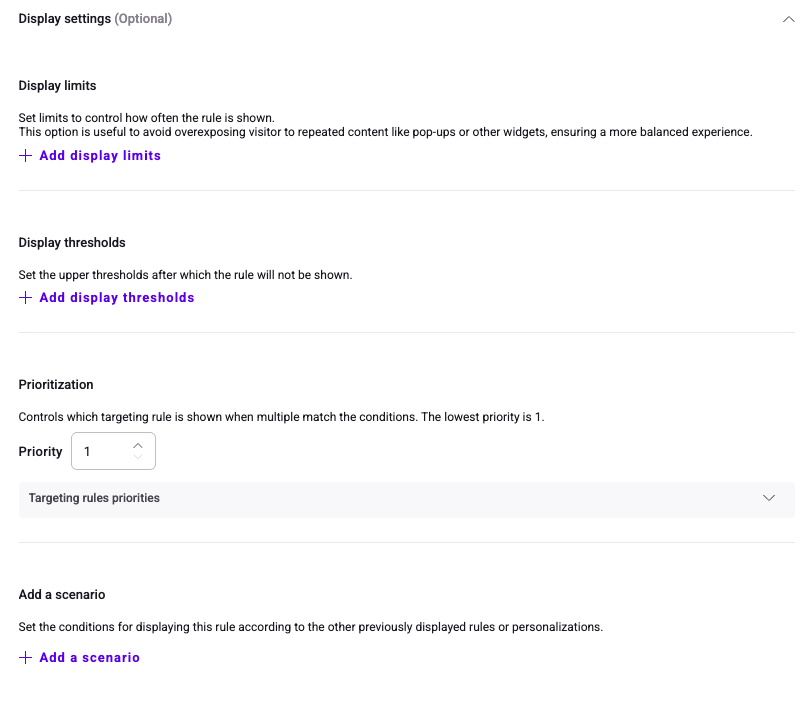
Limites d’affichage
Cliquez sur Add display limits pour restreindre la fréquence d’exposition pendant la même visite, pour le même visiteur au fil du temps, ou via des écarts d’affichage consécutifs, ce qui évite de surexposer un visiteur à un contenu répété, comme des fenêtres contextuelles ou d’autres widgets.Seuils d’affichage
Cliquez sur Add display thresholds pour mettre en pause la règle après qu’elle ait atteint un seuil supérieur, comme un nombre total de visiteurs exposés ou un nombre spécifique de complétions d’objectif, d’échecs ou de conversions par visiteur.Priorisation
Utilisez ce paramètre pour prioriser les règles de ciblage entre différentes campagnes de personnalisation. Si un visiteur correspond aux conditions de ciblage de règles dans plusieurs campagnes, Kameleoon affiche en premier la règle avec la valeur de priorité la plus élevée. La priorisation n’affecte pas les règles au sein de la même campagne. Kameleoon évalue les règles d’une même campagne en fonction de leur ordre dans la liste, de haut en bas. Pour définir la priorité, saisissez une valeur numérique dans le champ Priority. Une valeur de 1 représente la priorité la plus basse.Scénarios
Les scénarios décident si un visiteur doit voir une personnalisation en fonction de son exposition à d’autres personnalisations.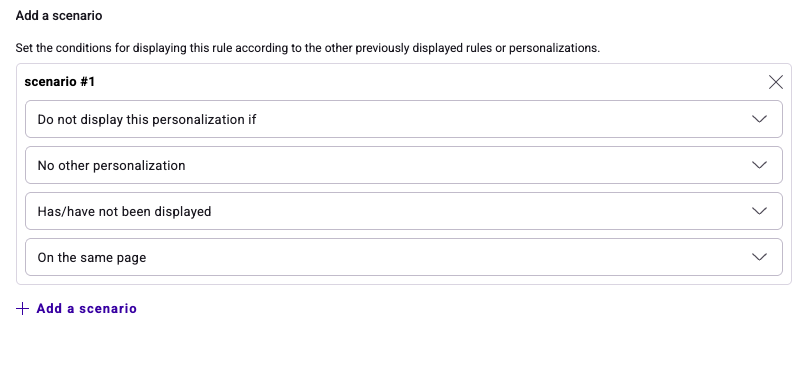
- Cliquez sur Add a scenario.
- Configurez la logique :
- Action : Choisissez Display this personalization if ou Do not display this personalization if.
- Quantity (Scope) : Choisissez No other personalization, At least one other personalization ou All other personalizations.
- State : Choisissez Has/have been displayed ou Has/have not been displayed.
- Timeframe : Choisissez On the same page, During the current visit, During a previous visit ou During the current visit and previous ones.
- Cliquez de nouveau sur Add a scenario pour définir des scénarios supplémentaires.
Conditions de rollback
Kameleoon peut automatiquement mettre en pause une règle si elle est peu performante.- Cliquez sur Rollback conditions en bas du volet de configuration de la règle.
- Cliquez sur Add condition.
- Sélectionnez l’indicateur de performance à vérifier, comme Conversion rate.
- Définissez la comparaison : choisissez si l’indicateur is higher than ou is lower than un pourcentage, et saisissez ce pourcentage.
- Sélectionnez l’objectif ou l’événement auquel cet indicateur s’applique, comme click.
- Saisissez le nombre minimum de visiteurs que la règle doit exposer avant que Kameleoon n’évalue la condition.
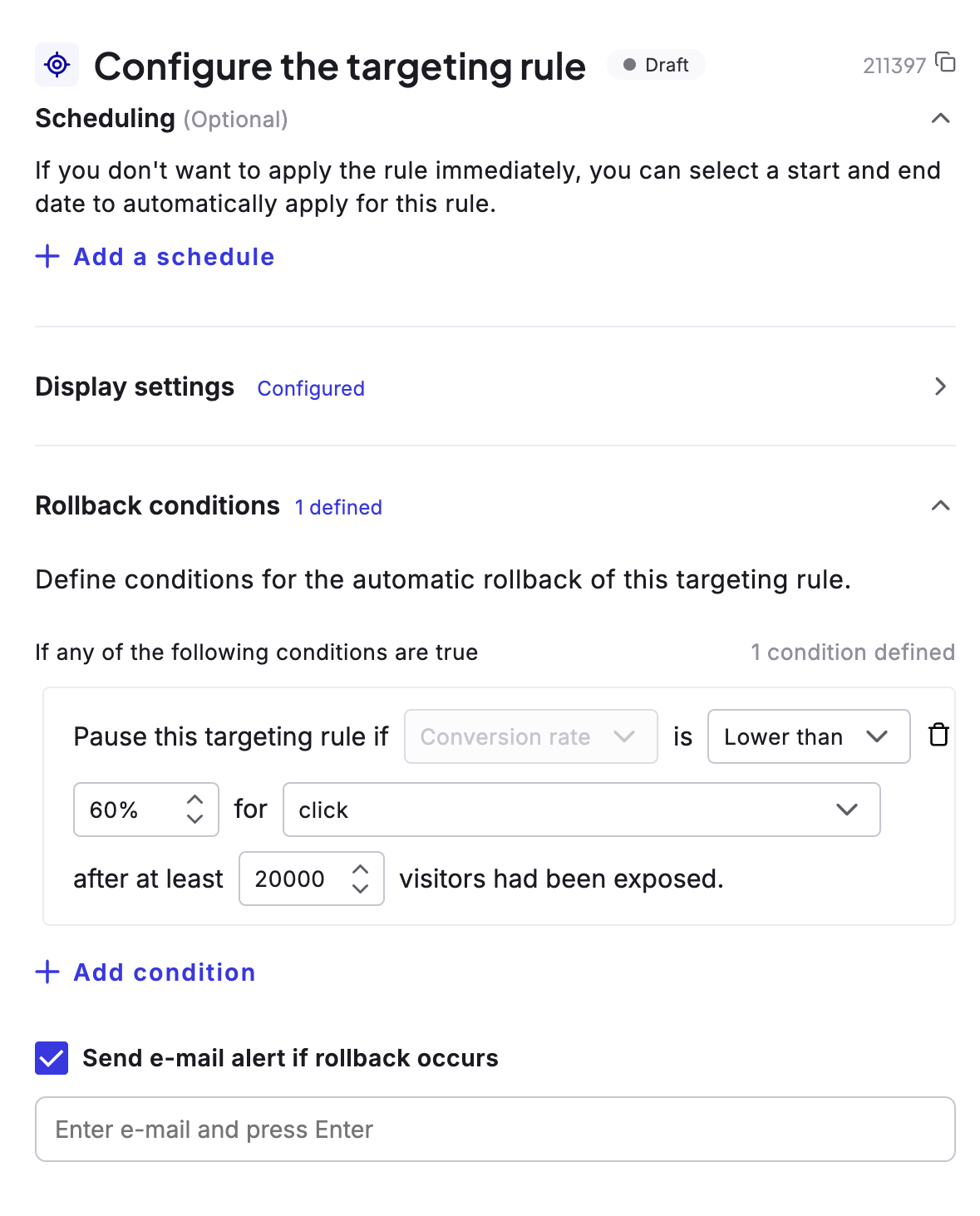
Configurer les alertes e-mail
Pour recevoir un e-mail en cas de rollback, sélectionnez Send e-mail alert if rollback occurs dans le volet des conditions de rollback, puis saisissez une adresse e-mail et appuyez sur Entrée. Répétez l’opération pour ajouter d’autres destinataires.Étape 3 : Configurer le reporting
Objectifs
- Accédez au menu Goals.
- Sélectionnez l’objectif que vous souhaitez suivre. En savoir plus sur les objectifs.
Intégrations
- Cliquez sur Integrations.
- Sélectionnez les outils d’analyse tiers (par exemple, GA4, Mixpanel) vers lesquels vous souhaitez envoyer des données.
Étape 4 : Configurer les paramètres généraux (Facultatif)
- Simulation URL : Modifiez l’URL d’aperçu par défaut.
- Tags & Description : Ajoutez des étiquettes organisationnelles et des notes internes.
- Custom script : Ajoutez du JavaScript qui s’exécute indépendamment des conditions de ciblage.
- Advanced settings : Configurez une Attribution window personnalisée.
Lancer
- Cliquez sur Save pour enregistrer votre travail.
- Cliquez sur Simulate pour prévisualiser le comportement.
- Cliquez sur Launch dans l’en-tête pour mettre en ligne.