

Créer une nouvelle donnée personnalisée
Pour créer une nouvelle donnée personnalisée :- Cliquez sur Settings > Custom data.
- Cliquez sur New custom data en haut à droite de la page.
Structure de la fenêtre de création
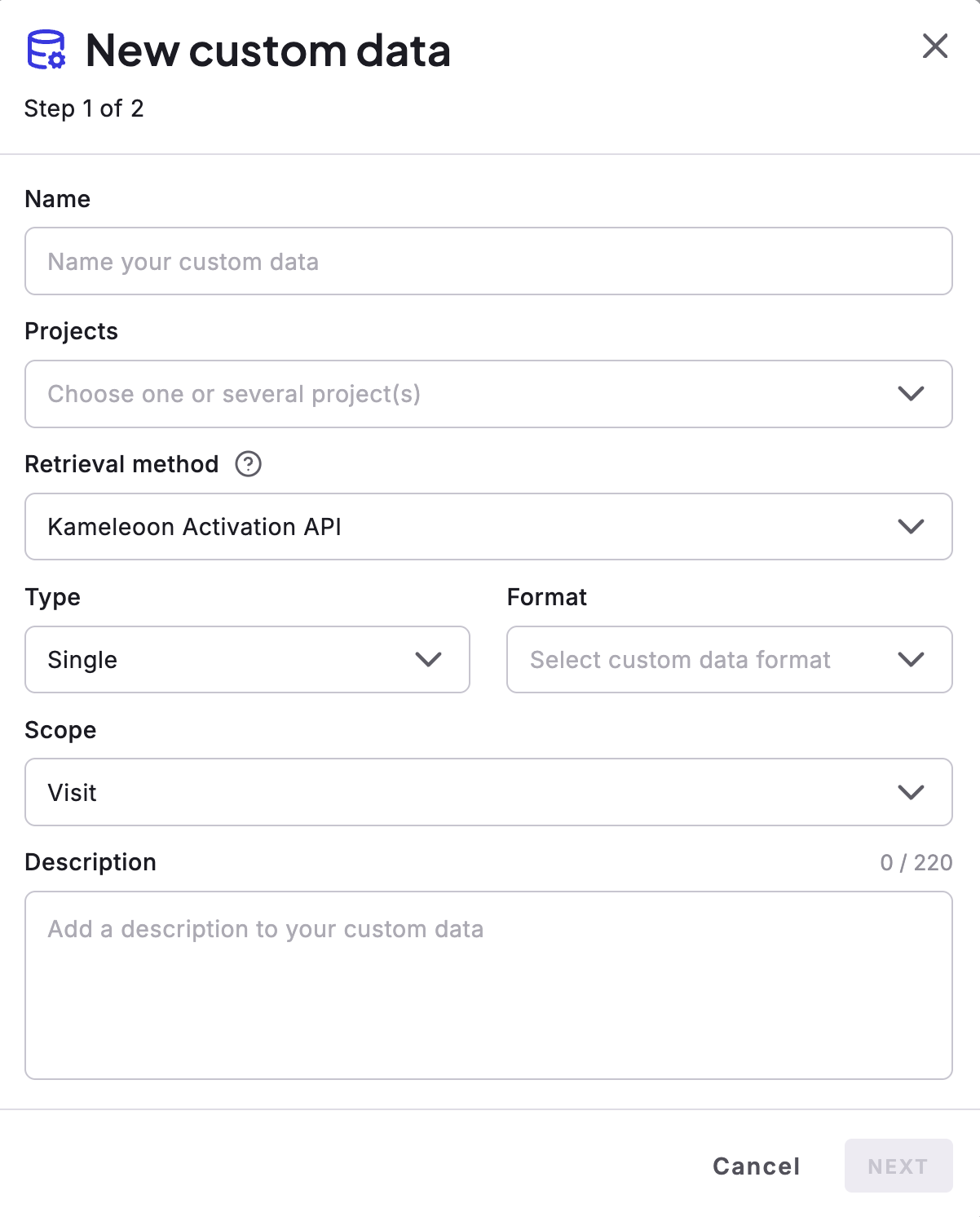
- Nommez la nouvelle donnée personnalisée.
- Sélectionnez un projet.
- Indiquez à Kameleoon comment récupérer la donnée personnalisée.
Nom de la donnée personnalisée
Donnez à votre donnée personnalisée un nom facilement identifiable. Si vous sélectionnez plusieurs sites web, assurez-vous d’extraire la donnée personnalisée de chacun d’eux. Vous pouvez avoir un maximum de 255 données personnalisées actives.Récupération de la valeur
Retrieval method
Choisissez la méthode de récupération de la valeur de la donnée personnalisée dans le menu déroulant. Les principaux outils de gestion de balises sont :- couche de données GTM (
dataLayer) - couche de données Commanders Act (
tc_vars) - Tealium (
utag.data&utag_data) - Adobe Tags (éléments de données)
dataLayer, procédez comme suit pour récupérer les valeurs :
- Si la clé se trouve au niveau 1 du
dataLayer, saisisseznamedans le champ Variable Name. - Si la clé se trouve au niveau 2 du
dataLayer, saisissezproperties.countryCodedans le champ Variable Name.
- Vérifiez que l’élément de données renvoie une valeur sur votre page. Ouvrez la console du navigateur et exécutez
_satellite.getVar("dataElementName"), en remplaçantdataElementNamepar le nom de votre élément de données. - Dans le menu déroulant Retrieval method, sélectionnez Adobe Tags. Saisissez le même nom d’élément de données dans le champ Variable Name.
- Vérifiez la valeur dans la console du navigateur. Utilisez
Kameleoon.API.CurrentVisit.customDatapour les portées Page et Visit, etKameleoon.API.Visitor.customDatapour la portée Visitor. Vous pouvez également vérifier la valeur avec l’extension Chrome Kameleoon Debug Assistant.
General - Marketing Event - ID, saisissez General - Marketing Event - ID dans le champ Variable Name. Kameleoon lit ensuite la valeur en appelant _satellite.getVar("General - Marketing Event - ID"), qui peut renvoyer une valeur telle que 154862.
Si vous choisissez Kameleoon Activation API, définissez la valeur vous-même à partir du JavaScript de votre site web, généralement votre script global, en utilisant la méthode setCustomData() de l’Activation API.
Si vous choisissez Kameleoon SDK method, définissez la valeur en utilisant la méthode addData() d’un SDK Kameleoon. Utilisez cette méthode de récupération lorsque vous ciblez les visiteurs avec Kameleoon Feature Experimentation.
Si vous choisissez Custom JavaScript code, écrivez le code directement dans ce champ. Votre code doit renvoyer un objet avec deux clés : value, contenant la valeur que vous souhaitez fournir pour cette donnée personnalisée, et (facultativement) override, avec une valeur booléenne (false par défaut). Kameleoon exécute le code à nouveau : toutes les 100 ms pendant les 3 premières secondes après la première invocation, puis toutes les 3 secondes ensuite.
Voici un exemple :
Type
Sélectionnez la structure des données que vous souhaitez récupérer dans le menu déroulant. Le type de donnée peut être :- unique (exemple :
127) - liste (exemple :
126, 127, 128;shoes, dress, coat) - liste de comptage (exemple :
shoes: 3, dress: 1, coat: 1)
Format
Sélectionnez le format des données que vous souhaitez récupérer dans le menu déroulant. Le format de donnée peut être :- chaîne de caractères (exemple :
woman dress) - booléen (exemple :
female = "true/false") - nombre (exemple :
cart amount = "127")
Scope
Sélectionnez la portée de votre donnée personnalisée dans le menu déroulant :- Page : pour chaque nouvelle page, Kameleoon réinitialise la valeur de la donnée. Par exemple, le montant du panier.
- Visit : Kameleoon réinitialise la valeur de la donnée à chaque nouvelle visite. Par exemple, la géolocalisation.
- Visitor : l’unité de donnée se rapporte au visiteur et non à la visite. Par exemple, female = true.
Options
Cliquez sur Next pour accéder aux options disponibles pour votre donnée personnalisée.Use this data only locally for targeting purposes
Si vous utilisez votre donnée personnalisée uniquement à des fins de ciblage, vous n’avez pas besoin de la stocker sur le serveur. Dans ce scénario, utilisez l’APILocalData, qui permet de préserver l’espace du serveur en ne comptant pas dans la limite des 255 données personnalisées actives. Cependant, vous ne pouvez pas utiliser les données personnalisées gérées via l’API LocalData pour le reporting sur la page Results.
Si vous choisissez de stocker des données personnalisées sur le serveur, veillez à ne pas enregistrer d’informations sensibles. Sachez également que la valeur de toute donnée personnalisée que vous envoyez au serveur ne peut pas dépasser 1 000 caractères.
Utiliser cette donnée personnalisée comme entrée pour AI Targeting
Si votre projet a activé le AI Targeting, vous pouvez choisir d’inclure ou non cette donnée personnalisée comme entrée du modèle prédictif. Les données personnalisées pour lesquelles l’option Use this data only locally for targeting purposes est activée ne peuvent pas être utilisées comme entrée du modèle, car Kameleoon n’envoie pas les données locales au serveur. N’activez pas cette option si la donnée personnalisée est très ciblée (par exemple, spécifique à des visiteurs individuels ou à de très petits segments). Le modèle n’accepte que les données personnalisées de type Number et Boolean. Évitez d’ajouter des données sensibles telles que des dates, des horodatages ou des identifiants uniques de visiteur (comme des adresses e-mail ou des numéros de compte client), car ces éléments ne conviennent pas aux modèles prédictifs.Use this custom data as a unique identifier for cross-device history reconciliation
Lorsque vous activez cette option, Kameleoon traite cette donnée personnalisée comme un identifiant unique pour vos visiteurs et l’utilise pour faire correspondre plusieurs visites Kameleoon à un utilisateur unique. Pour en savoir plus, consultez la page Cross-device experimentation.Save the values for the targeting condition associated with the custom data point
Cette option vous permet de définir une liste spécifique de valeurs qui sont ensuite disponibles pour cette donnée personnalisée dans le constructeur de segments. Dans la fenêtre New custom data (première page du flux de création), cliquez sur Paste a sample code pour obtenir un exemple de code. Votre code doit renvoyer de manière synchrone un tableau JavaScript d’objets. Chaque objet de ce tableau doit représenter une valeur possible pour la donnée personnalisée et doit inclure :- Une clé
value, contenant la donnée réelle (son type doit correspondre au type défini de la donnée personnalisée). - Une clé
label, fournissant une description sous forme de chaîne de caractères pour cette valeur.
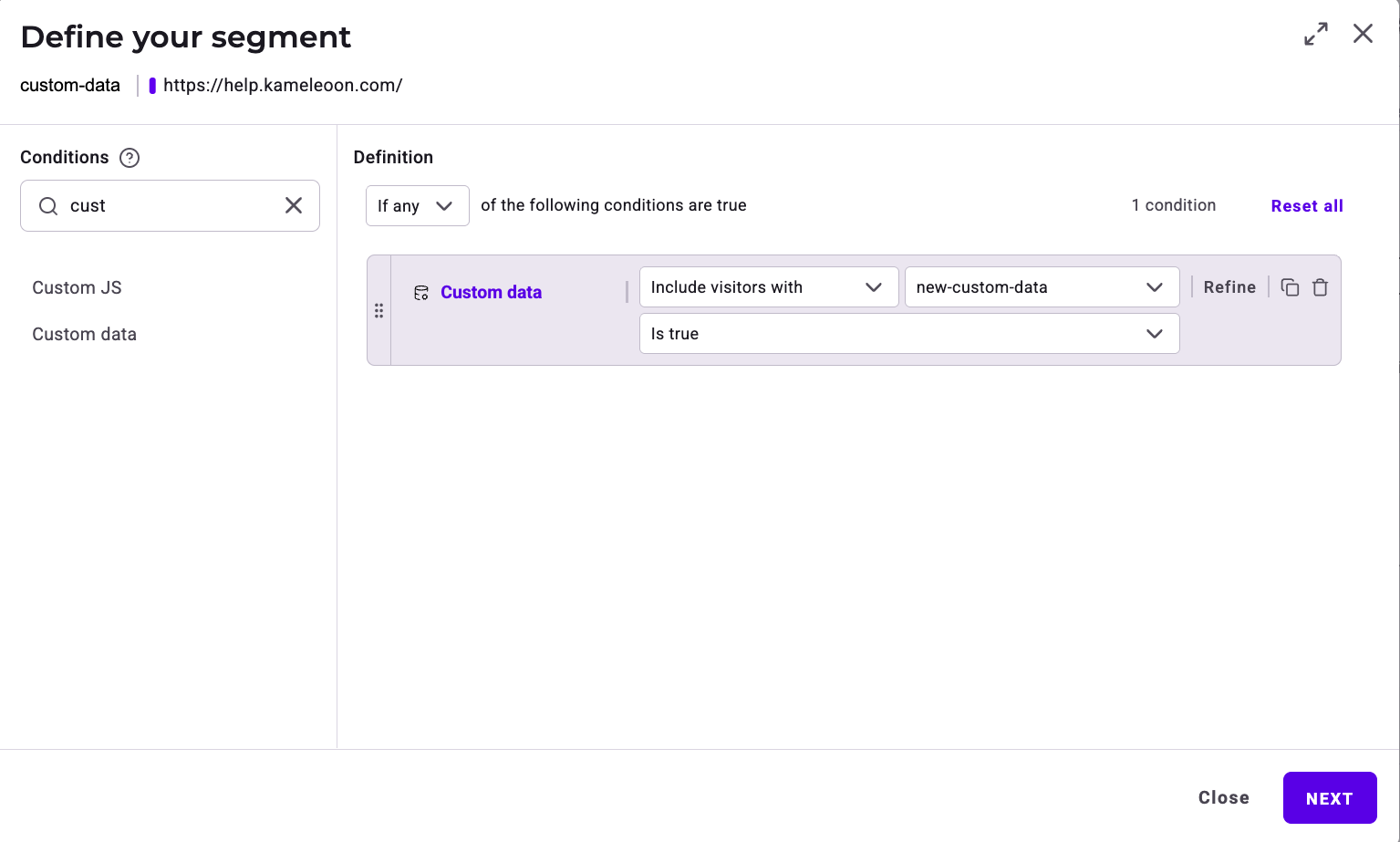
Définir une donnée personnalisée comme condition de ciblage
Pour ajouter une donnée personnalisée à un nouveau segment :- Sélectionnez la donnée souhaitée dans l’onglet Custom data de la colonne Conditions.
- Dans le menu déroulant, définissez la valeur de la donnée personnalisée requise pour cibler un utilisateur.
- Incluez ou excluez les visiteurs répondant à la condition de la donnée personnalisée.
Filtrer ou répartir par donnée personnalisée sur la page Results
Sur la page Results d’une expérience, vous pouvez filtrer ou répartir les résultats en fonction de la donnée personnalisée associée à l’expérience. Plus d’informations sur les données personnalisées dans la documentation développeur KameleoonFAQ
Comment activer la réconciliation d'historique cross-device ?
Comment activer la réconciliation d'historique cross-device ?
- Cliquez sur Settings > Custom data > New custom data.
- Suivez les étapes de configuration et cliquez sur Next.
- Basculez Use this custom data as a unique identifier for cross-device history reconciliation sur ON.
- Cliquez sur Create.