

Accéder au constructeur de segments
Depuis l’application
Pour accéder au constructeur de segments dans l’application Kameleoon, cliquez sur Paramètres > Segments. Cliquez sur Nouveau segment. Kameleoon ouvre la fenêtre de création de segment.Depuis le flux de finalisation A/B
Vous pouvez créer un nouveau segment directement depuis le flux de finalisation d’un test A/B, ce qui ouvre la fenêtre de création de segment.Créer un nouveau segment
Types de segmentation
Kameleoon gère deux types de segmentation :- La segmentation a posteriori se produit après le test. La segmentation a posteriori montre uniquement si les performances d’une variation ont augmenté dans un segment donné. Kameleoon ne gère pas ce type de segmentation. Votre solution d’analyse web (par exemple, Google Analytics, KISSmetrics ou AT Internet) s’en charge généralement.
- La segmentation a priori cible un fragment spécifique de votre trafic car le test ne s’applique qu’à ce segment. Par exemple, si vous avez un site web avec des utilisateurs internationaux, vous pourriez vouloir lancer une expérience uniquement pour les utilisateurs en France. De même, vous pourriez tester une offre qui n’est affichée qu’à un segment spécifique (par exemple, les nouveaux visiteurs). Kameleoon gère ce type de segmentation.
Saisir les informations du segment
Remplissez :- Le nom de votre segment.
- Le site pour lequel vous créez ce segment.
- Le type de campagne pour lequel vous créez ce segment :
- Expérience web/Personnalisation
- Feature flag/Expérience SDK
- Tous les types d’expériences
Les conditions disponibles à l’étape suivante dépendent du type de campagne que vous choisissez.
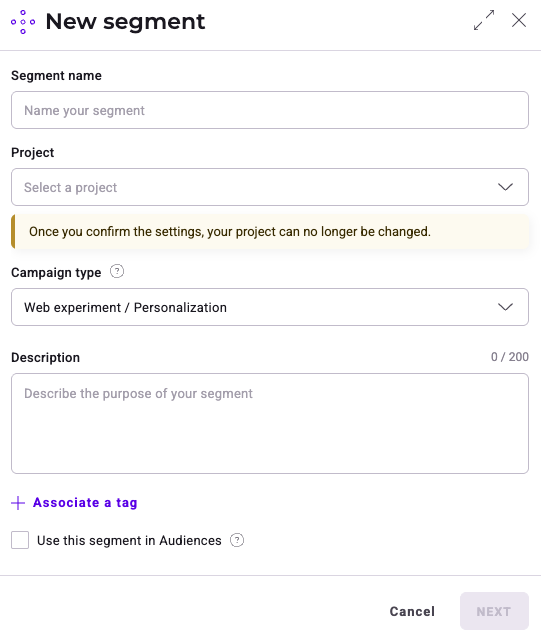
Vous pouvez mettre à jour les informations de votre segment dans la dernière étape du processus de création dans le panneau récapitulatif.
Sélectionner et définir une condition
Pour ajouter une condition, faites glisser et déposez une condition de la liste de gauche vers le champ de droite.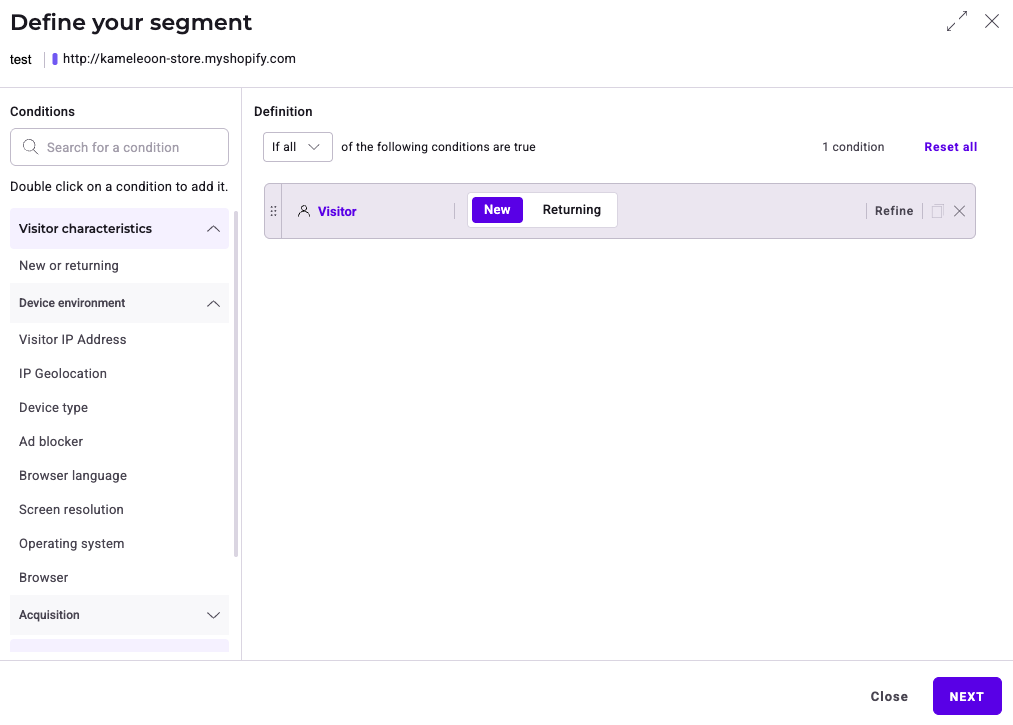
Supprimer une condition
Cliquez sur l’icône X pour supprimer une condition.Affiner ou ajouter une nouvelle condition
Pour ajouter une nouvelle condition lorsque vous avez déjà sélectionné une condition, deux options sont disponibles :- Affiner une condition existante : Spécifie davantage une condition, similaire à l’utilisation de parenthèses mathématiques : (Condition A et Condition B) et Condition C.
- Ajouter une nouvelle condition : Ajoute une condition au même niveau : Condition A et Condition B et Condition C.
Ajouter rapidement des conditions
Vous pouvez ajouter rapidement plusieurs conditions du même type en cliquant sur la petite icône + sur le côté droit de la condition. Cette fonctionnalité est disponible pour les conditions fréquemment utilisées en grand nombre.

Utiliser des liens logiques entre les conditions
Créez des segments de ciblage efficaces en combinant diverses conditions pour définir votre audience. L’utilisation des opérateurs logiques ET/OU est cruciale dans ce processus. De plus, comprendre la distinction entre les conditions « inclure » et « exclure » est essentiel pour une configuration précise du segment.Opérateurs logiques : ET vs OU
Opérateur ET : Utilisez l’opérateur ET (sélectionnez Si tous dans le menu déroulant) lorsque vous voulez que le visiteur remplisse toutes les conditions spécifiées pour l’inclure dans votre segment. Cet opérateur restreint votre audience cible à ceux qui remplissent tous les critères définis.- Exemple : Si vous définissez une condition ET pour « Nouveaux visiteurs » ET « Sur mobile », Kameleoon n’inclut que les visiteurs qui sont à la fois nouveaux sur votre site et y accèdent via un appareil mobile.
- Exemple : Si vous définissez une condition OU pour « Nouveaux visiteurs » OU « Sur mobile », Kameleoon inclut les visiteurs qui sont soit nouveaux sur votre site, soit y accèdent via un appareil mobile.
Kameleoon donne la priorité à ET sur OU.
Conditions Est versus N’est pas
Condition Est : Sélectionnez une condition Est pour inclure les visiteurs qui répondent à des critères spécifiques dans votre segment cible.- Vrai : Le visiteur possède la caractéristique (par exemple, le type d’appareil de bureau est vrai).
- Faux : Le visiteur ne possède pas la caractéristique (par exemple, le type d’appareil de bureau est faux).
- Vrai : Le visiteur ne possède pas la caractéristique (par exemple, le type d’appareil de bureau est faux, ce qui signifie que le type d’appareil n’est pas de bureau, donc ils sont inclus).
- Faux : Le visiteur possède la caractéristique (par exemple, le type d’appareil de bureau est vrai, ce qui signifie que le type d’appareil est de bureau, donc ils sont exclus).
Exemples pratiques et écueils courants
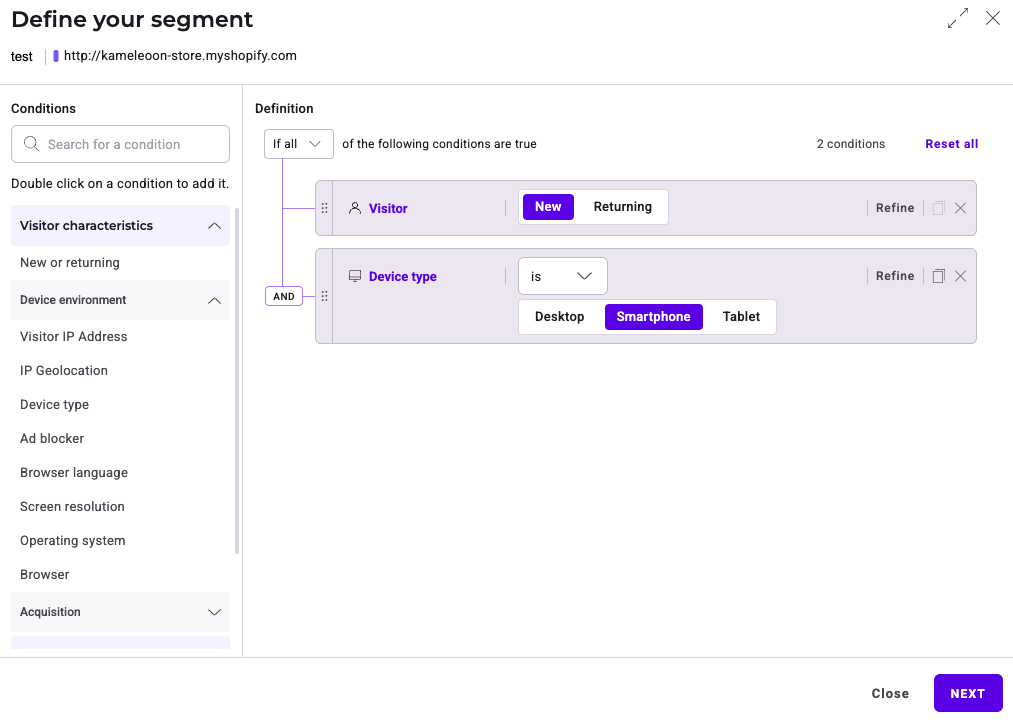
- Inclure les nouveaux visiteurs sur smartphone :
- Condition 1 : Nouveau visiteur (Est)
- Condition 2 : Sur smartphone (Est)
- Lien logique : ET
- Résultat : Kameleoon n’inclut que les nouveaux visiteurs accédant au site sur des appareils mobiles.
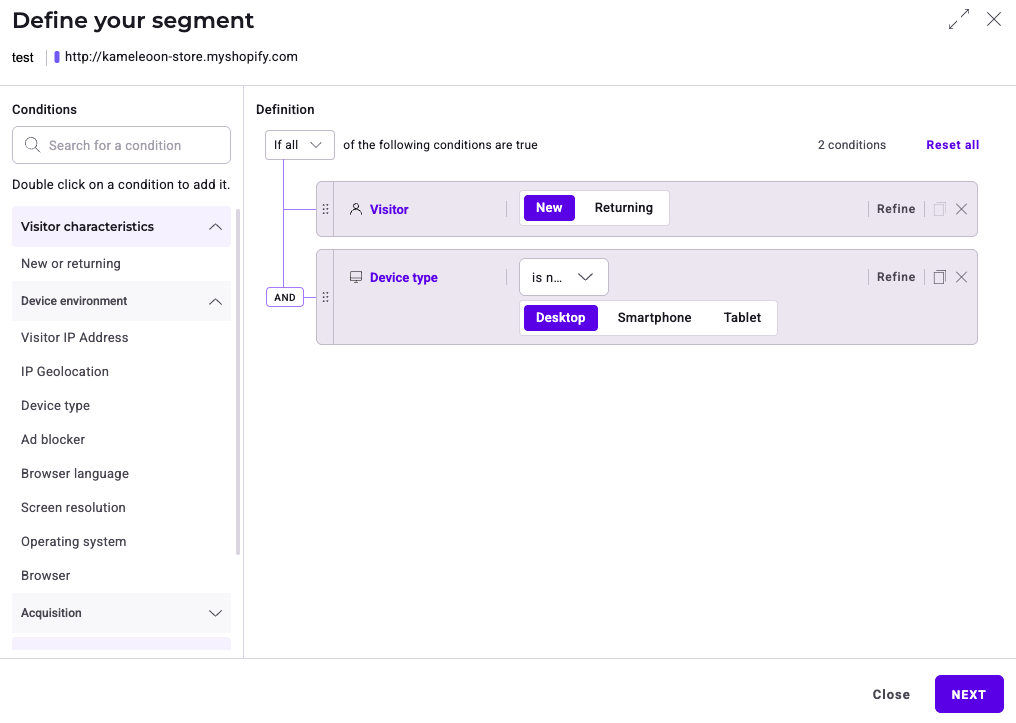
- Exclure les visiteurs récurrents sur ordinateur :
- Condition 1 : Nouveaux visiteurs (Est)
- Condition 2 : Sur ordinateur (N’est pas)
- Lien logique : ET
- Résultat : Kameleoon exclut les visiteurs récurrents sur ordinateur.
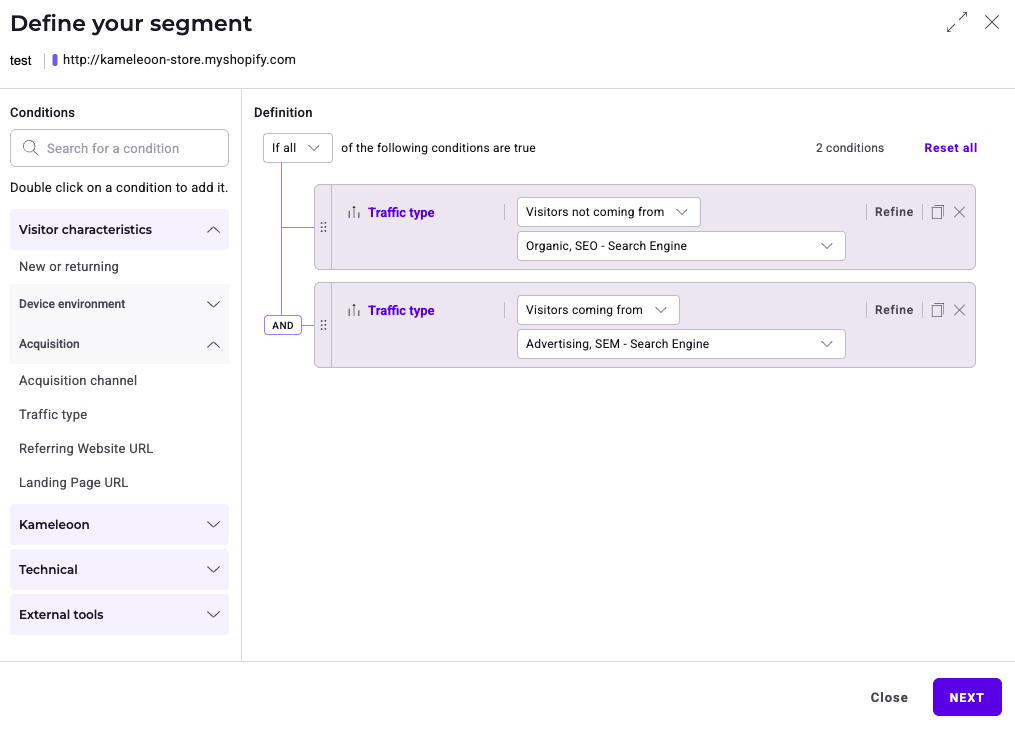
- Inclure les visiteurs de canaux d’acquisition spécifiques :
- Condition 1 : Canal d’acquisition est SEO (N’est pas)
- Condition 2 : Canal d’acquisition est SEA (Est)
- Lien logique : ET
- Résultat : Kameleoon n’inclut que les visiteurs arrivant via des campagnes SEA (excluant le SEO).
- Exclure les pages du processus de paiement :
- Condition 1 : URL contient /cart (N’est pas)
- Condition 2 : URL contient /login (N’est pas)
- Condition 3 : URL contient /payment (N’est pas)
- Lien logique : OU
- Résultat : Kameleoon exclut les pages liées au processus de paiement.
Réviser et enregistrer
Après avoir cliqué sur Suivant, un panneau récapitulatif s’ouvre sur la droite. Examinez les paramètres et la définition.- Paramètres : Affiche le nom du segment, le projet, le type de campagne, la description, les tags et si le segment est utilisé dans une audience. Cliquez sur l’icône crayon pour modifier l’un de ces paramètres, puis cliquez sur Enregistrer les modifications.
- Définition : Affiche la définition de votre segment. Vous pouvez voir un résumé visuel sous l’onglet Résumé par blocs ou un résumé textuel sous l’onglet Résumé écrit.
Conditions de ciblage
Kameleoon propose des conditions de ciblage pour inclure ou exclure des types de visiteurs spécifiques.Les conditions de ciblage proposées dans le constructeur de segments dépendent du type de campagne choisi.
Caractéristiques du visiteur
- Type d’appareil : inclut ou exclut les visiteurs en fonction de leur appareil (tablette, smartphone, ordinateur). Vous pouvez également trouver cette fonctionnalité dans le flux de création de personnalisation.
- Navigateur : inclut ou exclut les visiteurs en fonction de leur navigateur web. Vous pouvez spécifier la version du navigateur ou cibler des versions plus récentes ou plus anciennes que d’autres versions.
- Géolocalisation : inclut ou exclut les visiteurs selon les données de géolocalisation (pays, état, ville).
- Segment Kameleoon : Cette condition vous permet d’inclure ou d’exclure les visiteurs en fonction de leur segment. Vous pouvez importer un segment existant dans le constructeur de segments, ce qui associe alors ses conditions de ciblage au nouveau segment que vous créez. Par exemple, supposons que vous importiez le segment Kameleoon Visiteurs récurrents sur mobile que vous avez créé et utilisez souvent comme base. Vous l’adaptez à une campagne spécifique en ajoutant la condition Objectif converti, et vous créez ce nouveau segment.
- Remarque : Vous ne pouvez pas modifier les conditions qui composent le segment importé : Kameleoon traite le segment comme un tout. Lorsque vous utilisez le même segment comme base dans plusieurs segments associés à des campagnes actives, toute modification affecte toutes les campagnes concernées. Soyez donc prudent lorsque vous modifiez votre segment principal. Vous ne pouvez imbriquer des segments que sur un seul niveau. Vous ne pouvez pas ajouter un segment qui contient déjà un segment Kameleoon à l’intérieur d’un autre. Vous pouvez utiliser plusieurs fois la condition Segment Kameleoon pour combiner plusieurs segments.
- Adresse IP du visiteur : inclut ou exclut les visiteurs en fonction de leur adresse IP.
- Nouveau ou récurrent : n’inclut que les nouveaux visiteurs (première visite) ou ceux qui reviennent sur votre site web.
- Résolution d’écran : inclut ou exclut les visiteurs en fonction de la taille de leur écran (en pixels).
- Système d’exploitation : inclut ou exclut les visiteurs en fonction de leur système d’exploitation (par exemple, Windows MacOS).
- Langue du navigateur : inclut ou exclut les visiteurs en fonction de la langue définie dans leur navigateur.
- Bloqueur de publicités : inclut ou exclut les visiteurs utilisant un bloqueur de publicités.
Exposition à la campagne
- Expérience web : inclut ou exclut les visiteurs ayant été exposés à une expérience spécifique et ayant vu une variation spécifique ou n’importe laquelle des variations (y compris l’originale). La condition prend en compte la visite actuelle ou les précédentes. L’expérience sélectionnée peut être En ligne, En pause ou Arrêtée.
- Personnalisation : inclut ou exclut les visiteurs ayant été exposés à une personnalisation spécifique. La condition prend en compte la visite actuelle ou les précédentes. La personnalisation sélectionnée peut être En ligne, En pause ou Arrêtée.
- Feature flag : inclut ou exclut les visiteurs ayant été exposés à un feature flag spécifique.
- Campagne exclusive : exclut les visiteurs qui participent déjà à une expérience, une personnalisation, ou les deux :
- Si un visiteur a déjà été exposé à une autre campagne (lors de la visite en cours ou d’une visite précédente), ce visiteur ne sera pas éligible à votre expérience actuelle.
- Un visiteur peut être ciblé par d’autres expériences qui n’ont pas la condition Campagne exclusive, même s’il fait actuellement partie d’une campagne exclusive. En d’autres termes, cette condition n’empêche pas la participation à d’autres expériences. Elle permet aux visiteurs de participer à des expériences qui n’ont pas la même exigence d’exclusivité.
Vous ne pouvez pas supprimer une campagne ou une variation qu’un segment utilise comme condition de ciblage.
Conversions
- Objectif converti : inclut ou exclut les visiteurs selon qu’ils ont converti ou non sur un certain objectif lors de la visite actuelle ou lors des visites précédentes.
- Propension à convertir : Les algorithmes d’apprentissage automatique de Kameleoon prédisent en temps réel l’intention d’achat ou d’engagement de chaque visiteur. Vous pouvez utiliser cette condition pour déclencher automatiquement des campagnes de personnalisation. Pour plus d’informations, consultez la documentation AI Targeting.
Technique
-
JS personnalisé : Définissez une fonction JavaScript personnalisée qui retourne true ou false pour déterminer si Kameleoon inclut un visiteur dans une expérience. Trois options sont disponibles :
- Exécuter la condition en boucle jusqu’à ce qu’elle retourne True, False ou Timeout : La fonction s’exécute dès que possible et continue de s’exécuter jusqu’à ce qu’elle retourne une décision. Elle s’exécute toutes les 75 millisecondes avant DOM Ready, puis toutes les 250 millisecondes après DOM Ready. Pour arrêter l’exécution, retournez
truepour cibler le visiteur ou retournezfalsepour l’exclure. Par exemple :
-
Attendre que la page soit chargée : Kameleoon ne vérifie la condition qu’après DOM Ready, en l’exécutant toutes les 250 millisecondes jusqu’à ce qu’elle retourne une décision. Pour arrêter l’exécution, retournez
truepour cibler le visiteur ou retournezfalsepour l’exclure. Si la fonction retourneundefined, elle continue de s’exécuter en boucle aux intervalles définis. -
Exécuter la condition de manière asynchrone : Utilisez cette option lorsque vous attendez une réponse d’une API ou d’un service externe avant de déterminer si un visiteur doit être inclus. Au lieu de retourner une valeur, appelez
setTargeting(true)ousetTargeting(false). Par exemple :
- Exécuter la condition en boucle jusqu’à ce qu’elle retourne True, False ou Timeout : La fonction s’exécute dès que possible et continue de s’exécuter jusqu’à ce qu’elle retourne une décision. Elle s’exécute toutes les 75 millisecondes avant DOM Ready, puis toutes les 250 millisecondes après DOM Ready. Pour arrêter l’exécution, retournez
- Données personnalisées : Cet ensemble de conditions vous permet d’inclure ou d’exclure les visites en fonction des données personnalisées. Pour plus d’informations, consultez l’article outils de ciblage avancés. Si vous définissez des valeurs lors de la création de vos données personnalisées, vous pouvez les sélectionner dans le constructeur de segments. Choisissez fait partie des valeurs dans le menu déroulant et cochez les valeurs.
- Cookie du navigateur : inclut ou exclut les visiteurs en fonction de la présence d’un cookie dans leur navigateur et, si possible, de sa valeur.
- Type SDK : inclut ou exclut les visiteurs en fonction du type de SDK utilisé.
- Version de l’application : inclut ou exclut les visiteurs en fonction de la version de l’application.
Acquisition
- URL de la page d’atterrissage : inclut ou exclut les visiteurs en fonction de l’URL de leur page d’atterrissage.
- Type de trafic : inclut ou exclut les visiteurs en fonction du site web d’où ils proviennent, tel qu’un moteur de recherche, un lien d’e-mail ou un autre site web référent.
- La condition type de trafic dépend soit de l’URL de la page d’atterrissage, soit de l’URL du référent :
- Emailing si l’URL de la page d’atterrissage contient le modèle
utm_medium=email or utm_medium=newsletter. - Moteur de recherche (publicité, SEM) si l’URL de la page d’atterrissage provient d’un domaine Google et a
aclkcomme chemin, ou a le paramètreaclkdans la requête. - Moteur de recherche (organique, SEO) si l’URL du référent contient
google,bing,yahoo,yandexoubaidu. - Direct si l’URL du référent est vide (
null). - Sites référents (affiliation) si vous avez une URL de page d’atterrissage et une URL de référent qui ne contient pas
google,bing,yahoo,yandexoubaidu.
- Emailing si l’URL de la page d’atterrissage contient le modèle
- La condition type de trafic dépend soit de l’URL de la page d’atterrissage, soit de l’URL du référent :
- URL du site web référent : inclut ou exclut les visiteurs en fonction de l’URL du référent.
- Canal d’acquisition : inclut ou exclut les visiteurs en fonction de la source marketing ou de référence qui les a amenés sur votre site web.
URL de la page d’atterrissage et URL du site web référent prennent en charge l’opérateur correspond à l’expression régulière pour une correspondance de motif précise. Consultez Expressions régulières pour connaître la syntaxe prise en charge.
FAQ
Quelle est la différence entre « AND » et « OR » dans les segments ?
Quelle est la différence entre « AND » et « OR » dans les segments ?
Lorsque vous créez un segment, vous pouvez utiliser AND ou OR pour définir des conditions.Définitions
- AND : La condition A et la condition B doivent toutes deux être remplies pour activer la personnalisation.
- OR : Une seule condition doit être remplie (A ou B) pour activer la personnalisation.
- Condition A et Condition B : Les deux conditions doivent être remplies.
- Condition A et Condition B et Condition C : Les trois conditions doivent être remplies.
- Condition A ou Condition B : Au moins une condition doit être remplie.
- Condition A ou Condition B ou Condition C : Au moins une condition doit être remplie.
- Condition A et (Condition B ou Condition C) : La condition A et au moins l’une des deux autres conditions doivent être remplies.
- (Condition A et Condition B) ou Condition C : A et B doivent toutes deux être remplies, ou seule C doit être remplie.
Quelle est la précision de la condition de ciblage « géolocalisation » ?
Quelle est la précision de la condition de ciblage « géolocalisation » ?
Kameleoon cible les visiteurs en fonction des données de géolocalisation avec la précision moyenne suivante :
- Pays : précision de 99,8 %
- Région : précision de 80 %
- Ville : précision de 68 % dans un rayon de 50 kilomètres
- La précision varie selon le pays et le type d’appareil.
- La géolocalisation IP est plus précise pour les adresses haut débit que pour les réseaux cellulaires (appareils mobiles).
- La géolocalisation des adresses IPv6 peut être moins précise car moins de pays la prennent en charge.
Comment définir le poids d'une condition ?
Comment définir le poids d'une condition ?
Vous ne pouvez pas définir le poids d’une condition dans l’application Kameleoon. Le constructeur de segments n’a plus de champ de poids. Vous pouvez toujours définir le poids d’une condition via l’API Automation, où chaque condition inclut un champ entier
weight. La référence de l’API décrit les conditions d’importance plus élevée comme ayant des valeurs plus grandes, et la valeur par défaut est 1. Pour un exemple de demande, consultez Créer un segment pour cibler les visiteurs par URL de page.L’ordre des conditions dans le constructeur de segments ne définit pas leur priorité. La première condition ne s’exécute pas en premier et ne remplace pas les autres conditions.