

Accéder à la page Segments
Pour accéder à la page Segments dans Kameleoon :- Cliquez sur Configurer > Segments dans la barre latérale gauche.
Gérer vos segments
Chaque segment est représenté par une carte qui indique ses principales informations.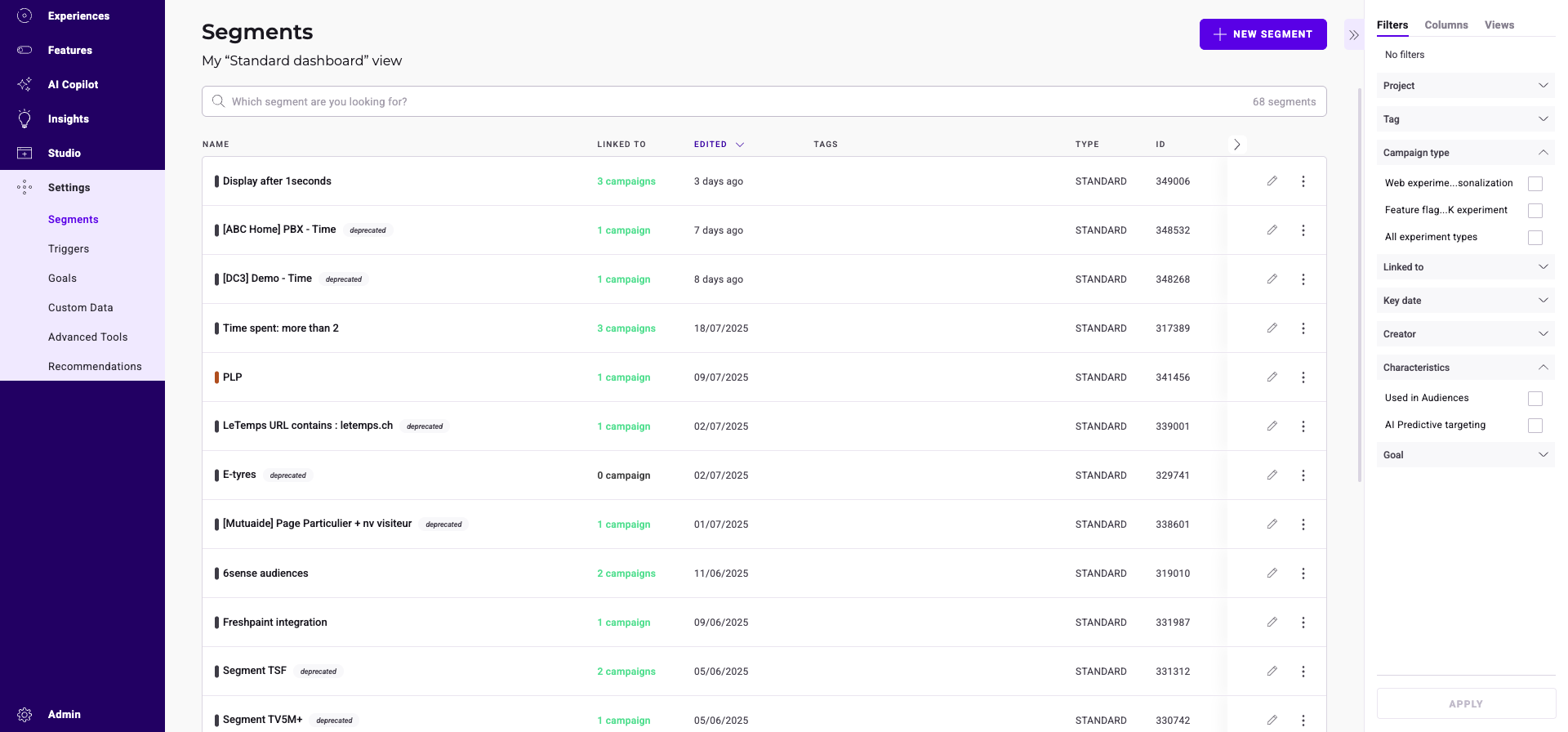
Trouver un segment
Une barre de recherche, un outil de filtrage et un outil de tri vous aident à trouver un segment particulier.Filtrer les segments
Vous pouvez filtrer les segments affichés selon plusieurs critères :- Projet
- Tag
- Type de campagne
- Lié à
- Date clé
- Créateur
- Caractéristiques
- Objectif
Site web
Filtrez les segments affichés en fonction de leur site web associé. Cochez les sites web et cliquez sur Appliquer.Type de campagne
Ce filtre n’est disponible que pour les clients Web experimentation + Feature experimentation. Filtrez les segments affichés en fonction de leur type de campagne associé. Voici les conditions pour ces critères de filtre :- Feature flag/Expérience SDK : Segments contenant la condition Code visiteur ou les conditions Feature experimentation et qui ne sont utilisés dans aucune expérience ou personnalisation.
- Tous les types d’expériences : Segments utilisés dans une expérience Feature qui contiennent également des conditions communes à Feature et Web experimentation.
- Expérience web/Personnalisation : Tous les autres segments.
Lié à
Filtrez les segments affichés selon qu’ils sont liés ou non à une campagne.Tag
Filtrez les segments affichés en fonction de leurs tags associés. Sélectionnez ou recherchez un tag. Kameleoon affiche les segments associés à ces tags sur la page. Vous pouvez également cocher ou décocher tous les tags. Cliquez sur Appliquer.Date clé
Filtrez les segments affichés en fonction de leur date clé associée : date de dernière modification ou de création. Sélectionnez une date puis cliquez sur Appliquer.Créateur
Filtrez les segments affichés en fonction de leur créateur. Cochez un créateur puis cliquez sur Appliquer.Caractéristiques
Filtrez les segments affichés selon qu’ils sont utilisés ou non dans Audiences. Cochez un filtre puis cliquez sur Appliquer.Trier les segments
L’option de tri vous permet de trier vos segments selon plusieurs critères :- Nom
- Lié à (Campagne)
- Date d’édition
- ID du segment
- Date de création
- Site web
Nom
Survolez Nom et cliquez sur le chevron pour trier les segments par ordre alphabétique (ou alphabétique inverse).Lié à
Survolez Lié à et cliquez sur le chevron pour classer les segments en fonction du type de campagne.Date d’édition
Survolez Édité et cliquez sur le chevron pour trier les segments de la plus récente édition à la plus ancienne ou inversement.ID du segment
Survolez ID et cliquez sur le chevron pour trier les ID des segments par ordre croissant ou décroissant.Date de création
Survolez Créé et cliquez sur le chevron pour trier les segments de la plus récente création à la plus ancienne ou inversement.Site web
Survolez Site web et cliquez sur le chevron pour organiser les segments par site web, par ordre alphabétique ou alphabétique inverse.Colonnes
Cliquez sur Colonnes pour modifier les colonnes qui apparaissent dans le tableau Segments. Décochez une case pour supprimer la colonne associée du tableau. Sélectionnez vos critères de tri sous Trier par. Cliquez sur Appliquer pour appliquer vos modifications. Cliquez sur Enregistrer comme vue pour enregistrer votre sélection comme une vue. Vous pouvez ensuite sélectionner la vue dans le menu Vues.Modifier un segment
Pour modifier un segment existant :- Accédez à la carte d’un segment.
- Cliquez sur Modifier. Une fenêtre s’ouvre.
- Effectuez vos modifications dans le constructeur de segments.
- Cliquez sur Modifier pour enregistrer vos modifications une fois terminées.
Dupliquer un segment
Pour dupliquer un segment :- Cliquez sur le menu à trois points sur le côté droit de la carte d’un segment.
- Cliquez sur Dupliquer. La barre latérale Dupliquer s’ouvre.
- Cliquez sur Enregistrer pour valider la duplication du segment.
Supprimer un segment
Pour supprimer un segment :- Cliquez sur le menu à trois points sur le côté droit de la carte d’un segment.
- Cliquez sur Supprimer.
Sélection multiple
Vous pouvez sélectionner plusieurs segments en même temps et leur appliquer une action commune. Par exemple, vous pouvez supprimer plusieurs segments simultanément. Pour sélectionner plusieurs segments :- Cliquez sur le menu à trois points sur le côté droit de la carte d’un segment.
- Cliquez sur Sélectionner. Les segments deviennent sélectionnables et la barre latérale Actions groupées s’ouvre.