

Accéder au dashboard des personnalisations
Pour accéder au dashboard des personnalisations dans Kameleoon, cliquez sur Experiences > Personalization.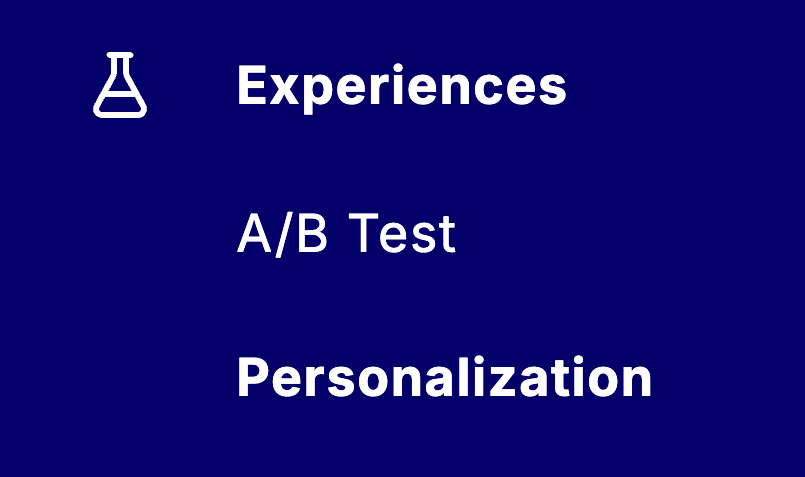
Structure du dashboard
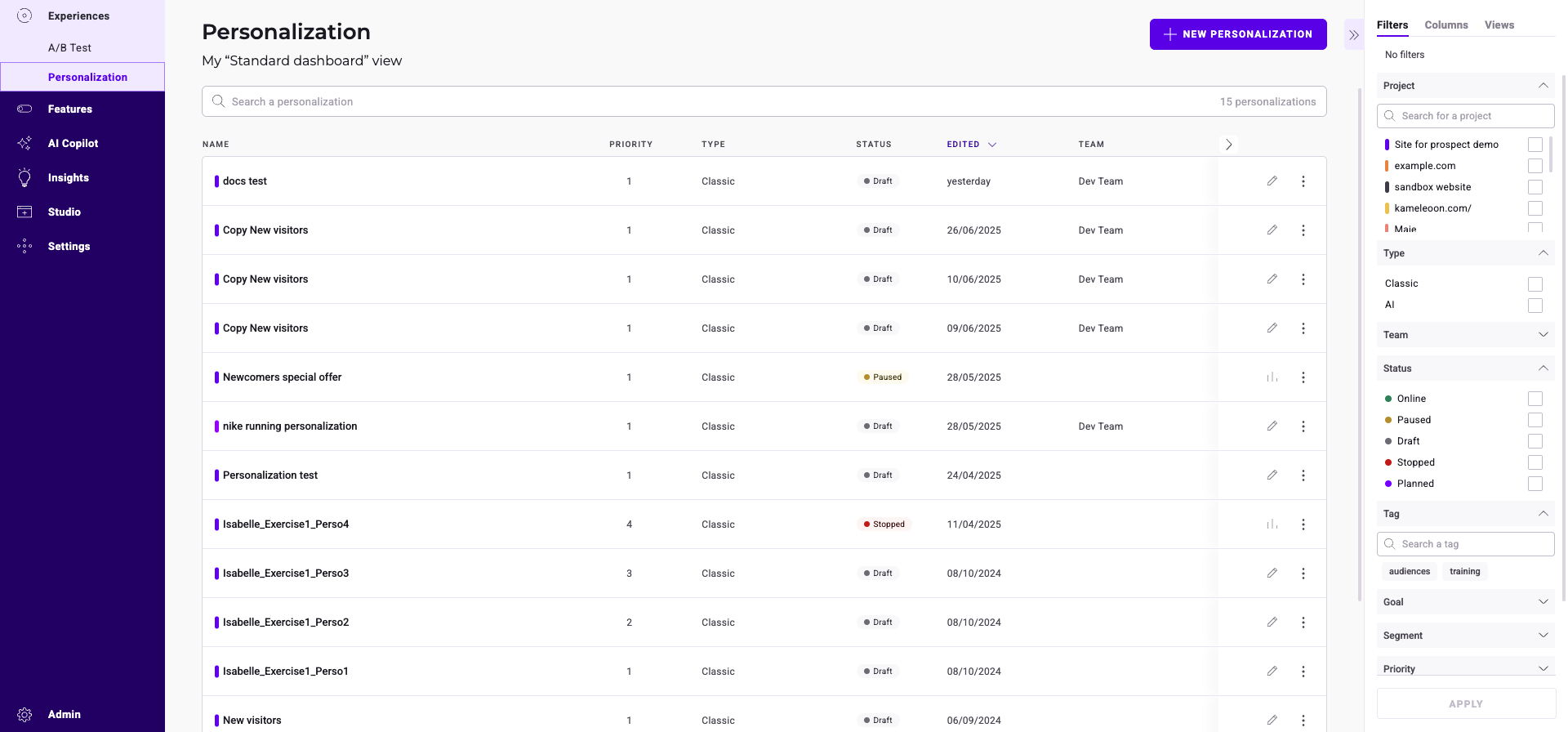
- Header : titre de la vue actuelle ; bouton pour créer une nouvelle personnalisation
- Search bar : outil de recherche ; nombre de personnalisations actuellement affichées sur le dashboard
- Cards and columns : informations sur les personnalisations ; boutons Results/Finalize ; outil de tri ; menu à trois points (à droite) pour appliquer des actions à une personnalisation
- Sidebar : filtres ; colonnes ; vues ; actions secondaires liées au menu à trois points
Informations de personnalisation
Une fiche représente chaque personnalisation. La fiche indique les principales informations de la personnalisation. Survolez l’info-bulle à droite du nom d’une campagne pour afficher des informations supplémentaires.Trouver une personnalisation
Si vous avez créé de nombreuses personnalisations, une barre de recherche, un outil de filtrage et un outil de tri vous aident à trouver une personnalisation spécifique. Dans le panneau de droite du dashboard, vous pouvez appliquer des filtres. Pour trier les données affichées dans le dashboard, cliquez sur les en-têtes de colonne.Filtrer
Vous pouvez filtrer vos personnalisations selon plusieurs critères :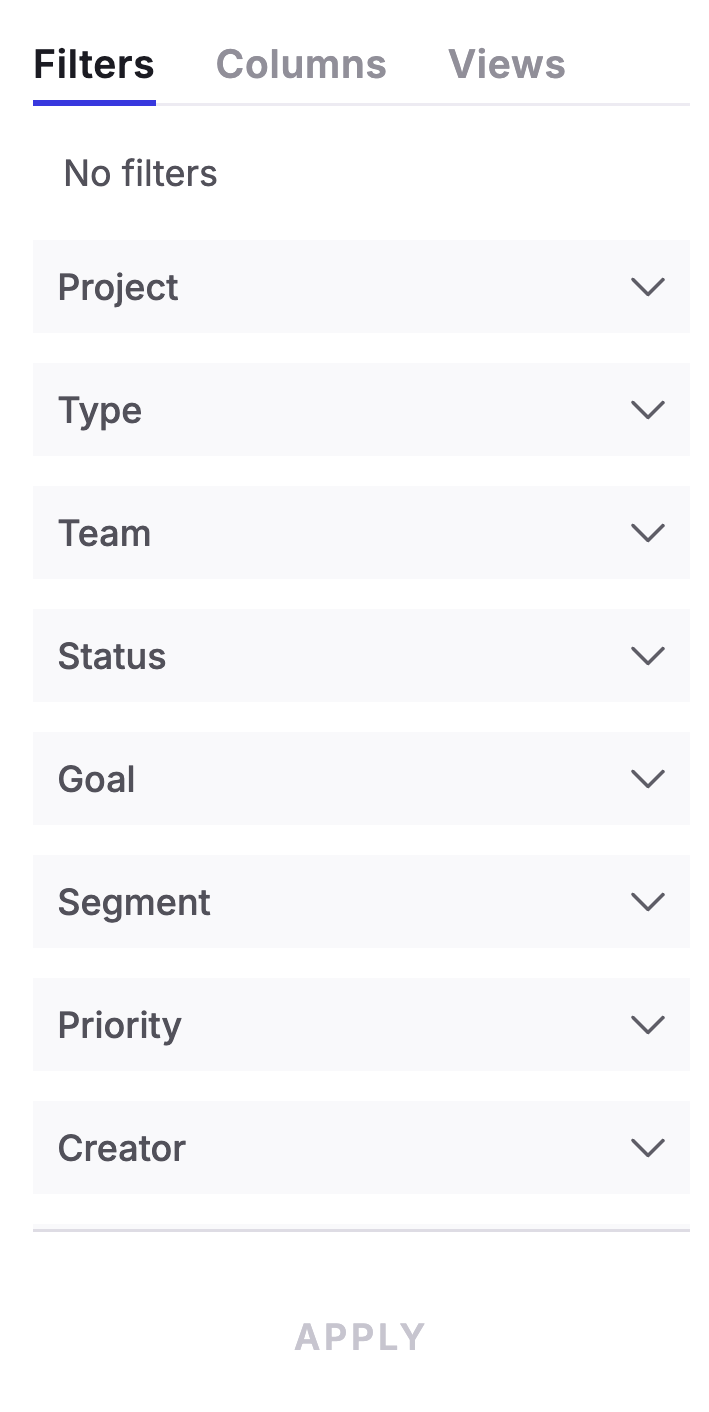
- Project
- Type
- Team
- Status
- Goal
- Segment
- Priority
- Creator
- Key date
- Integrations
Project
Vous pouvez filtrer vos personnalisations en fonction de leurs projets associés. Sélectionnez les projets et cliquez sur Apply.Type
Vous pouvez filtrer vos personnalisations en fonction de leur type :- Standard : Personnalisations créées avec le nouveau constructeur de personnalisations.
- Legacy : Personnalisations créées avec l’éditeur hérité.
- AI : Personnalisations créées à l’aide de PBX.
Team
Vous pouvez filtrer vos personnalisations en fonction de leur équipe associée. Sélectionnez l’équipe et cliquez sur Apply.Status
Vous pouvez filtrer vos personnalisations en fonction de leur statut. Par exemple, vous pouvez choisir d’afficher uniquement les personnalisations en ligne. Cochez le statut et cliquez sur Apply.Goal
Vous pouvez filtrer vos personnalisations en fonction de leurs objectifs. Cochez les objectifs et cliquez sur Apply.Segment
Vous pouvez filtrer vos personnalisations en fonction de leurs segments associés. Sélectionnez les segments et cliquez sur Apply.Priority
Vous pouvez filtrer vos personnalisations en fonction de leur priorité. Sélectionnez un niveau de priorité et cliquez sur Apply.Creator
Vous pouvez filtrer vos personnalisations en fonction de leur créateur. Cochez le créateur et cliquez sur Apply.Key date
Vous pouvez filtrer vos personnalisations en fonction d’une date clé spécifique : dernière modification, dernier changement de statut, date de lancement (Go-live) ou date de création. Sélectionnez une date et cliquez sur Apply.Integrations
Vous pouvez filtrer vos personnalisations en fonction de leurs intégrations associées. Sélectionnez les intégrations et cliquez sur Apply.Trier
L’option de tri vous permet de trier vos personnalisations selon plusieurs critères :- Name
- Type
- Edited
- Author
- Priority
- Created
- Launched
Name
Survolez Name, puis cliquez sur le chevron pour trier les personnalisations par ordre alphabétique (ou alphabétique inverse).Type
Survolez Linked to, puis cliquez sur le chevron pour trier les personnalisations en fonction de leur type.Edited
Survolez Edited, puis cliquez sur le chevron pour trier les personnalisations de la date d’édition la plus récente à la plus ancienne ou vice versa.Author
Survolez Author, puis cliquez sur le chevron pour trier les personnalisations en fonction du nom de leur auteur par ordre alphabétique (ou alphabétique inverse).Priority
Survolez Priority, puis cliquez sur le chevron pour trier les personnalisations de la priorité la plus élevée à la plus faible ou vice versa.Created
Survolez Created, puis cliquez sur le chevron pour trier les personnalisations de la date de création la plus récente à la plus ancienne ou vice versa.Launch date
Survolez Launched, puis cliquez sur le chevron pour trier les personnalisations de la date de lancement la plus récente à la plus ancienne ou vice versa.Colonnes
Vous pouvez personnaliser la disposition de votre dashboard en ajoutant, supprimant ou réorganisant les colonnes. Dans l’onglet Columns de la barre latérale, cochez une colonne pour la rendre visible. Pour modifier l’ordre d’affichage, glissez-déposez les fiches et réorganisez-les comme vous le souhaitez. Cliquez sur Reset pour restaurer la configuration originale des colonnes.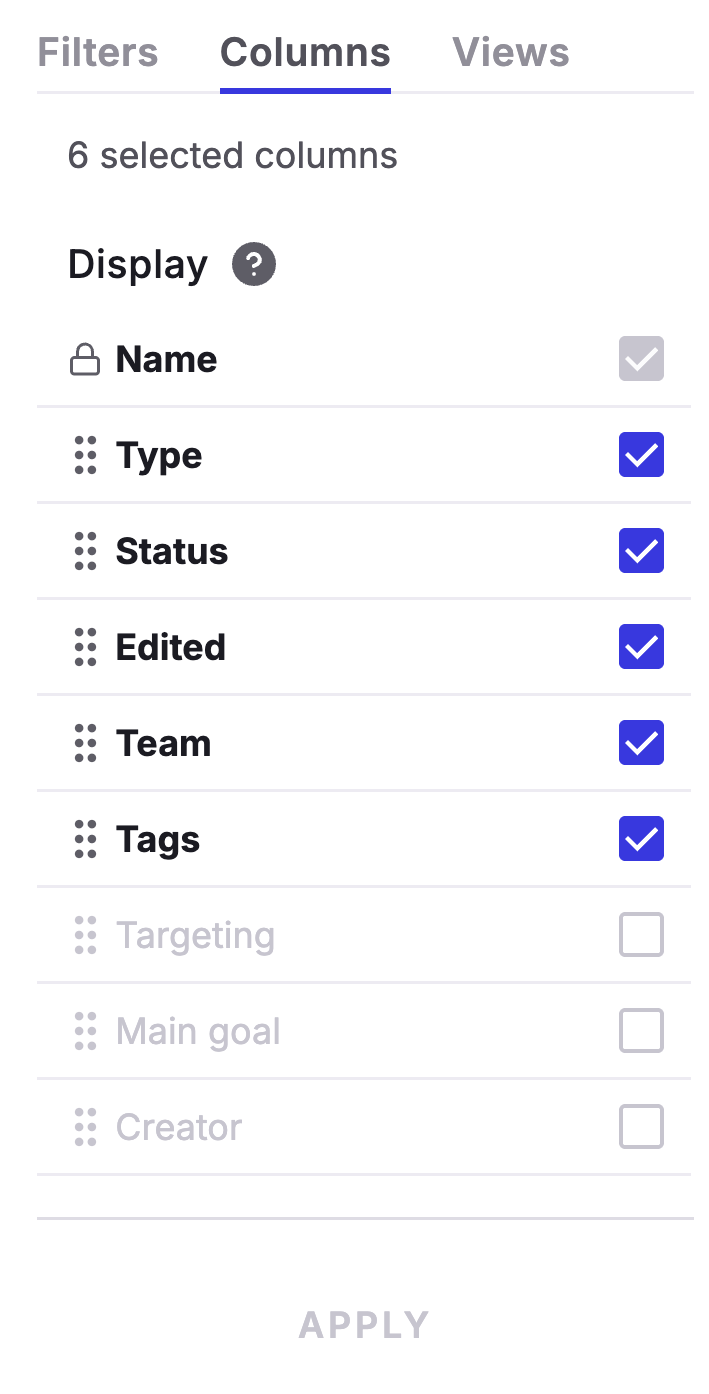
Trier par
La règle de tri vous permet de choisir l’ordre dans lequel les campagnes apparaissent sur votre dashboard. Vous pouvez trier par :- Name
- Type
- Status
- Last edition
- Team
- Tags
Enregistrer en tant que vue
Vous pouvez enregistrer ces configurations en tant que View et la réappliquer ultérieurement. Vous pouvez également faire de cette vue la vue par défaut de votre dashboardActions sur une personnalisation
Cliquez sur le menu à trois points situé à droite de chaque fiche pour accéder à une gamme d’actions. Les actions disponibles dépendent du statut de votre personnalisation.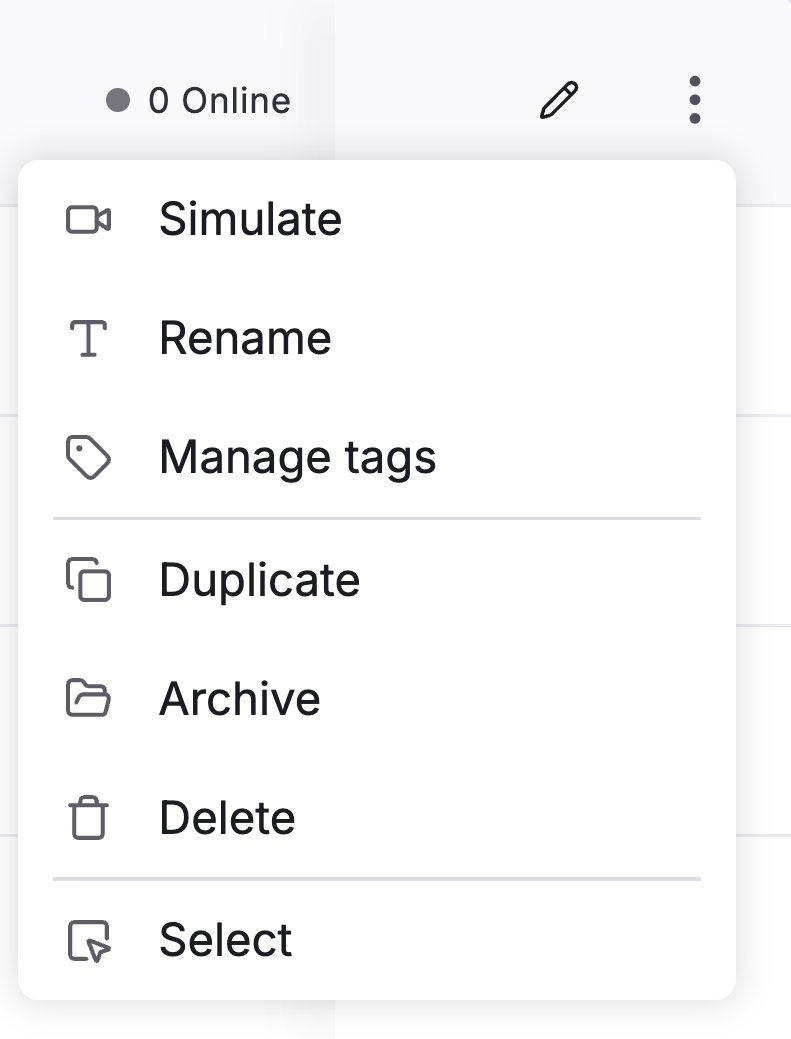
Simulate
Vous pouvez prévisualiser une personnalisation avant sa mise en ligne. Consultez Simuler une campagne pour plus de détails.Pause
Vous pouvez mettre en pause une personnalisation en ligne. Son statut devient paused. Une notification s’affiche pour confirmer votre action.Stop
Vous pouvez arrêter une personnalisation en ligne. Son statut devient stopped. Une notification s’affiche pour confirmer votre action.L’arrêt d’une personnalisation vous permet de la supprimer si nécessaire.
Delete
Sélectionnez une personnalisation, cliquez sur le menu à trois points situé à droite de la fiche, puis cliquez sur Delete.Vous ne pouvez supprimer qu’une personnalisation arrêtée ou en brouillon.
Edit
Vous pouvez modifier votre personnalisation. Kameleoon vous redirigera vers la page de création de personnalisation.Rename
Vous pouvez renommer une personnalisation existante. La barre latérale Rename s’ouvre. Cliquez sur Save pour valider le renommage de la personnalisation.Manage tags
Vous pouvez gérer les étiquettes associées à une personnalisation. La barre latérale Manage tags s’ouvre. Les étiquettes associées à votre personnalisation sont mises en surbrillance dans la liste et sur la fiche de personnalisation. Vous pouvez également associer et créer d’autres étiquettes. Pour valider vos choix, cliquez sur Save.Duplicate
Vous pouvez dupliquer une personnalisation existante. Cette option vous fait gagner du temps si vous souhaitez créer plusieurs personnalisations similaires. La barre latérale Duplicate s’ouvre. Pour valider la création d’une nouvelle personnalisation, cliquez sur Save. Vous pouvez retrouver la personnalisation dupliquée dans le dashboard.Archive
Vous ne pouvez effectuer cette action que sur les personnalisations en brouillon ou arrêtées. Une fois que vous avez archivé une personnalisation, elle ne peut être récupérée que depuis la vue Archived personalizations.Sélection multiple
Vous pouvez sélectionner plusieurs personnalisations en même temps et leur appliquer une action commune. Par exemple, il est possible d’archiver ou d’exporter plusieurs personnalisations à la fois. Sélectionnez une personnalisation, cliquez sur le menu à trois points situé à droite de la fiche, puis cliquez sur Select. Les personnalisations deviennent sélectionnables et la barre latérale Grouped actions s’ouvre. Plusieurs actions sont possibles :- Tout sélectionner/Tout désélectionner
- Manage tags
- Pause (Disponible uniquement pour les personnalisations en ligne)
- Stop (Disponible uniquement pour les personnalisations en ligne)
- Archive (Disponible uniquement pour les personnalisations en brouillon et arrêtées)
- Delete (Disponible uniquement pour les personnalisations en brouillon et arrêtées)
- Export
Vues
Créez une vue pour sauvegarder vos filtres et la retrouver dans l’onglet Views.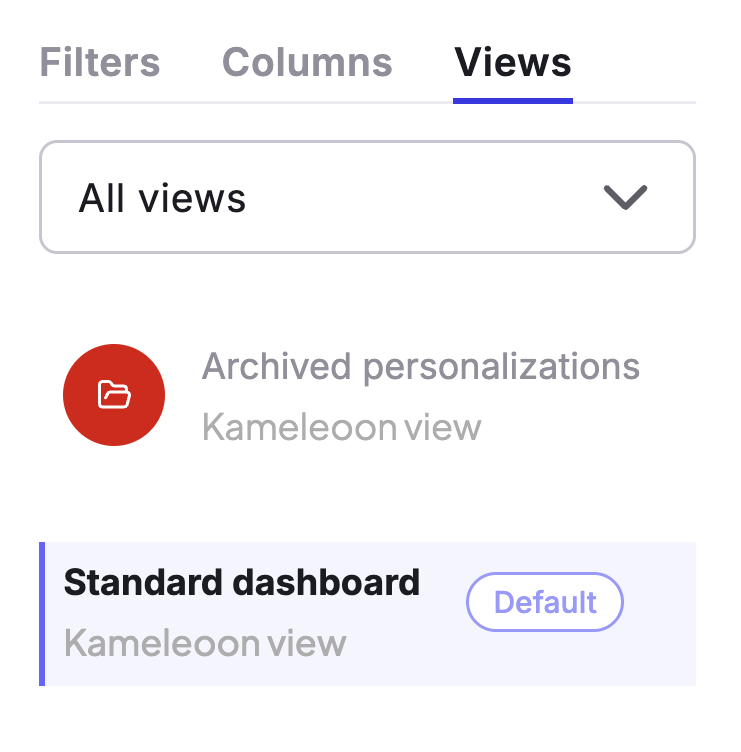
Kameleoon génère une URL unique avec des paramètres personnalisés lorsque vous créez une vue. Vous pouvez partager cette URL avec d’autres membres de l’équipe. Cliquez sur Copy link to this filtered dashboard pour copier l’URL.