

- Vos variations ou personnalisations sont affichées correctement.
- Le ciblage de votre campagne est configuré correctement, et sinon, pourquoi.
- Les objectifs que vous avez définis convertissent.
- Vos visiteurs voient le bon contenu pour eux, au bon moment.
Collecte de données en mode simulation
Le mode simulation désactive les requêtes réseau du moteur Kameleoon : Kameleoon n’envoie donc aucune donnée sur vos visites et conversions simulées. Si la page se charge avant que la simulation ne soit entièrement appliquée, quelques requêtes peuvent tout de même partir pendant ce court délai. Si la synchronisation en temps réel des visites est active, le moteur envoie quand même les requêtes réseau dont cette option a besoin, afin que vous puissiez reproduire et tester son comportement en mode simulation. Kameleoon envoie ces requêtes à l’environnement de testkameleoon.net, jamais à kameleoon.io ni à aucun autre point de terminaison de production.
Ouvrir le panneau de simulation
Depuis l’éditeur graphique
Une nouvelle fenêtre de navigateur s’ouvre, affichant la simulation avec un panneau de contrôle en bas de l’écran. Ce panneau propose diverses options. Pour maximiser l’aperçu de la page web simulée, cliquez sur Hide pour réduire le panneau. Pour rouvrir le panneau, cliquez sur Show.
Depuis l’éditeur de code
Pour simuler votre expérience dans l’éditeur de code, cliquez sur Simulate dans le coin supérieur droit de la page. Une nouvelle fenêtre de navigateur s’ouvrira, affichant la simulation de l’expérience avec un panneau de contrôle. Réduisez le panneau en cliquant sur Hide et rouvrez-le en utilisant Show.Depuis la page de création de personnalisation
Kameleoon vous permet de passer en revue votre personnalisation, vos critères de ciblage et vos configurations d’affichage avant le déploiement. Le créateur de personnalisation utilise le même bouton Simulate que les expériences web pour lancer un aperçu. Cliquez sur Simulate pour ouvrir la simulation dans une nouvelle fenêtre de navigateur. Un panneau de contrôle apparaît en bas de la fenêtre, offrant diverses options. Pour agrandir l’aperçu de la page web simulée, cliquez sur Hide. Pour restaurer le panneau de contrôle, cliquez sur Show.Depuis les dashboards
Vous pouvez lancer la simulation depuis vos dashboards (Expérience et Personnalisation). Pour ce faire, accédez aux actions secondaires associées à une carte de campagne.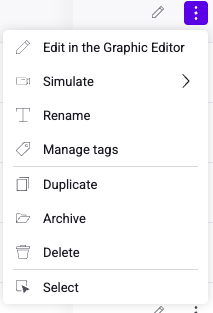
Structure du panneau de simulation
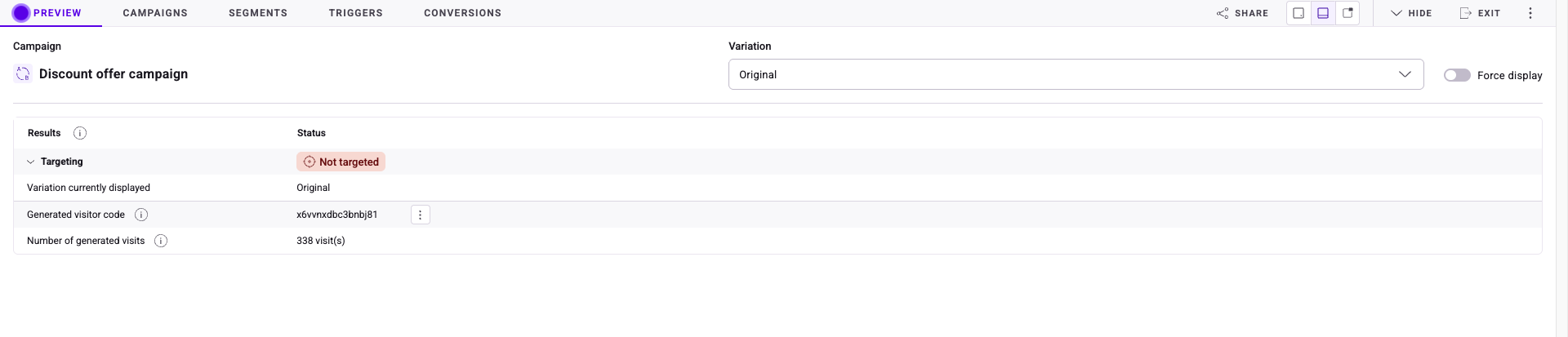
Par défaut, le panneau de simulation s’ouvre dans une vue pop-in compacte qui affiche le nom de la campagne, la variation affichée et le résultat du ciblage.
- Preview
- Campaigns
- Segments
- Triggers
- Conversions
Preview
L’onglet Preview vous permet de simuler le comportement de votre campagne avant de la publier en ligne. Il indique quelle variation est actuellement affichée, si les conditions de ciblage sont remplies, et des détails sur la session de visiteur générée.Sections clés
- Sélecteur de variation :
- Utilisez le menu déroulant en haut à droite pour sélectionner la variation (par exemple, Original, Variation 1) que vous souhaitez prévisualiser.
- Bascule Force display :
- Par défaut, les variations ne s’affichent que si les conditions de ciblage sont remplies. Passer Force display sur on outrepasse les règles de ciblage et force le rendu de la variation choisie. Le Status passera également à Targeted.
- Results :
- Indique si votre campagne est ciblée pour la simulation actuelle.
- Par exemple, Not targeted indique que le visiteur/session actuel ne remplit pas les conditions de ciblage.
- Cliquez sur Targeting pour afficher plus de détails sur le ciblage de votre visite actuelle.
- Variation actuellement affichée :
- Indique quelle variation est rendue dans l’aperçu.
- Code visiteur généré :
- Chaque simulation génère un code visiteur unique, que vous pouvez utiliser pour reproduire ou partager la même session d’aperçu.
- Cliquez sur le menu à trois points pour générer une nouvelle visite ou réinitialiser les données de visite.
- Chaque simulation génère un code visiteur unique, que vous pouvez utiliser pour reproduire ou partager la même session d’aperçu.
- Nombre de visites générées :
- Affiche combien de fois le visiteur simulé a visité le site. Vous pouvez générer une nouvelle visite ou réinitialiser les données de visite en utilisant le menu à trois points à côté du code visiteur.

Cas d’usage typiques
- Vérifier si une campagne cible correctement l’audience prévue.
- Prévisualiser différentes variations d’une campagne.
- Déboguer les problèmes de ciblage.
- Forcer l’affichage d’une variation indépendamment du ciblage.
Campaigns

Sections clés
- Campagne simulée :
- Affiche la campagne que vous simulez actuellement.
- Type : Indique s’il s’agit d’une expérience ou d’une personnalisation.
- Status : Indique si la campagne est actuellement ciblée (Not targeted si le visiteur de la simulation ne remplit pas les conditions).
- Currently assigned : Menu déroulant pour choisir quelle variation est affichée.
- Segment : Liste le segment de visiteurs ciblé.
- Force display : Outrepasse les règles de ciblage pour afficher la variation sélectionnée.
- Affiche la campagne que vous simulez actuellement.
- Autres campagnes sur la page :
- Liste toutes les campagnes supplémentaires qui s’exécuteraient également sur la page actuelle. Pour chaque campagne :
- Type : Expérience ou personnalisation.
- Status : Si la campagne est ciblée ou non.
- Currently assigned : Menu déroulant pour prévisualiser une variation spécifique.
- Segment : Le segment ciblé par cette campagne.
- Bouton Simulate : Vous permet d’exécuter une simulation de cette campagne en isolation.
- Exclude : Cliquez sur le menu à trois points > Exclude pour exclure une campagne de la simulation. Cliquez sur le menu à trois points > Undo exclusion pour l’inclure à nouveau.
- Liste toutes les campagnes supplémentaires qui s’exécuteraient également sur la page actuelle. Pour chaque campagne :
Cas d’usage typiques
- Vérifier quelles campagnes sont actives pour une page donnée et pourquoi certaines peuvent ne pas être ciblées.
- Voir comment la campagne simulée interagit avec d’autres sur la page.
- Attribuer manuellement des variations à plusieurs campagnes pour reproduire des scénarios spécifiques.
- Vérifier les campagnes qui se chevauchent et ajuster le ciblage ou la priorité selon les besoins.
Segments
Sections clés
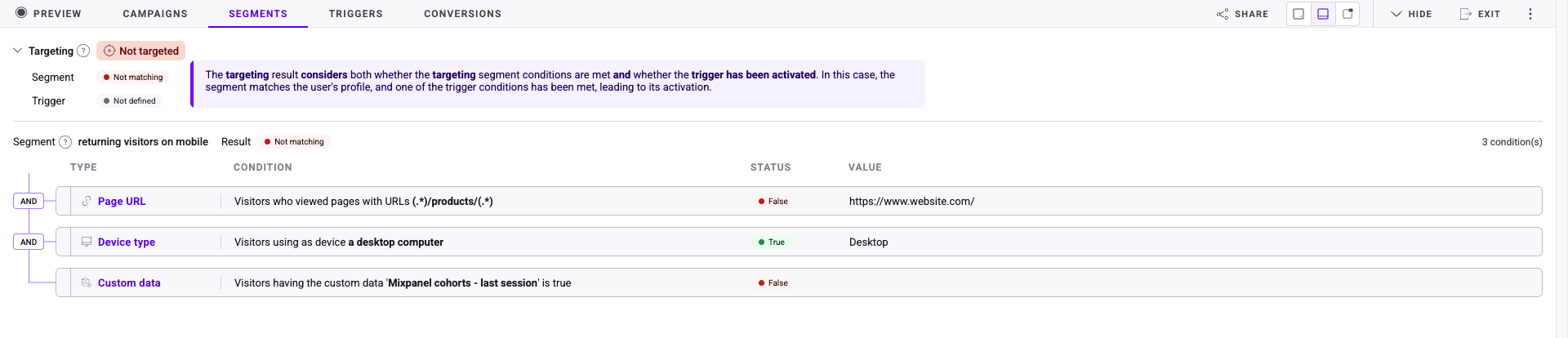
- Type : Affiche le type de segment.
- Condition : La condition que les visiteurs doivent remplir pour être ciblés.
- Status : Le statut du visiteur actuel selon qu’il remplit ou non les critères de la condition.
- Value : La valeur de la visite actuelle pour chaque condition (Desktop si le visiteur est sur ordinateur).
- Opérateurs booléens : Les opérateurs booléens du segment sont affichés à droite des conditions. Si AND, toutes les conditions doivent être remplies pour qu’un visiteur soit ciblé dans le cadre du segment. Si OR, seul un nombre limité de conditions doit être rempli.
Cas d’usage typiques
- Visualiser l’interaction des segments de votre expérience.
- Voir si une visite correspond aux critères de vos segments.
- S’assurer que vos segments sont correctement définis.
Triggers
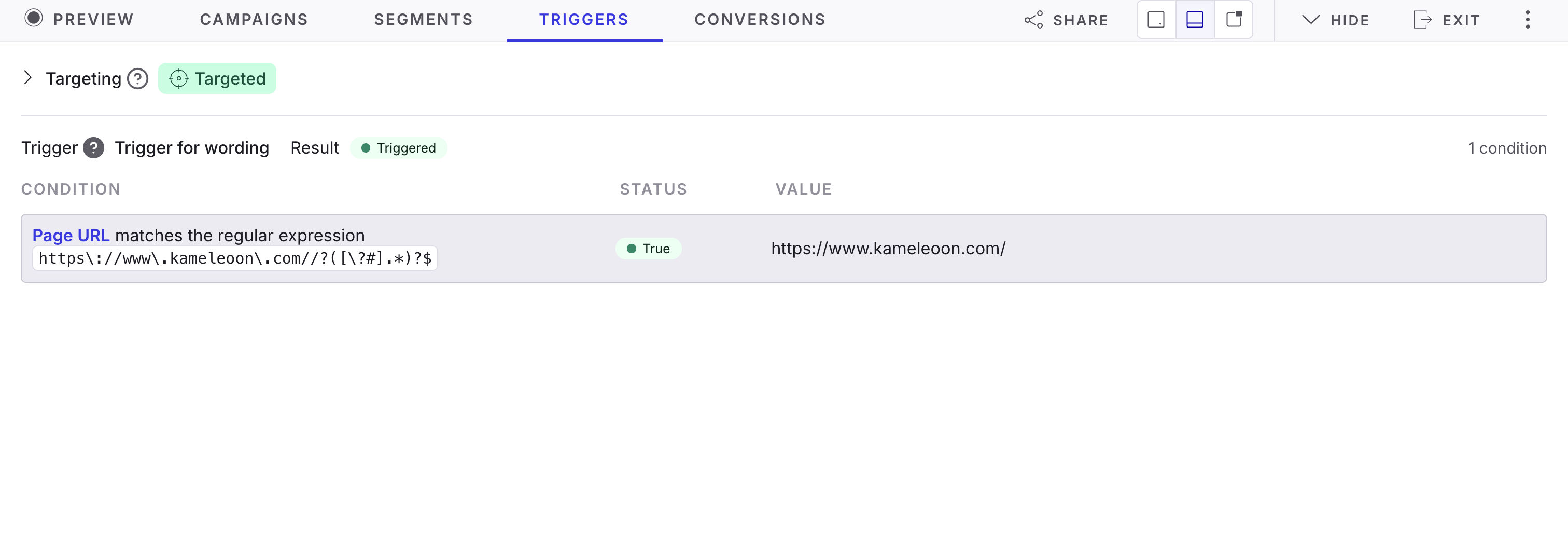
Sections clés
- Statut de ciblage : Les résultats globaux de ciblage (Targeted ou Not targeted). Cette section indique rapidement si le visiteur simulé remplit les règles de ciblage de la campagne.
- Liste des déclencheurs :
- Chaque déclencheur est listé avec les détails suivants :
- Name : Le libellé attribué au déclencheur.
- Type : Le type de déclencheur.
- Condition : La règle qui doit être satisfaite pour que le déclencheur s’applique.
- Status : Indique si la condition est actuellement remplie (True ou False).
- Value : La valeur mesurée pour le visiteur simulé.
- Chaque déclencheur est listé avec les détails suivants :
Cas d’usage typiques
- S’assurer que votre campagne ne se lance que lorsque les conditions correctes sont remplies.
- Simuler des visiteurs qui remplissent presque—mais pas tout à fait—un déclencheur, pour confirmer le comportement attendu.
- Repérer rapidement pourquoi une campagne ne s’est pas déclenchée en vérifiant les valeurs des conditions (par exemple, pas assez de pages vues).
Conversions
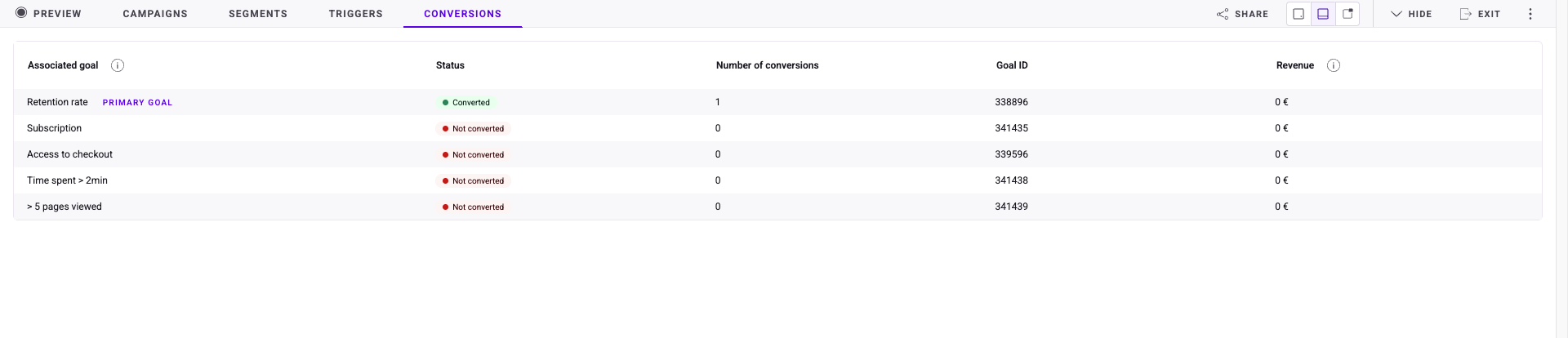
Sections clés
- Objectifs associés : Affiche tous les objectifs liés à la campagne, y compris l’objectif principal (mis en évidence comme tel).
- Status : Indique si chaque objectif a été atteint pendant la simulation.
- Converted (vert) si le visiteur simulé a déclenché l’objectif.
- Not converted (rouge) si le visiteur ne l’a pas fait.
- Nombre de conversions : Indique combien de fois le visiteur simulé a déclenché l’objectif (utile pour les objectifs qui peuvent se produire plusieurs fois, comme les pages vues).
- Goal ID : L’identifiant unique de chaque objectif, utile pour le dépannage ou les références croisées dans les rapports et l’implémentation.
- Revenue : Affiche tout revenu attribué à l’objectif (si le suivi des revenus est configuré).
Cas d’usage typiques
- Confirmer que les objectifs se déclenchent correctement lorsque leurs conditions sont remplies.
- S’assurer que l’objectif principal est correctement défini et mesuré aux côtés d’autres objectifs.
- Si un objectif ne se convertit pas comme prévu, utiliser la simulation pour identifier pourquoi.
- Vérifier que les revenus sont correctement capturés et liés aux conversions.
Barre d’outils

Share
Cliquez sur Share pour accéder aux options de partage de votre simulation. Vous pouvez partager via :- URL : Cliquez sur Copy pour copier l’URL dans votre presse-papiers.
- Code QR : Passez à QR pour obtenir un code QR scannable menant à votre simulation.
Views
Cliquez sur l’une des trois options de vue pour changer la taille du panneau de simulation : pop-in, agrandie ou personnalisable. La vue pop-in est la vue par défaut et n’affiche pas les onglets décrits dans Structure du panneau de simulation. Sélectionnez la vue agrandie ou personnalisable pour accéder à ces onglets.Hide
Cliquez sur Hide pour masquer le panneau de simulation. Cliquez sur l’icône de simulation bleue pour rouvrir le panneau.Exit
Cliquez sur Exit pour quitter le mode simulation. Vous reviendrez au domaine que vous simulez.Actions secondaires
Cliquez sur le menu à trois points pour accéder aux actions secondaires disponibles :- Language : Cliquez sur Language pour modifier la langue du panneau de simulation. Sélectionnez la langue dans le menu déroulant et cliquez sur Save.
- Generate new visit : Cliquez sur Generate new visit pour ajouter une nouvelle visite simulée à votre site. Les données de conversion et de visite seront mises à jour en conséquence.
- Reset visitor : Cliquez sur Reset visitor pour réinitialiser toutes les données de visite. Les conversions et les visites sont remises à zéro.