

- Segment : qui vous ciblez.
- Trigger : quand vous les ciblez.
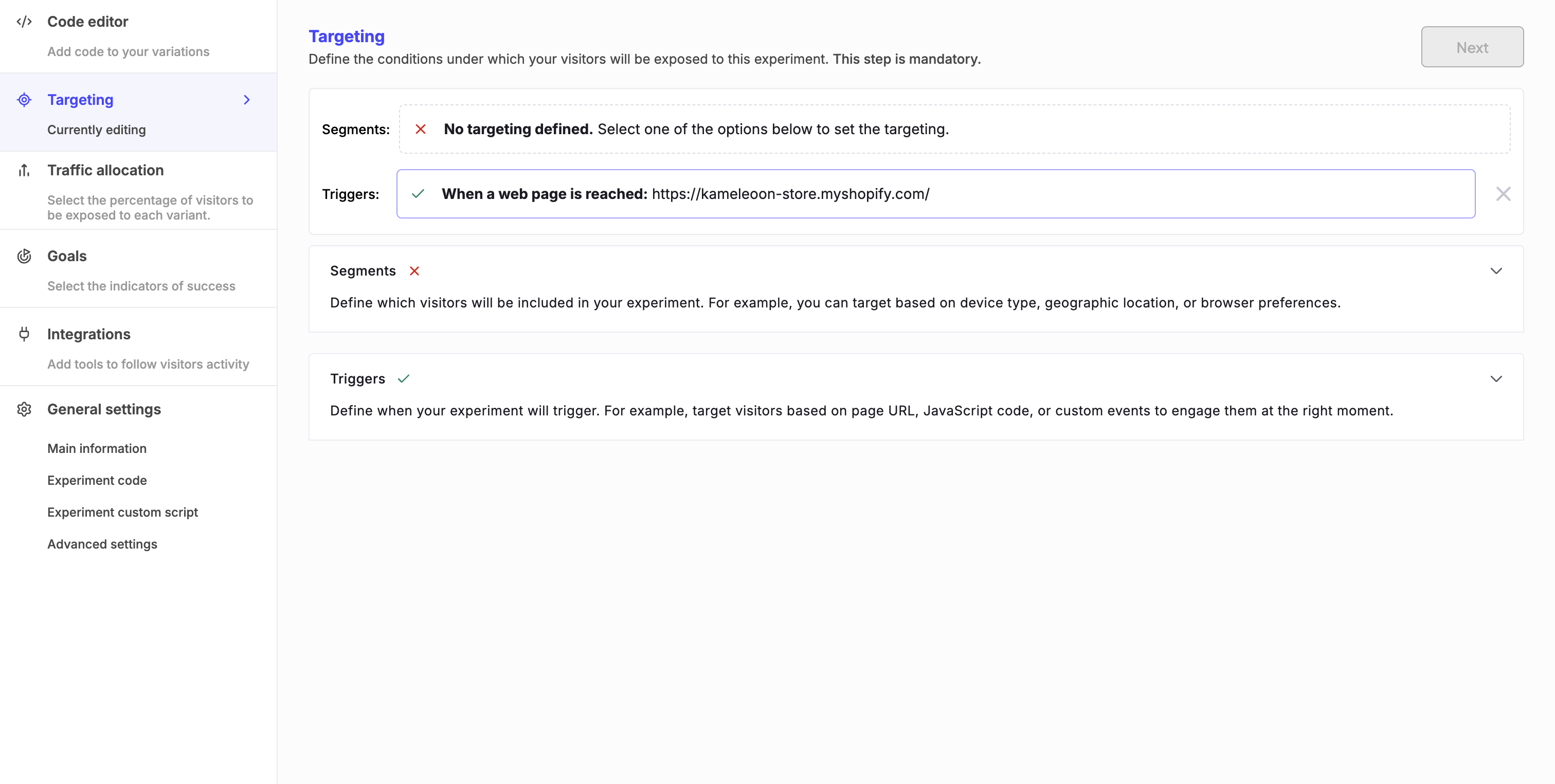
Définir un segment
Utilisez le panneau Segments pour choisir qui inclure dans votre expérience.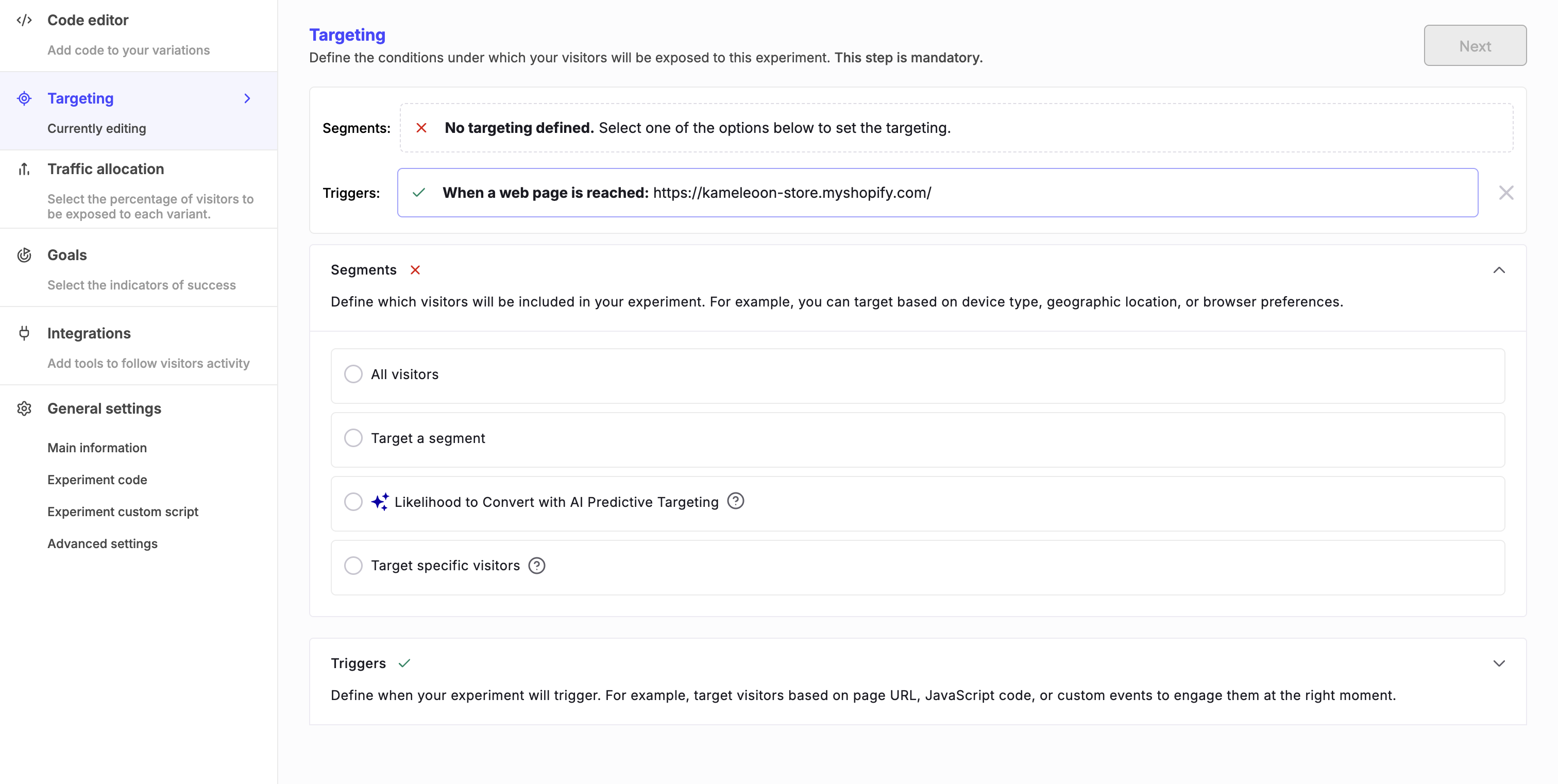
Tous les visiteurs
Ciblez tous les visiteurs sans aucune restriction.Cibler un segment
Sélectionnez un segment existant que vous avez déjà créé dans Kameleoon. Vous pouvez également cliquer sur Create a new segment pour ouvrir le Segment Builder. Pour des instructions détaillées, consultez Créer un segment.Ciblage piloté par l’IA
Utilisez AI Targeting pour atteindre les visiteurs les plus susceptibles de convertir, sans créer manuellement un segment.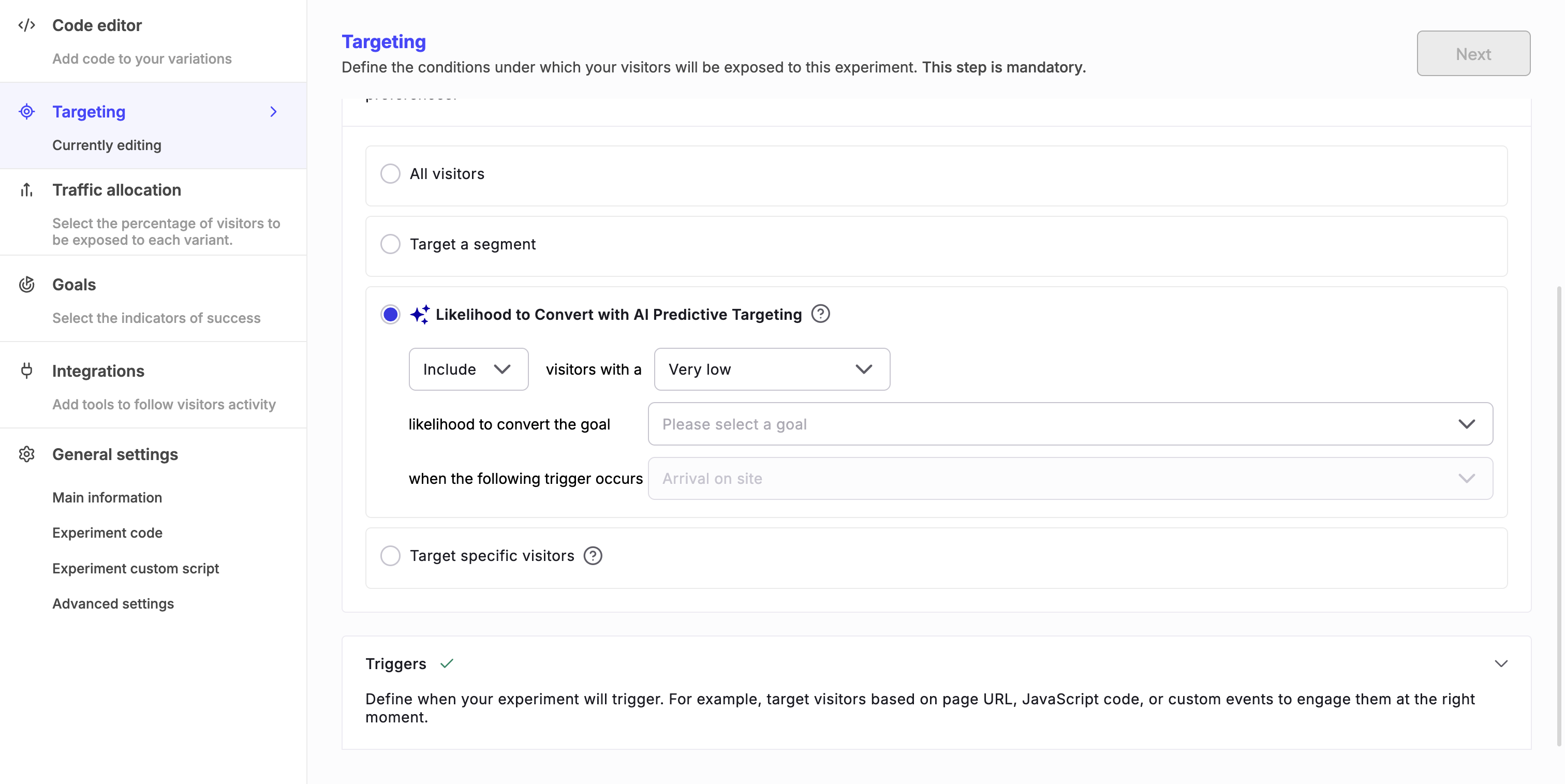
Cibler des visiteurs spécifiques
Vous pouvez créer rapidement un segment ponctuel pour une expérience spécifique. Le segment n’apparaît pas dans votre liste principale de segments. Choisissez une ou plusieurs conditions de ciblage et remplissez les champs requis. Vous pouvez ajouter ou supprimer des conditions selon vos besoins. Les conditions de ciblage disponibles incluent :- Likelihood to convert
- Device type
- IP geolocation
- Browser cookie
- Segment
- Visitor type
Modifier ou annuler un segment
Dans le panneau Summary, cliquez sur l’icône crayon pour modifier le segment, ou sur l’icône X pour annuler le segment de cette expérience.
Cibler un segment déprécié
Si un segment hérité contient une condition Trigger, Kameleoon le marque comme déprécié. Vous pouvez toujours utiliser le segment, mais vous ne pouvez pas définir un trigger séparé pour éviter les conflits. Pour plus d’informations, consultez Mettre à jour vos segments pour un meilleur ciblage.Définir un trigger
Utilisez le panneau Triggers pour spécifier quand cibler vos visiteurs. Par défaut, les nouvelles expériences ont un trigger basé sur l’URL du site web saisie lors de la création de l’expérience.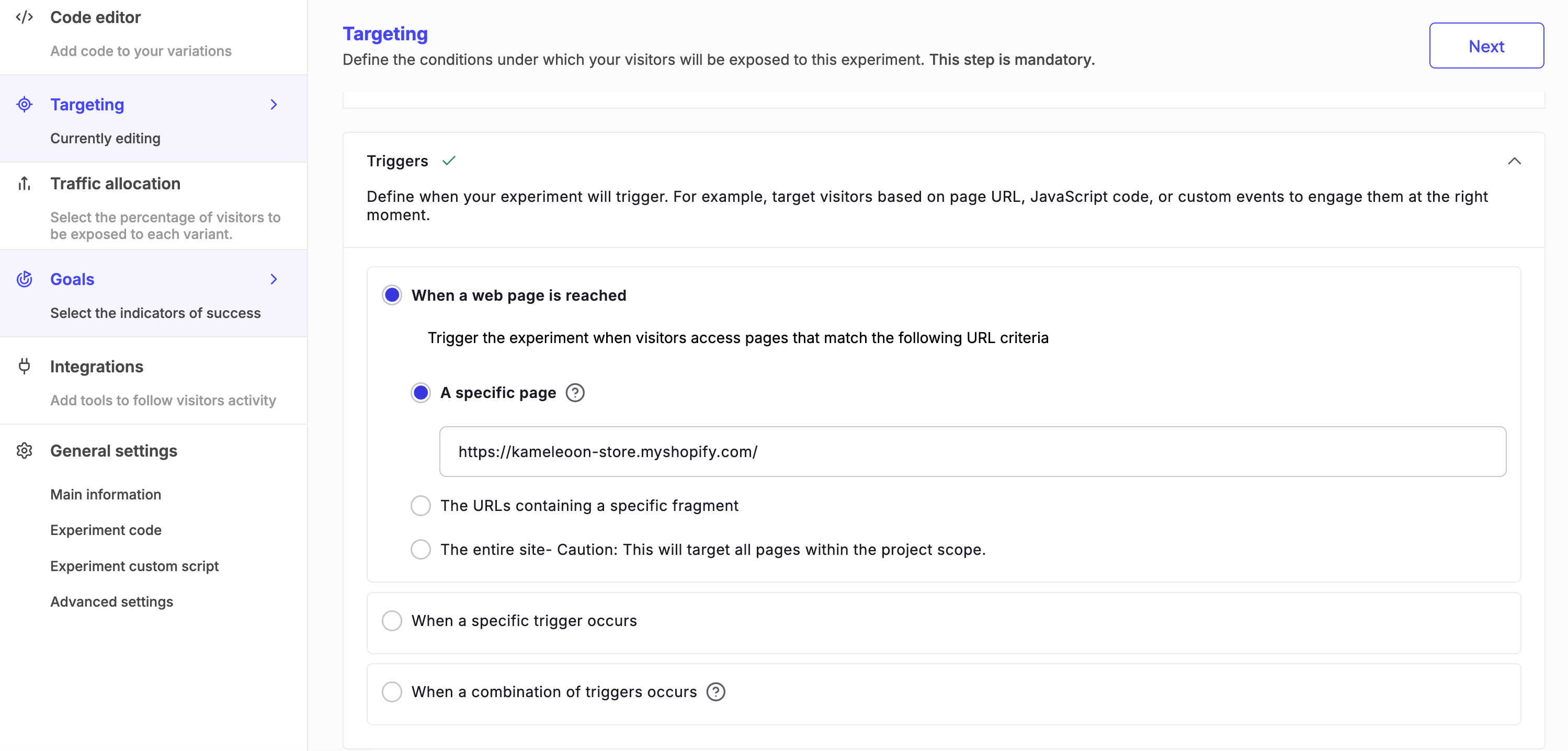
Lorsqu’une page web est atteinte
Déclenchez l’expérience lorsque les visiteurs accèdent à des pages qui correspondent aux critères d’URL spécifiés.Une page spécifique
Vous pouvez cibler les visiteurs en fonction de l’URL exacte de la page qu’ils visitent. Spécifiez l’URL de la page dans la zone de texte. Lorsque vous sélectionnez cette option, le ciblage s’applique non seulement à l’URL spécifiée, mais aussi à toute version de l’URL qui inclut des paramètres (par exemple, des chaînes de requête). Ainsi, si un visiteur est sur l’URL spécifiée avec des paramètres supplémentaires, Kameleoon le cible toujours. Par exemple, ciblerwww.example.com/product correspond également à www.example.com/product? ref=homepage.
Les URL contenant un fragment spécifique
Vous pouvez cibler les visiteurs qui se trouvent sur une page dont l’URL contient un fragment spécifique. Spécifiez le fragment dans le champ de texte. Cette option est utile lorsque vous souhaitez inclure plusieurs pages ou variations d’une URL sans les lister individuellement. Par exemple, cibler le fragment/product correspond à des URL comme www.example.com/product/123, www.example.com/category/product? ou www.example.com/product review.
Les URL de toutes les pages modifiées
(Disponible uniquement pour les expériences créées avec l’éditeur graphique) Vous pouvez cibler les pages que vous avez modifiées dans votre expérience. Lorsque vous sélectionnez cette option, la campagne s’applique aux URL de toutes les pages où vous avez apporté des changements, en fonction des modifications que vous configurez dans l’éditeur.L’ensemble du site
Si vous souhaitez que votre campagne s’exécute sur toutes les pages de votre site, sélectionnez The entire site. Lorsque vous sélectionnez cette option, Kameleoon inclut chaque page dans la portée du projet, quel que soit la structure ou le paramètre de l’URL.N’utilisez cette option que lorsque votre campagne est pertinente sur l’ensemble du site.
Lorsqu’un trigger spécifique se produit
Sélectionnez un trigger existant dans votre liste ou cliquez sur Create a new trigger. Pour des étapes détaillées, consultez Créer un déclencheur.Lorsqu’une combinaison de triggers se produit
Créez un trigger ponctuel pour cette expérience uniquement. Pour configurer cette option, sélectionnez une condition de ciblage dans la liste et remplissez ses champs. Vous pouvez également ajouter une autre condition ou supprimer celle dont vous n’avez pas besoin en cliquant sur les boutons correspondants. Les conditions de ciblage disponibles incluent :- Trigger
- Visited URL
- JavaScript code
- Custom event
- Browser cookie
Modifier ou annuler un trigger
Dans le panneau Summary, cliquez sur l’icône crayon pour modifier le trigger, ou sur l’icône X pour annuler le trigger de cette expérience. Ensuite, poursuivez le flux de finalisation en distribuant le trafic de votre expérience.Pour simuler avec précision une expérience qui inclut un ciblage, utilisez le mode simulation mis à jour.