

Accéder au Trigger Builder
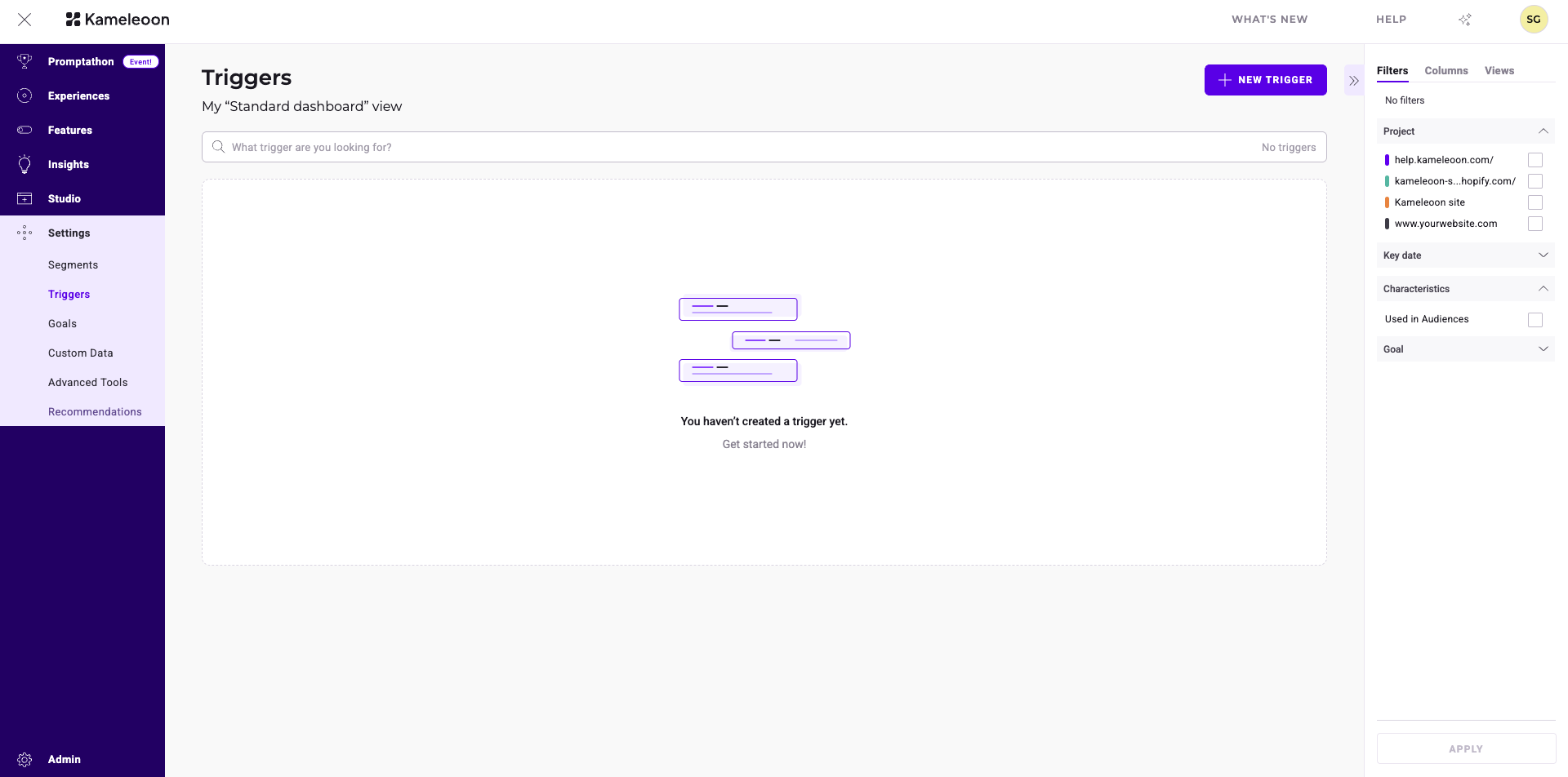
- Dans la barre latérale gauche, cliquez sur Settings > Triggers.
- Cliquez sur New trigger.
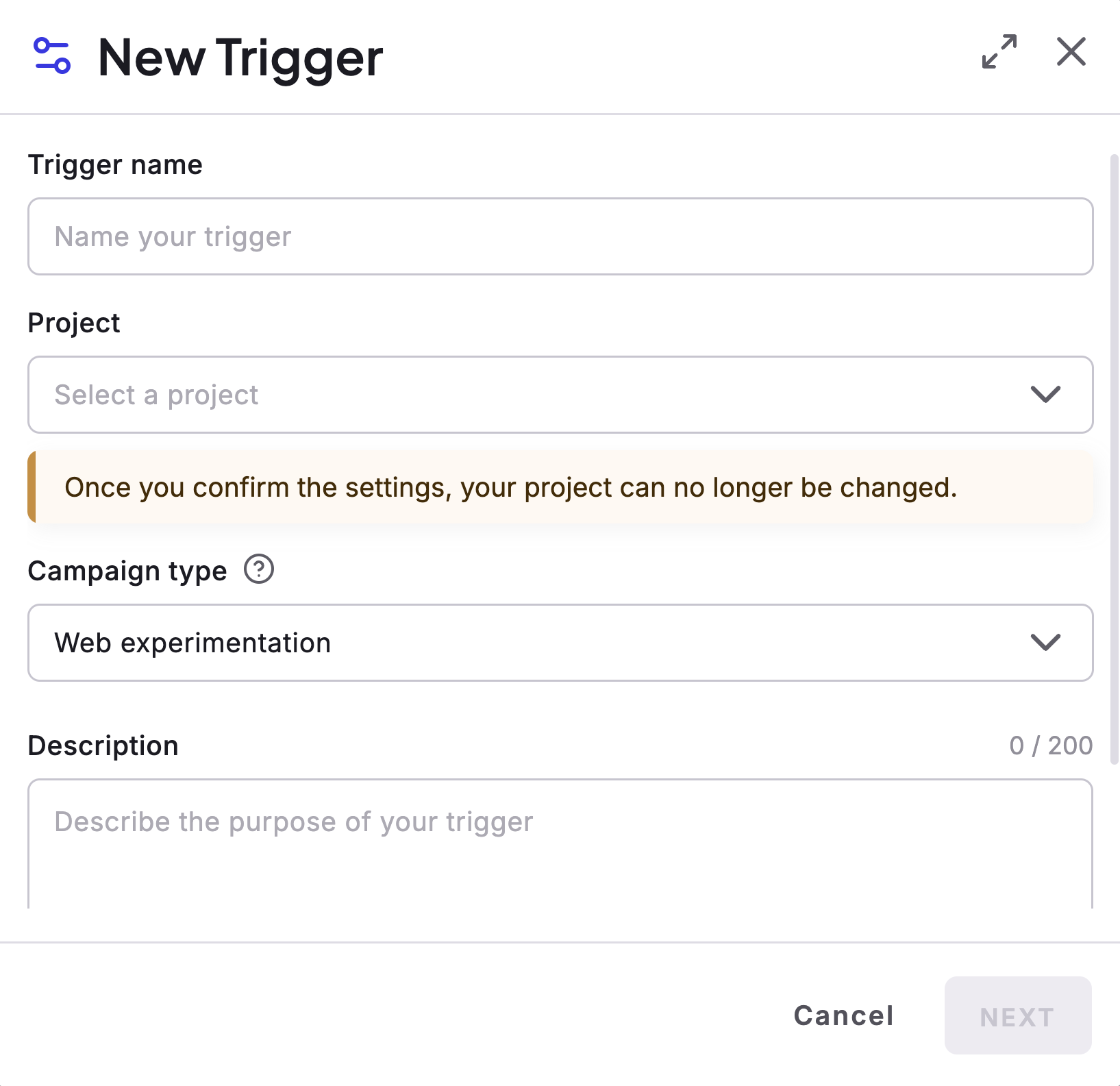
- Dans la fenêtre New Trigger, saisissez un nom pour votre déclencheur.
- Sélectionnez le Project que vous souhaitez associer à ce déclencheur.
- (Facultatif) Ajoutez une description et des tags pour vous aider à organiser vos déclencheurs.
- Cliquez sur Next.
Définir les conditions
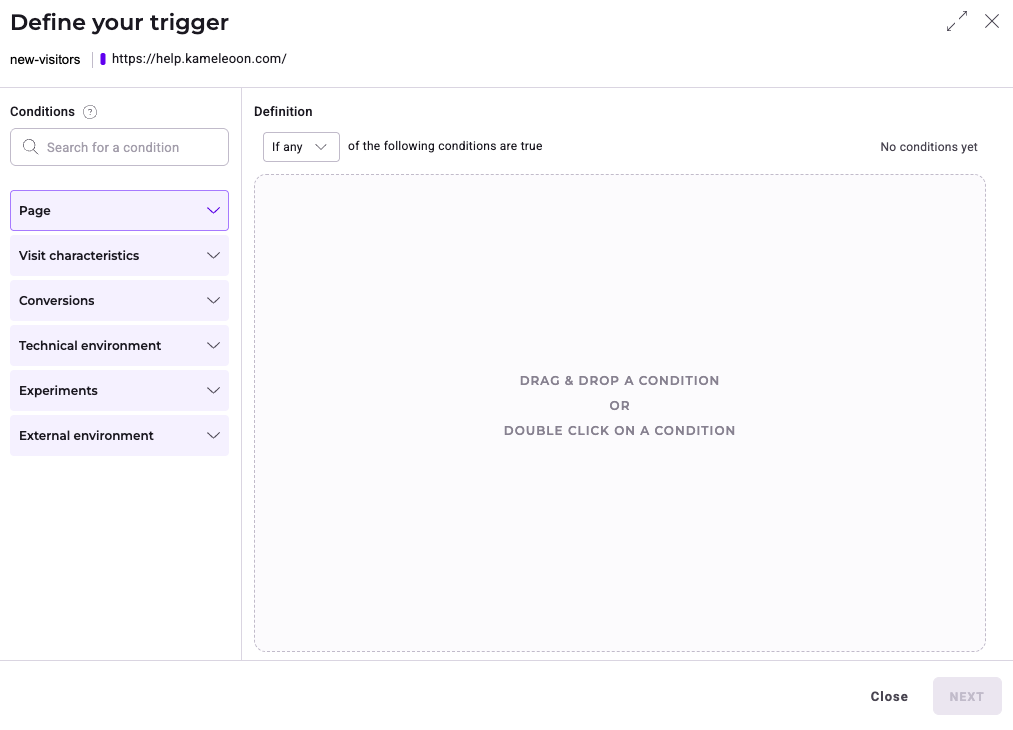
- Sélectionner une condition : Dans la barre latérale gauche, faites défiler la liste ou utilisez la barre de recherche pour trouver une condition (par exemple, Number of visits). Cliquez sur la condition pour l’ajouter au builder.
- Configurer la condition : Saisissez les valeurs pertinentes pour la condition (par exemple, 3 visits).
- Ajouter d’autres conditions : Pour ajouter une autre couche de ciblage, cliquez sur Refine sur une condition existante ou sélectionnez une nouvelle condition dans la barre latérale.
Gérer la logique (AND/OR)
Lorsque vous utilisez plusieurs conditions, définissez comment elles fonctionnent ensemble à l’aide du menu déroulant en haut du Trigger Builder ou du groupe de conditions :- If all (AND) : Kameleoon déclenche le trigger uniquement si le visiteur remplit toutes les conditions du groupe.
- If any (OR) : Kameleoon déclenche le trigger si le visiteur remplit au moins une des conditions du groupe.
Créer des groupes complexes
Regroupez des conditions pour créer une logique avancée (conditions imbriquées).- Réorganiser : Cliquez sur une condition et faites-la glisser pour la déplacer vers le haut ou le bas de la liste.
- Imbriquer (grouper) : Cliquez sur une condition et faites-la glisser sur une autre pour les combiner en un sous-groupe avec sa propre logique indépendante (If any/If all).
- Par exemple, vous pouvez créer une condition qui cible les visiteurs ayant visité le site trois fois aujourd’hui AND consulté une certaine page produit au moins une fois.
Copier ou supprimer des conditions
- Copier : Cliquez sur l’icône Copy pour cloner une condition.
- Supprimer : Cliquez sur l’icône X pour supprimer une condition.
Ajouter rapidement des conditions
Vous pouvez ajouter rapidement plusieurs conditions du même type en cliquant sur la petite icône + située à droite de la condition. Cette fonctionnalité est disponible pour les conditions fréquemment utilisées en grande quantité.

Lorsque vos conditions sont prêtes, cliquez sur Next.
Vérifier et enregistrer
Après avoir cliqué sur Next, un panneau récapitulatif s’ouvre à droite. Vérifiez les paramètres et la définition.- Settings : Affiche le nom du déclencheur, le projet, le type de campagne, la description et les tags. Cliquez sur l’icône pencil pour modifier l’un de ces paramètres, puis cliquez sur Save changes.
- Definition : Affiche la définition de votre déclencheur. Vous pouvez voir un résumé visuel sous l’onglet Block Summary ou un résumé textuel sous l’onglet Written Summary.
Une fois votre déclencheur enregistré, il devient disponible pour une utilisation dans les expériences et les personnalisations.
Conditions
Cette section fournit une liste complète des conditions disponibles et de leurs fonctions.Page
- Page URL : inclut ou exclut les visiteurs en fonction de l’URL de leur page actuelle.
- Element on the page : inclut ou exclut les visites en fonction de la présence d’un élément sur la page. La condition exécute une boucle
querySelectorAlljusqu’à l’événement DOM ready. Après cela, la condition renvoiefalse. - Landing Page URL : inclut ou exclut les visiteurs en fonction de l’URL de la page où leur visite a commencé.
- Page Title : inclut ou exclut les visiteurs en fonction du titre de leur page actuelle.
- Previous page : inclut ou exclut les visiteurs en fonction de l’URL de leur page précédente.
- Key pages : inclut ou exclut les visiteurs ayant consulté des pages spécifiques que vous avez définies comme pages clés.
- Visited product pages : inclut ou exclut les visiteurs en fonction des pages produits qu’ils ont visitées et de leur nombre.
- Price of the product page displayed : inclut ou exclut les visiteurs en fonction du prix du produit qu’ils consultent.
Comportement de navigation
- Elapsed time since page loaded : inclut ou exclut les visiteurs en fonction du temps écoulé depuis le chargement de la page.
- Website exit : inclut ou exclut les visiteurs dont le curseur a quitté la fenêtre du navigateur. Utilisez la condition Website exit pour afficher du contenu axé sur la rétention—comme une offre de réduction ou un formulaire d’inscription par e-mail—avant qu’un visiteur ne quitte votre site. Pour un exemple pas à pas, consultez Créer un widget d’intention de sortie.
- Number of pages viewed : inclut ou exclut les visiteurs ayant vu un certain nombre de pages.
- Total number of visits : inclut ou exclut les visiteurs en fonction du nombre total de leurs visites.
- Number of visits by page : inclut ou exclut les visiteurs en fonction du nombre de visites d’une page spécifique.
- Number of visits today : inclut ou exclut les visiteurs en fonction de leur nombre de visites aujourd’hui.
- Number of visited product pages : inclut ou exclut les visiteurs en fonction du nombre de pages produits qu’ils ont consultées.
- Elapsed time : inclut ou exclut les visiteurs en fonction du temps écoulé pendant la session.
- Elapsed time since first visit : inclut ou exclut les visiteurs en fonction du temps écoulé depuis leur première visite.
- Elapsed time since last visit : inclut ou exclut les visiteurs en fonction du temps écoulé depuis leur dernière visite.
- Elapsed time since session became active : inclut ou exclut les visiteurs en fonction du temps écoulé depuis le début de la session.
Exposition à la campagne
- Web Experiment : inclut ou exclut les visiteurs que Kameleoon a exposés à une expérience spécifique et qui ont vu une variation spécifique OU une des variations (l’originale incluse). La condition prend en compte les visites actuelles ou précédentes. L’expérience sélectionnée peut être Online, Paused ou Stopped.
- Personalization : inclut ou exclut les visiteurs que Kameleoon a exposés à une personnalisation spécifique. La condition prend en compte les visites actuelles ou précédentes. La personnalisation sélectionnée peut être Online, Paused ou Stopped.
- Feature Flag : inclut ou exclut les visiteurs que Kameleoon a exposés à un feature flag spécifique et assignés à n’importe quelle variation ou à une variation spécifique, ayant vu l’une des variations, On ou Off.
- Exclusive Campaign : exclut les visiteurs participant déjà à une expérience, à une personnalisation, ou aux deux, ce qui signifie que :
- Si une autre campagne a déjà exposé le visiteur (lors d’une visite actuelle ou précédente), Kameleoon ne le cible pas dans l’expérience en cours.
- D’autres expériences qui n’ont pas la condition Exclusive campaign peuvent cibler le visiteur, même s’il participe à une campagne exclusive. Autrement dit, cette condition n’empêche pas la participation à d’autres expériences. Elle permet aux visiteurs de participer à des expériences qui n’ont pas la même exigence d’exclusivité.
Kameleoon empêche la suppression des campagnes ou des variations utilisées comme conditions de ciblage dans un segment.
Conversions
- Converted goal : inclut ou exclut les visiteurs selon qu’ils ont converti sur un certain objectif lors de la visite en cours ou lors de visites précédentes.
Technique
- Custom JS : Définissez une fonction JavaScript personnalisée qui retourne
trueoufalse. Si le résultat esttrue, Kameleoon inclut le visiteur dans l’expérience. Kameleoon évalue cette fonction à chaque affichage de la page, ou vous pouvez l’exécuter de manière asynchrone.- Check condition immediately or when the page has loaded : Si la fonction renvoie
undefined, Kameleoon réessaie l’exécution toutes les 75 ms pendant les 3 premières secondes, puis toutes les 250 ms. - Run the condition asynchronously : Kameleoon évalue votre JavaScript pour chaque expérience.
- Si vous utilisez la condition asynchrone, la fonction de callback est
setTargeting. Remplacez-la dans le code parsetTargeting(true)ousetTargeting(false).
- Check condition immediately or when the page has loaded : Si la fonction renvoie
- Custom data : inclut ou exclut les visiteurs en fonction de données personnalisées spécifiques. Pour utiliser cette condition, vous devez d’abord créer des données personnalisées.
- Custom event : démarre une personnalisation uniquement lorsque votre code déclenche un événement spécifique à l’aide de la méthode
Kameleoon.API.Events.trigger(eventName). - Browser cookie : inclut ou exclut les visiteurs en fonction de la présence d’un cookie dans leur navigateur et de sa valeur.
- Explicit trigger : déclenche explicitement une campagne en utilisant la Kameleoon Activation API. Utilisez les déclencheurs explicites pour les campagnes que vous implémentez avec un framework JS moderne (par exemple, React, Vue, Angular).
- Kameleoon trigger : inclut ou exclut les visiteurs selon qu’ils ont déclenché un autre déclencheur.
Acquisition
- Traffic type : inclut ou exclut les visiteurs provenant de sources spécifiques (par exemple, moteur de recherche, e-mailing, site tributaire).
- Referring Website URL : inclut ou exclut les visiteurs en fonction de l’URL de provenance.
- Acquisition channel : inclut ou exclut les visiteurs en fonction de leur canal d’acquisition.
Environnement externe
- Day / Night : inclut ou exclut les visites pendant le jour ou la nuit.
- Weekday : inclut ou exclut les visiteurs un jour spécifique de la semaine.
- Timeslot : inclut ou exclut les visiteurs dans une plage horaire donnée.
- Date range : inclut ou exclut les visiteurs du site Web pendant une plage de dates donnée.
- Sky condition : inclut ou exclut les visiteurs en fonction de la météo dans leur localisation.
- Temperature : inclut ou exclut les visiteurs en fonction de la température de leur localisation.