

Avant de commencer
Si vous débutez avec PBX ou le créateur de personnalisation, consultez Créer un widget avec PBX et Configurer et lancer une personnalisation avant de continuer.Étape 1 : Créer le widget
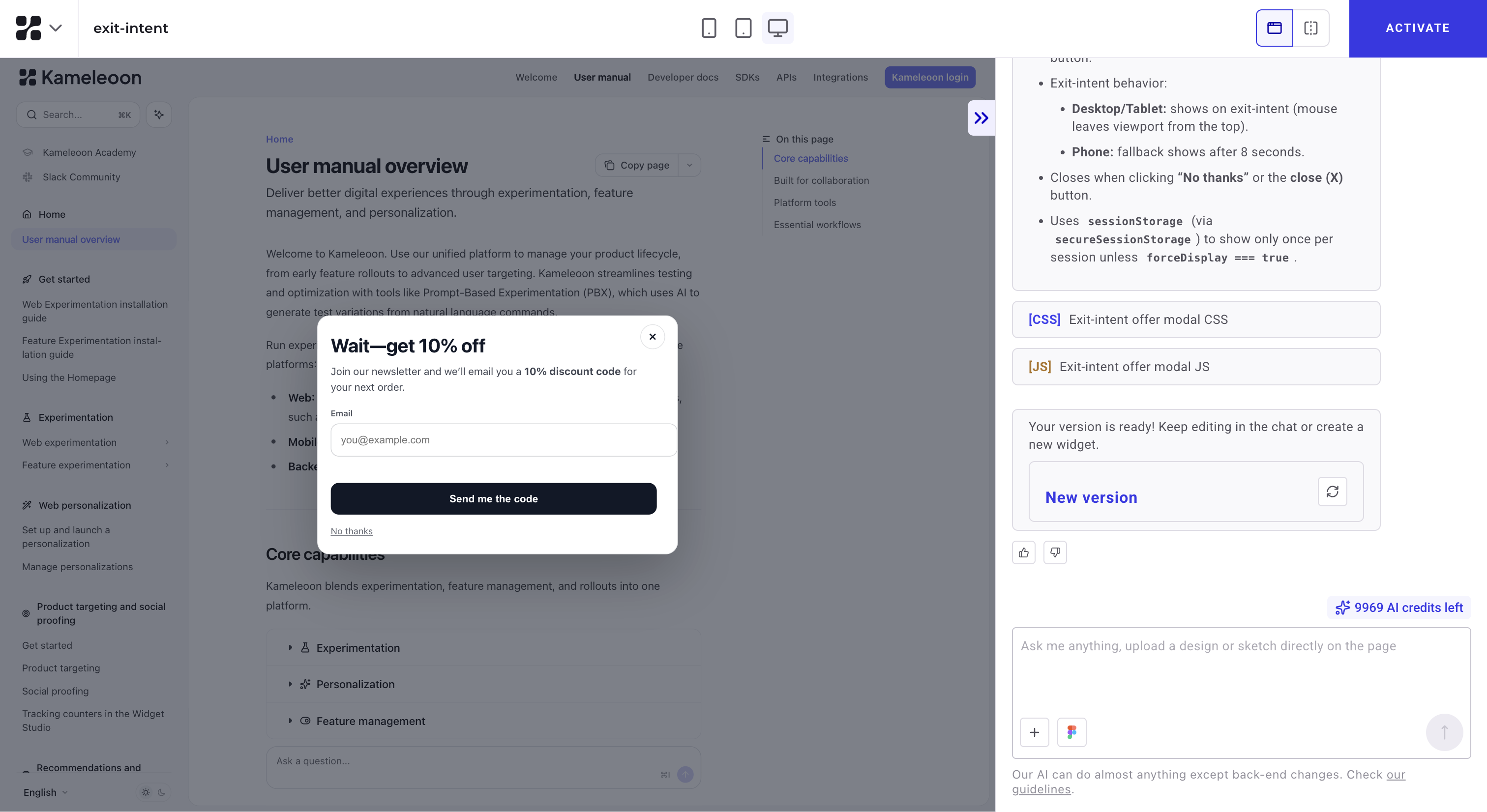
Décrivez votre popup d’exit intent dans une invite textuelle et laissez PBX le générer.- Accédez à Studio > Widgets > New widget.
- Sélectionnez Using a prompt.
- Entrez un nom pour votre widget et cliquez sur Create.
-
Dans le champ d’invite, décrivez votre popup. Par exemple :

- Vérifiez le widget généré et affinez-le avec des invites de suivi, telles que “Make the CTA button larger” ou “Change the headline font.”
- Lorsque vous êtes satisfait du résultat, enregistrez le widget.
Les widgets PBX ne prennent pas en charge la personnalisation legacy. Contactez votre Customer Success Manager si vous avez besoin d’accéder au nouveau créateur de personnalisation.
Étape 2 : Créer une personnalisation
Créez la campagne de personnalisation qui affiche votre widget.- Accédez à Experiences > Personalization.
- Cliquez sur New personalization.
L’étape permettant d’ajouter votre widget au contenu de la personnalisation n’est pas encore disponible. Les instructions complètes pour cette étape apparaîtront ici une fois que l’option Using widget est disponible.
Étape 3 : Configurer le déclencheur Website exit
Configurez la personnalisation pour qu’elle s’active lorsque le curseur d’un visiteur quitte la fenêtre du navigateur.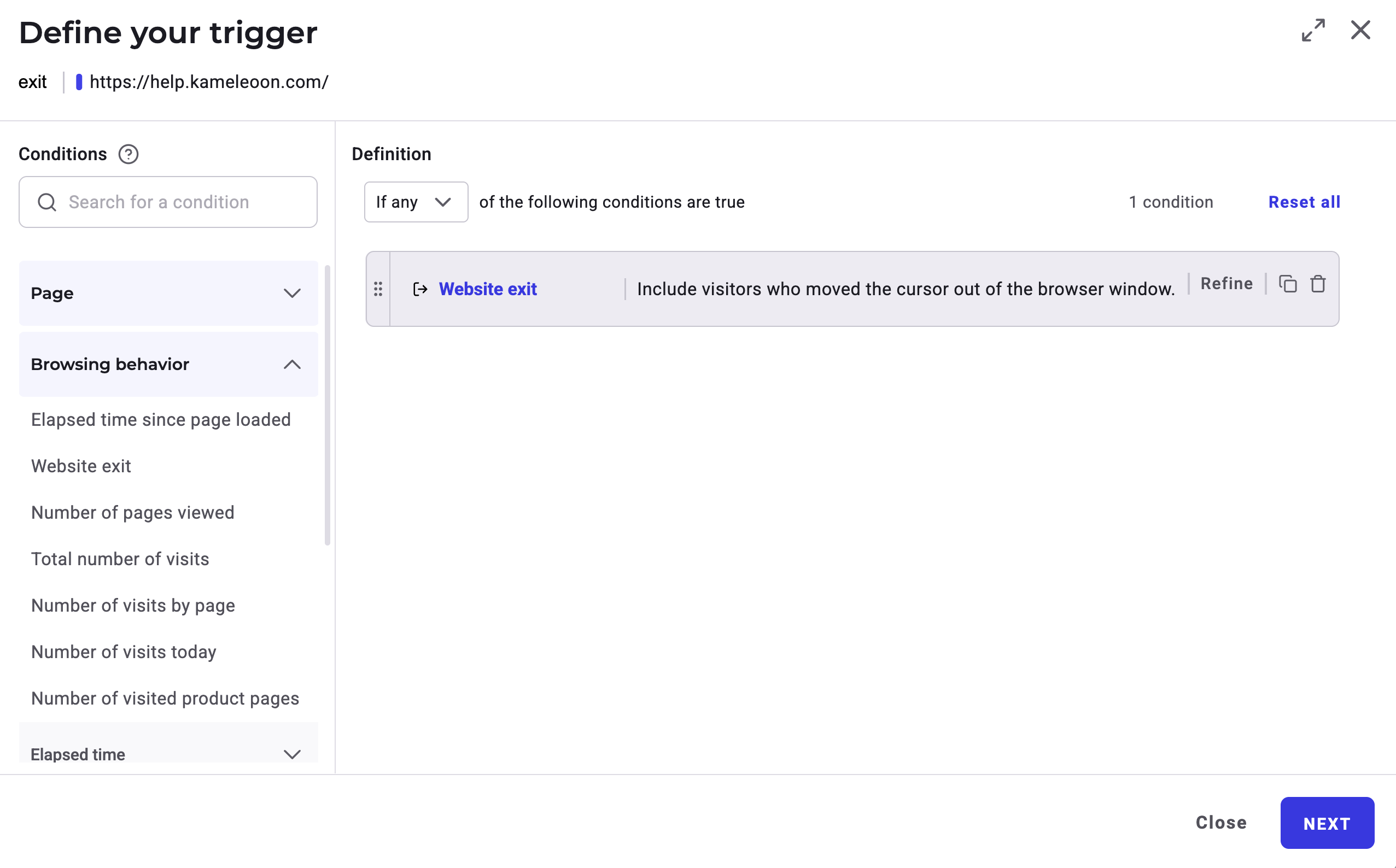
- Cliquez sur l’onglet Targeting rules et développez la section Triggers.
- Sélectionnez When a specific trigger occurs.
- Cliquez sur Create a new trigger, ou sélectionnez un déclencheur Website exit existant dans la liste déroulante.
- Dans le Trigger Builder :
- Entrez un nom pour votre déclencheur, par exemple “Website exit—toutes les pages”.
- Sélectionnez votre projet et cliquez sur Next.
- Dans le panneau des conditions, sélectionnez Website exit sous Browsing behavior.
- Cliquez sur Next, vérifiez le récapitulatif du déclencheur et cliquez sur Create trigger.
- Sélectionnez le déclencheur que vous avez créé dans la liste déroulante.
Étape 4 : Limiter la fréquence d’affichage
Empêchez le popup de s’afficher de façon répétée en limitant sa fréquence d’apparition.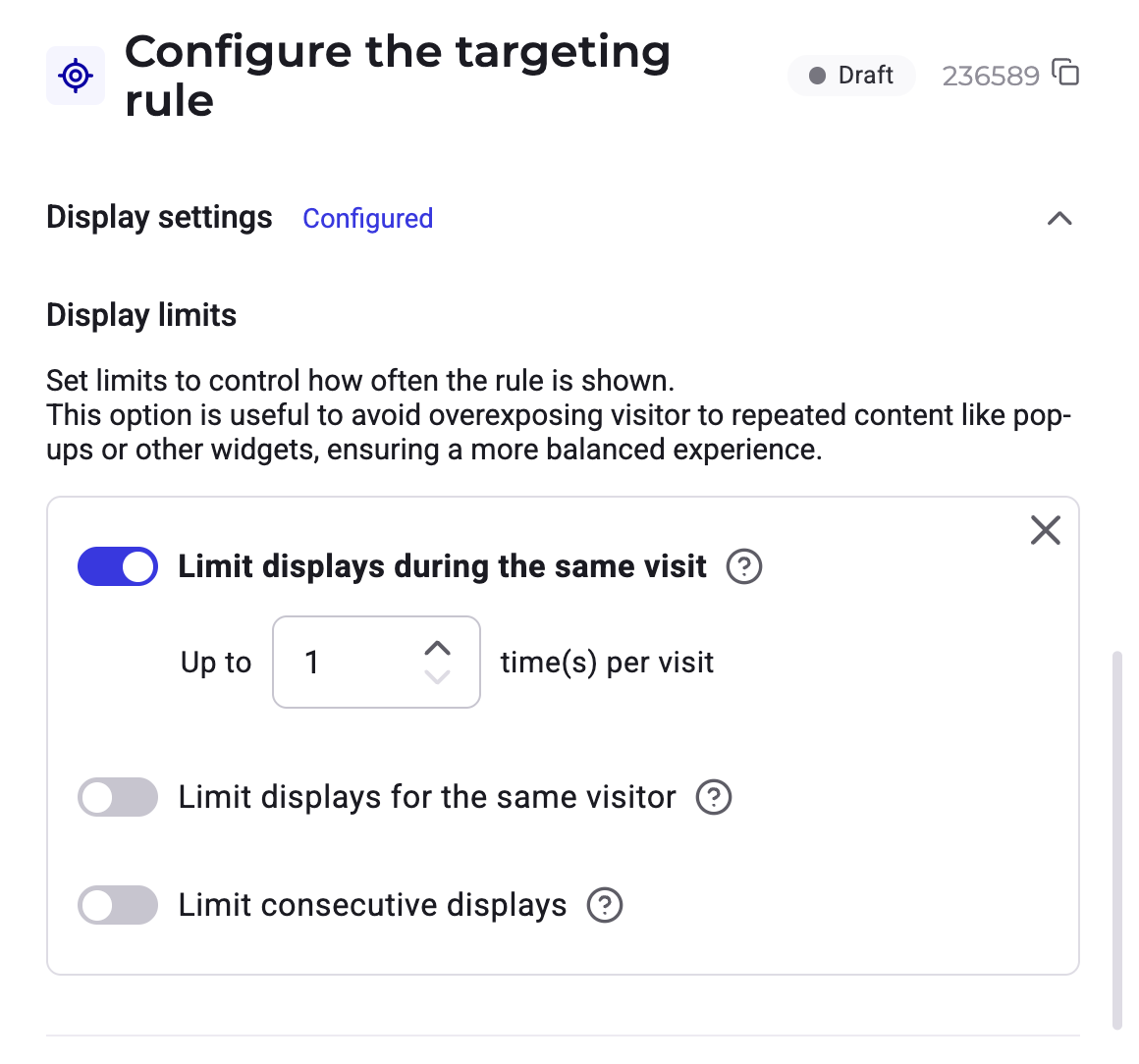
- Développez Display settings.
- Sous Display limits, définissez la limite d’affichage par visite sur 1.
Étape 5 : Lancer
Enregistrez votre personnalisation, prévisualisez-la, puis lancez-la auprès des visiteurs.- Cliquez sur Save.
- Cliquez sur Simulate pour prévisualiser la personnalisation dans votre navigateur.
- Cliquez sur Launch pour mettre en ligne.
Étapes suivantes
- Créer un widget avec PBX : explorez les techniques d’invite avancées, le suivi des objectifs et l’intégration Google Sheets.
- Tester vos widgets en A/B : réalisez des expériences pour trouver le message d’exit intent le plus efficace.
- Configurer et lancer une personnalisation : configurez les paramètres d’affichage avancés, la planification et les conditions de retour arrière.